
Calibre備份Kindle書安全嗎?BookFab本機流程補足KFX限制

摘要: 安全解鎖並轉換受 DRM 保護的 Kindle 電子書,從容應對 Amazon 2026 年的最新加密更新。本文將介紹 BookFab 的自動掃描技術,確保在提升私密性與相容性的同時保障帳號安全,並提供具體操作建議,助您打造永不過時的 Kindle 個人圖書館。
目錄
前言:先釐清備份邊界
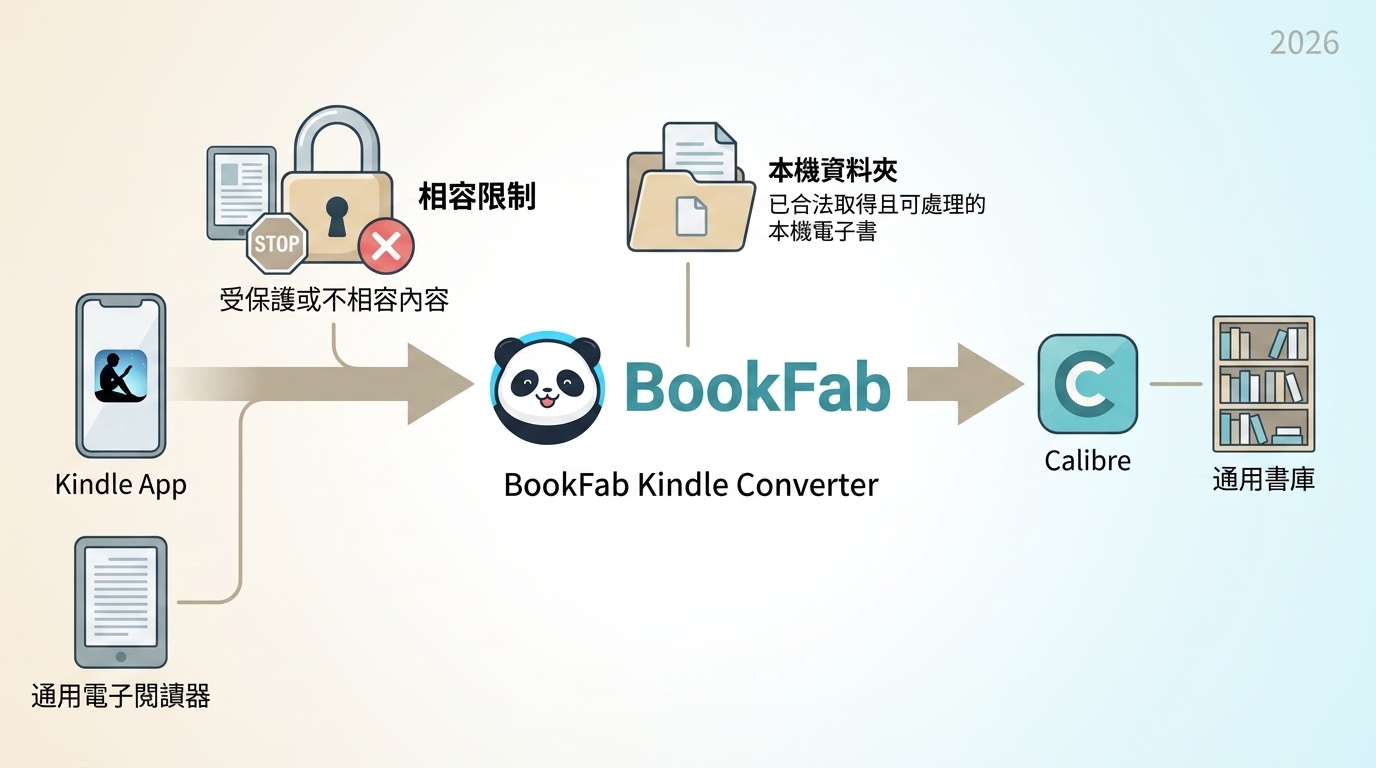
先講結論:Calibre是整理Kindle書庫的好中樞,但不是新版Kindle DRM與Kindle KFX的萬用入口。若目標是backup Kindle books Calibre式的個人備份,安全做法是先確認檔案來源、授權內容與可匯入格式,再決定是否需要本機轉換流程。
本文聚焦三件事:Calibre能不能直接備份Kindle書、KFX Input或DeDRM Kindle工作流失敗時該怎麼判斷,以及 BookFab Kindle Converter 何時能補上官方App與Calibre之間的空缺。我的判斷很簡單:先把工具分工講清楚,比急著找一鍵方案更能降低風險。
Calibre備份Kindle書的邊界
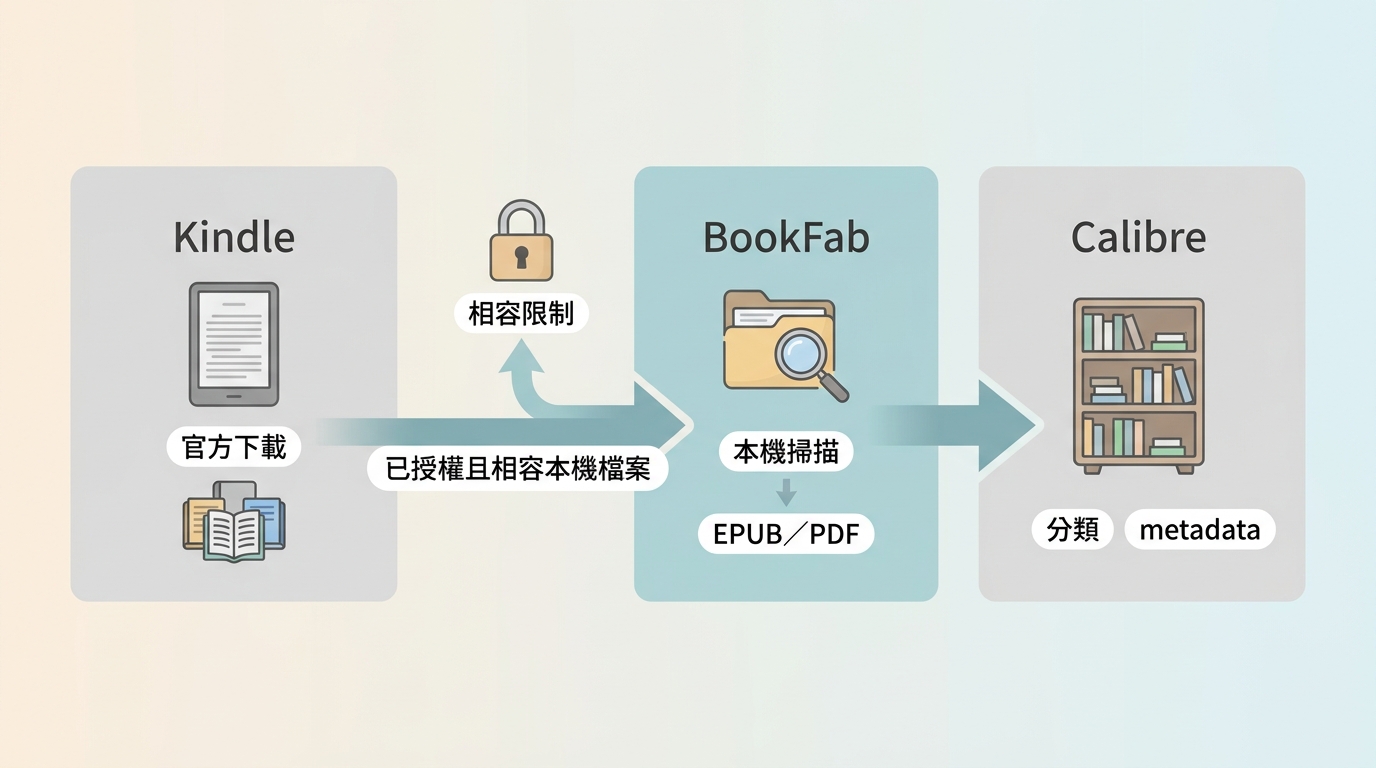
Calibre安全性要分情境看:管理已可讀取的電子書、維護書庫與轉換一般格式,Calibre很可靠;但碰到受Kindle DRM保護的KFX,Calibre本體並不負責處理。
| 工作流 | 能解決的問題 | 邊界 |
|---|---|---|
| Calibre書庫備份 | 整理metadata、封面、分類、匯出與搬移可讀取的電子書書庫 | 帶有DRM的Kindle檔案通常無法直接閱讀、編輯或轉換 |
| Kindle App本機檔案 | 先用官方Kindle for Windows下載自己有權存取的內容 | 檔案格式與KFX狀態會影響後續能否匯入管理 |
| BookFab本機流程 | 掃描本機Kindle App已下載內容,輸出EPUB、PDF後再交給Calibre管理 | 適合個人離線閱讀與書庫整理,不適合分享、轉售或商用散布 |
Calibre能備份什麼
Calibre的強項是書庫管理,而不是替所有Kindle檔案打通入口。若你的檔案已經是EPUB、PDF、MOBI、AZW3等可讀格式,Calibre可以做分類、封面、作者資訊、匯出與裝置傳輸。
我會把Calibre視為長期書庫中樞:它適合整理已可管理的書,而不是拿來硬接所有平台限制。若想了解Calibre官方功能與限制,可參考其說明與常見問答方向;本文只保留必要背景,不展開成完整Calibre教學。
DRM與KFX的限制
Kindle DRM與Kindle KFX的限制在於,檔案可否匯入Calibre不只取決於副檔名,也取決於取得方式、Kindle App版本、裝置環境與內容保護狀態。這也是許多KFX Input失敗訊息讓讀者困惑的原因。
如果你只是想做Kindle書庫備份,建議先問兩個問題:這本書是否已透過官方App下載到本機?後續是否只是為了個人離線閱讀與整理?只要答案不清楚,就不應把任何工具當成保證成功的捷徑。
解讀Amazon DRM:2026變化重點
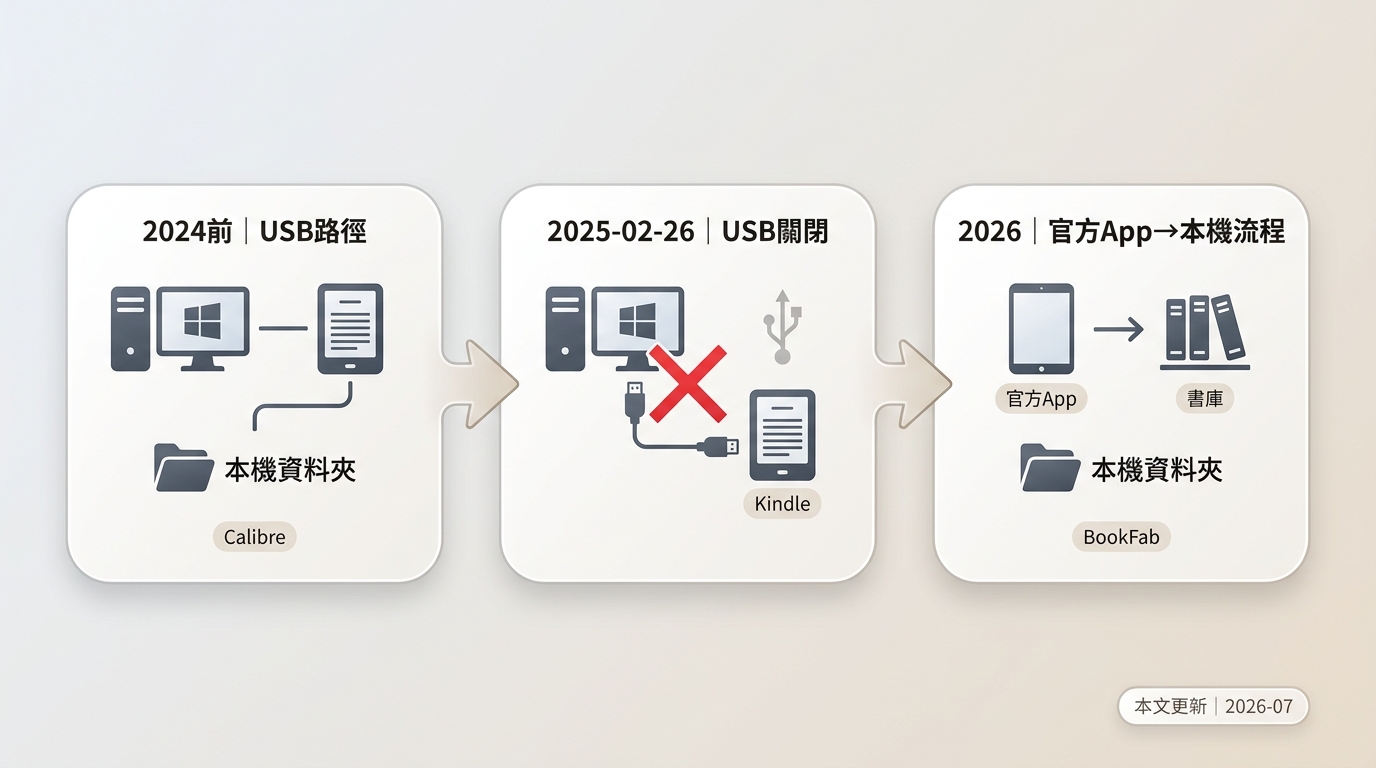
2026年的重點不是「哪個工具一定能處理所有書」,而是Amazon交付方式改變後,讀者必須重新區分官方下載、KFX檔案、Calibre管理與本機轉換流程。
從AZW到KFX
過去不少讀者會透過Download & Transfer via USB取得AZW3檔,再匯入Calibre管理。2025年2月26日起,Amazon取消這條USB下載路徑後,新書與部分既有書籍更常以KFX相關流程交付,社群討論也集中在相容性與失敗原因上。背景可參考 [1]。
| 時間 | 變化 | 對書庫備份的影響 |
|---|---|---|
| 2024年前後 | KFX交付與新版Kindle App流程逐步成為常態 | 舊版外掛教學的可重現性下降 |
| 2025年2月26日 | Download & Transfer via USB路徑關閉 | 單純依靠USB檔案匯入Calibre的路線變窄 |
| 2026年7月時點 | Kindle for Windows、本機檔案與KFX相容性成為主要判斷點 | 需要先確認檔案來源,再選Calibre、BookFab或其他路徑 |
USB下載關閉後的影響
USB下載消失後,Kindle電子書下載不再只是「拿到檔案就匯入Calibre」這麼直線。若你需要完整的Kindle下載步驟,應看專門教學;本文只處理下載後如何銜接書庫管理的判斷。
這裡的作者判斷是:不要把2024年前後的教學直接搬到2026年使用。Kindle for Windows、Kindle for Mac、電子紙裝置與KFX檔案的結果可能不同,Mac傳統路徑尤其不適合被寫成穩定主方案。
KFX與DeDRM失敗排查
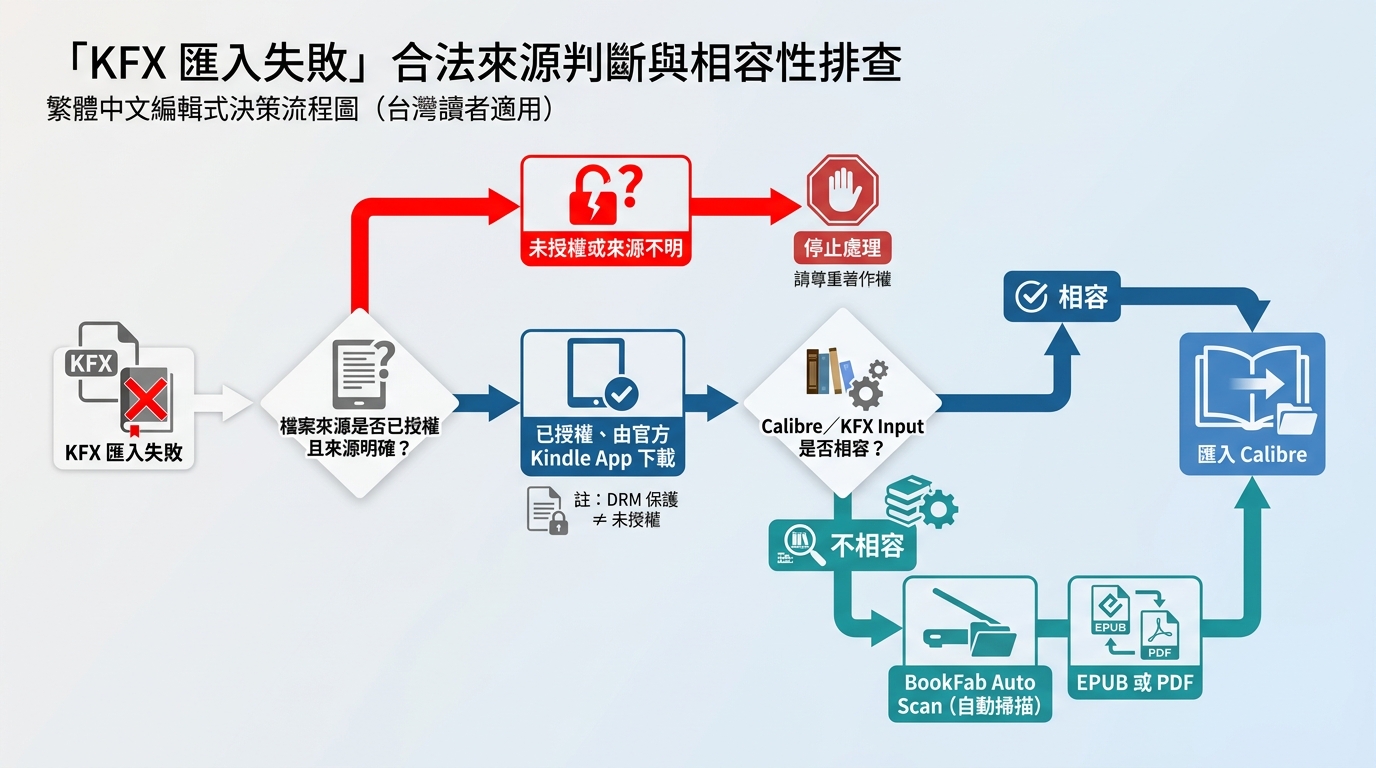
KFX Input或DeDRM失敗時,通常不是單一按鈕按錯,而是Kindle App版本、KFX檔案來源、外掛維護狀態與Calibre版本之間不相容。先判斷原因,再換流程。
常見錯誤與原因
| 現象 | 可能原因 | 建議判斷 |
|---|---|---|
| KFX Input匯入失敗 | KFX Input、Calibre版本或本機檔案來源不相容 | 先更新Calibre與外掛,再確認書籍是否來自官方App下載 |
| DeDRM Kindle流程沒有作用 | noDRM DeDRM_tools維護節奏較慢,且Amazon會調整KFX相關保護 | 把它視為進階使用者可評估的舊有外掛路線,不當成2026年穩定主方案 |
| 部分書籍在桌面端無法下載 | Kindle App、帳號地區、作品類型或平台調整造成差異 | 不要用單一本書的失敗推論全部書籍,也不要反覆嘗試高風險自動化流程 |
相關社群帖與工具說明可以作為判斷背景,例如KFX與DeDRM討論 [2],以及部分Kindle下載問題整理 [3]。我會把這類資料當成故障排查線索,而不是照單全收的操作保證。
安全替代流程
較穩妥的替代流程是:先用官方Kindle for Windows取得自己有權存取的本機內容,再用BookFab Kindle Converter掃描本機檔案,輸出EPUB PDF這類可由Calibre後續整理的格式。
- 安裝並登入官方Kindle for Windows。
- 在Kindle App中下載要整理的Kindle books。
- 開啟BookFab,使用Auto Scan掃描本機Kindle App已下載內容。
- 依需求輸出EPUB或PDF,再匯入Calibre做分類、封面與metadata管理。
這條路線適合不想在其他工具內輸入Amazon密碼、又需要把Kindle App本機檔接到Calibre的Windows使用者。它不適合想找免費線上快速工具,或想把檔案分享給他人的情境。
BookFab Kindle Converter的本機流程
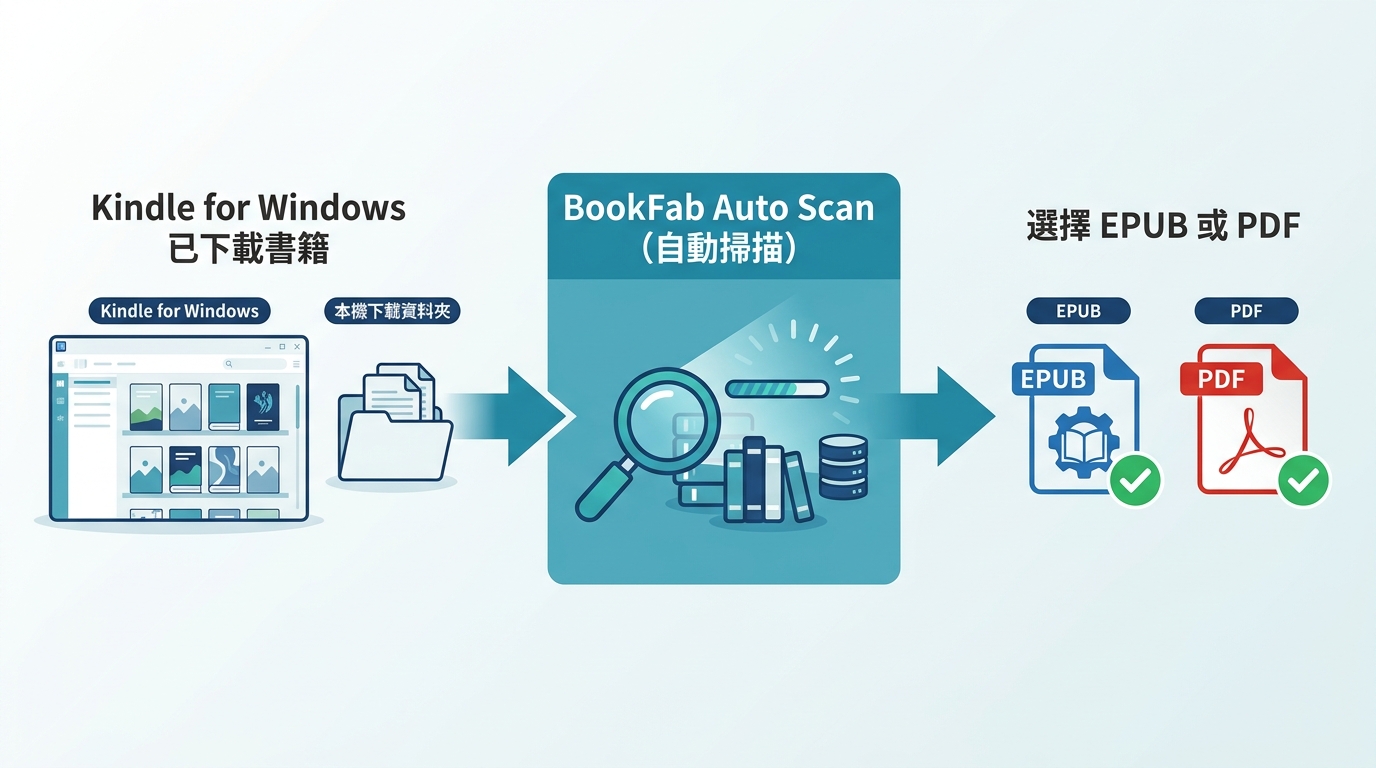
BookFab Kindle Converter的重點不是取代Calibre,而是補上「官方Kindle App本機檔案」到「Calibre書庫管理」之間的轉換環節。這比把所有任務塞給同一套工具更清楚。
官方App先下載
先在Kindle for Windows下載自己有權存取的Kindle書籍,是整個流程的前提。BookFab的角色從這一步之後才開始:它掃描本機Kindle App已下載內容,而不是要求你在工具內重新輸入Amazon帳號。
我的取捨是:多一個官方App下載步驟,換來的是帳號憑證不必交給其他工具處理。對重視Calibre安全性與BookFab安全性的讀者,這比「看起來少一步」更重要。
Auto Scan自動掃描
Auto Scan會偵測本機Kindle App已下載內容,協助輸出EPUB、PDF,並盡可能保留封面、書名、作者等主要metadata。BookFab官方更新頁也會列出相容性與版本變化,讀者可看 官方更新。
這裡要避免過度承諾:本機掃描流程可降低第三方憑證暴露與異常登入風險,但仍要在你有權存取且符合平台條款與適用法律的內容範圍內使用。
瀏覽器下載vs. 自動掃描
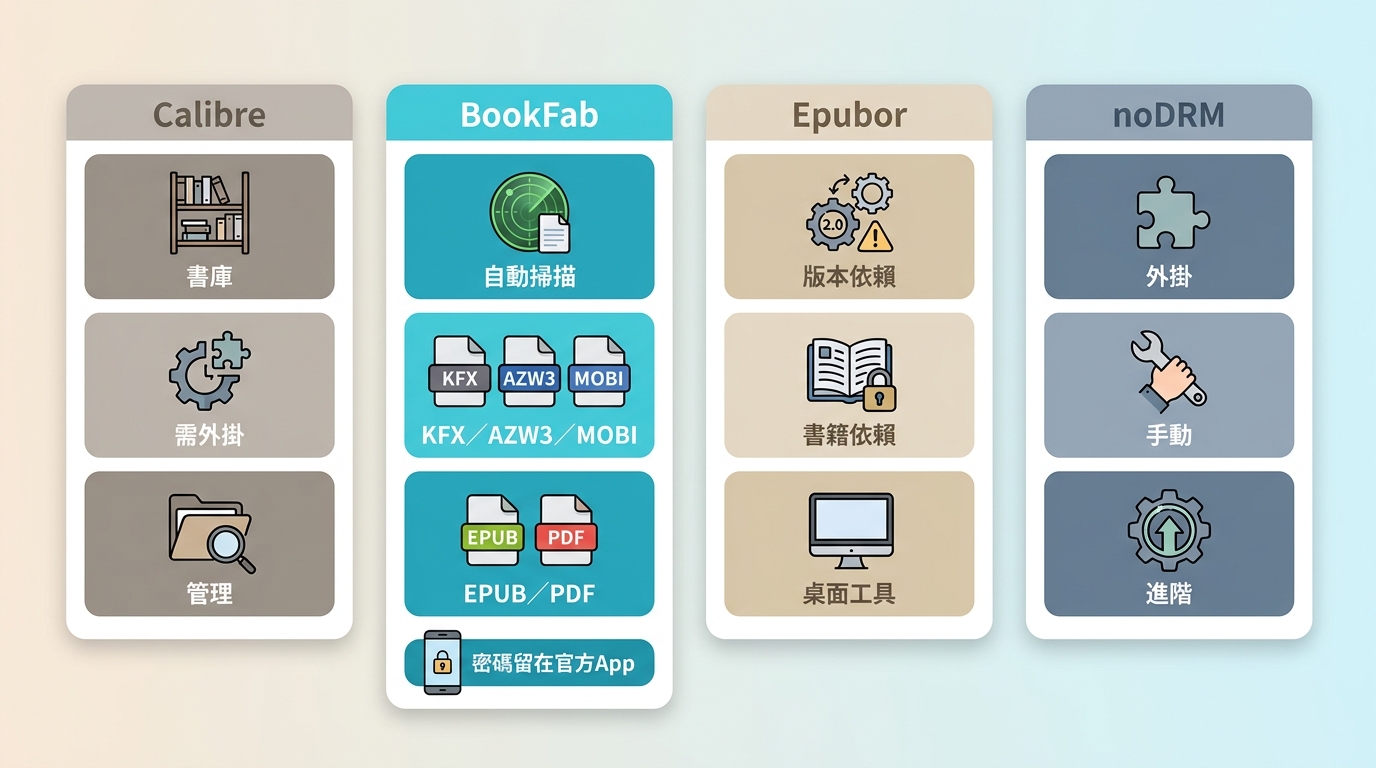
瀏覽器下載與自動掃描的差異,不只是操作步驟多寡,而是帳號登入位置、檔案來源與2026年Kindle KFX相容性的差異。讀者應先選工作流,再選工具。
工作流程比較
| 工具或路線 | 定位 | 適合處理的檔案 | Kindle/KFX相容性 | 是否需在工具內輸入Amazon帳號 | 輸出或後續管理 | 2026狀態註記 |
|---|---|---|---|---|---|---|
| Calibre | 免費開源書庫管理與格式整理中心 | 已可讀取、可匯入的電子書檔案 | 本體不處理DRM;KFX需看外掛與檔案來源 | 否 | 適合metadata、分類、轉換與長期書庫備份 | 仍是書庫中樞,但不是新版Kindle DRM的萬能入口 |
| BookFab Kindle Converter | 銜接Kindle for Windows本機檔案與Calibre的轉換流程 | 官方Kindle App已下載且使用者有權存取的Kindle內容 | 官方頁列出支援KFX、AZW3、MOBI來源,輸出EPUB、PDF | 否,重點是掃描本機Kindle App內容 | 輸出EPUB、PDF,再交給Calibre管理 | 適合Windows使用者做個人離線閱讀與書庫整理 |
| Epubor Ultimate | 商業電子書轉換工具 | 依官方客戶端與產品版本而定 | 官方仍在更新,但Kindle相容性需看具體版本與書籍狀態 | 部分流程可能需要在軟體內操作平台帳號或桌面客戶端 | 輸出多種常見電子書格式 | 可列入比較,但不引用未驗證成功率 |
| noDRM DeDRM(狀態註記,不作平級推薦) | 進階使用者評估的社群外掛路線 | 依Kindle檔案來源、Calibre與外掛版本而定 | KFX相容性需謹慎評估 | 否 | 主要在匯入Calibre時嘗試處理 | 不建議當成一般讀者的2026主方案 |
適合與不適合的人
Calibre適合已經有大量電子書、想長期整理分類與metadata的讀者;BookFab適合使用Kindle for Windows、希望把本機Kindle檔轉成EPUB或PDF後再交給Calibre的讀者。
- 適合:已合法購買或有權存取Kindle書,想做個人離線閱讀、跨閱讀器整理與Kindle書庫備份的人。
- 不適合:想找免費線上捷徑、想避開平台條款、或打算分享檔案的人。
帳號安全與合規使用
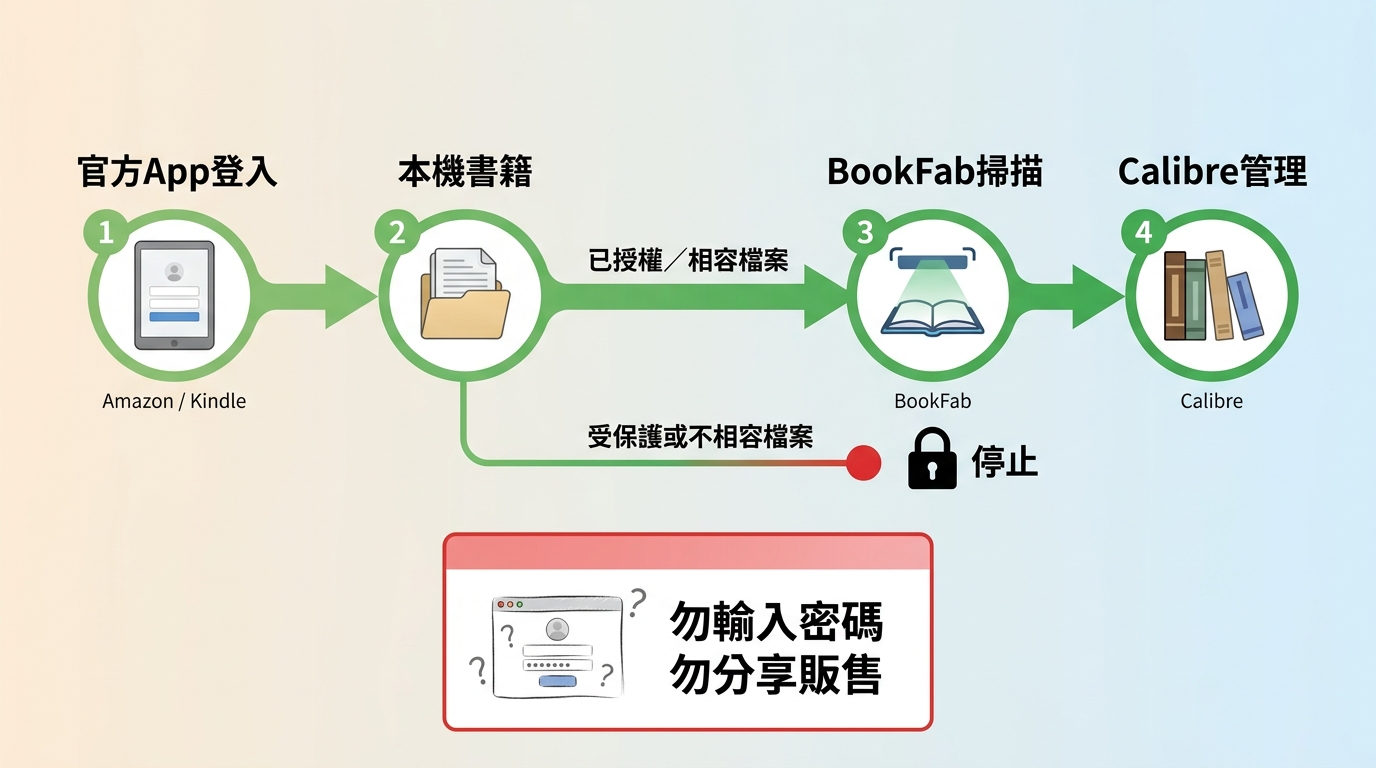
帳號安全的核心,不是宣稱零風險,而是減少不必要的憑證暴露與異常登入行為。BookFab安全性的優勢在於本機掃描已下載內容,而非要求你把Amazon密碼交給工具處理。
使用任何Kindle工作流都應限制在個人離線閱讀、備份與書庫管理範圍內。不要上傳、販售或分享轉換後的檔案;若內容、地區或平台條款有特殊限制,應以保守方式處理。
關於Kindle下載爭議,社群討論可以提供風險感知,但不能替代平台條款或當地法律判斷,例如這類討論 [4]。我會把它當成提醒:凡是要在陌生介面輸入帳號密碼的流程,都應先停下來確認必要性。
BookFab在2026年的定位
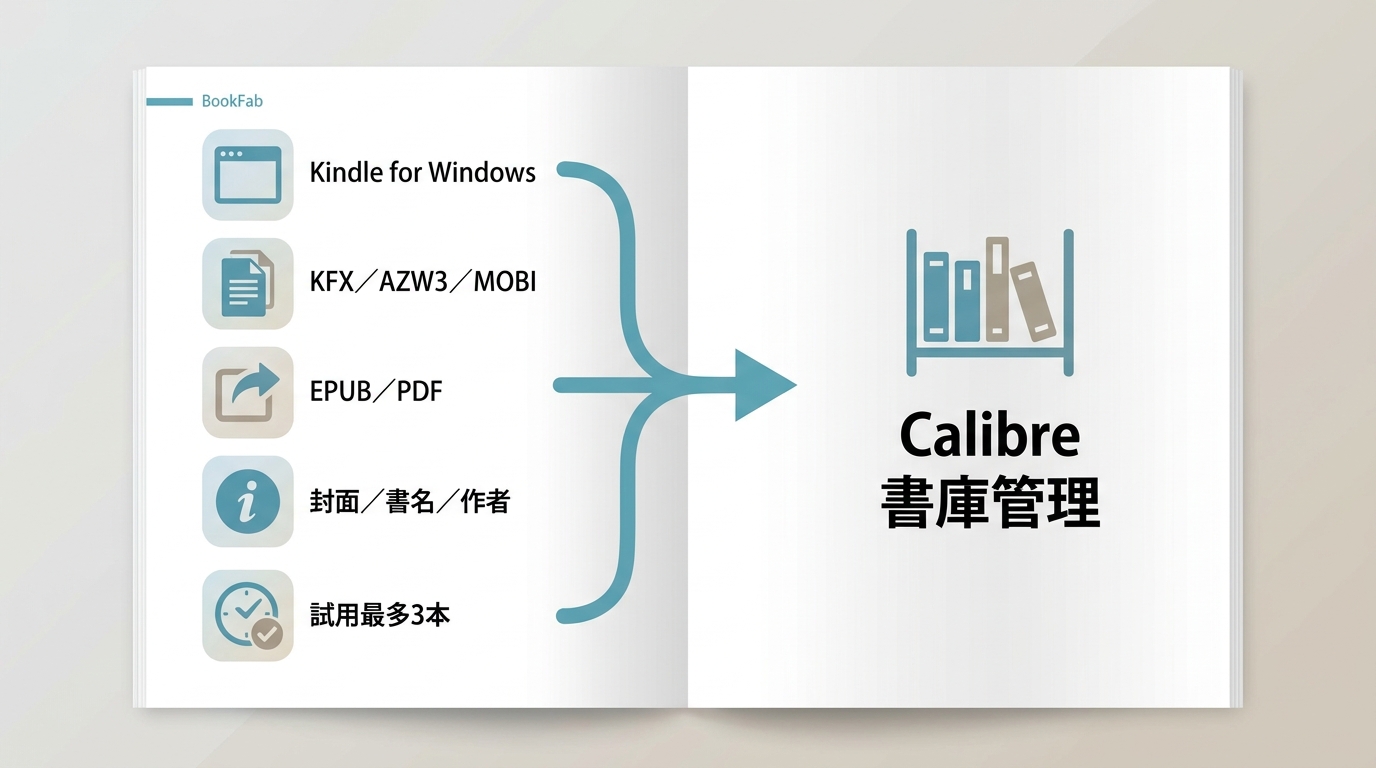
BookFab在本文中的定位很窄:它是Kindle for Windows本機檔案與Calibre書庫管理之間的轉換工具,不是要把所有電子書問題都包成一個產品賣點。
規格、格式與更新
| 項目 | BookFab Kindle Converter規格 | 對Calibre使用者的意義 |
|---|---|---|
| 支援平台 | Kindle | 聚焦Kindle書籍,而非宣稱所有平台通用 |
| 必要環境 | Windows版Kindle App | 先由官方App下載,再進入本機掃描流程 |
| 支援來源格式 | KFX、AZW3、MOBI | 協助處理常見Kindle本機檔案來源 |
| 輸出格式 | EPUB、PDF | 方便匯入Calibre做後續整理,也承接Kindle to PDF的需求 |
| 書籍資訊 | 盡可能保留封面、書名、作者等主要metadata | 降低匯入Calibre後重新整理資料的成本 |
| 試用 | 最多轉換3本電子書 | 可先用具體作品確認輸出是否符合需求 |
BookFab也屬於BookFab數位內容轉換與管理產品線的一部分;不過本文只取與Kindle Converter直接相關的規格。我的建議是,先用少量作品測試輸出品質,再決定是否把它納入長期書庫流程。
安全轉換Kindle書的守則
安全轉換Kindle書的守則可以濃縮成一句:只處理自己有權存取的內容,只為個人離線閱讀與書庫管理使用,並讓每個工具只做它擅長的環節。
- 先用官方Kindle App下載書籍,不從不明網站取得檔案。
- 確認用途是個人備份、閱讀器相容或Calibre書庫整理。
- 遇到KFX Input或DeDRM失敗時,先查版本與檔案來源,不反覆嘗試高風險自動化流程。
- 需要EPUB或PDF輸出時,再使用BookFab的本機掃描流程銜接Calibre。
- 轉換後的檔案只留作個人使用,不分享、不販售、不公開散布。
若你真正要的是完整Kindle to PDF操作教學,本文只給方向,不在這裡展開,避免和專門教學頁重複。
結語:把Calibre變成書庫中樞
Calibre最適合做書庫中樞:分類、metadata、格式整理與長期管理。當Kindle DRM、Kindle KFX或KFX Input讓匯入流程卡住時,再評估BookFab Kindle Converter這類本機掃描流程是否能補上中間環節。
我的結論是,2026年的Kindle書庫備份不該再追求單一萬用工具。更穩妥的做法,是用官方App取得本機內容、用BookFab轉成Calibre友善格式,最後把Calibre留給它最擅長的長期整理。
常見問題
Calibre可以直接備份Kindle書嗎?
可以備份與管理已可讀取、可匯入的Kindle書庫檔案;但受Kindle DRM或KFX影響的內容,通常要先取得可由Calibre管理的本機檔案。這就是backup Kindle books Calibre這類搜尋背後最容易被忽略的邊界。
KFX Input或DeDRM失敗時代表什麼?
多半代表Kindle App版本、KFX檔案來源、Calibre外掛或書籍狀態不相容。這不等於你的整個書庫都無法整理,而是應先檢查檔案來源與工作流,必要時改用本機掃描後再匯入Calibre。
Amazon關閉USB下載後還能離線整理書庫嗎?
可以,但流程重點已從單純下載檔案匯入Calibre,轉為先透過官方Kindle App取得授權內容的本機檔案,再用合適工具輸出EPUB或PDF,最後交給Calibre做書庫管理。
BookFab需要輸入Amazon密碼嗎?
依BookFab Kindle Converter的Auto Scan流程,重點是掃描本機Kindle App已下載內容,不是在工具內重新登入Amazon。這能降低憑證暴露,但仍應只處理你有權存取的內容。
想把Kindle書整理成PDF或EPUB,該放在哪一段看?
本文只說明EPUB、PDF輸出與Calibre後續管理的角色;完整Kindle轉PDF步驟應看專門教學。若你的目標是書庫管理,先讀「BookFab在2026年的定位」與「安全轉換Kindle書的守則」兩節即可。

 【2026】Kindle支援EPUB嗎?Kindle轉EPUB、EPUB匯入與支援格式完整教學由 Kevin Chan - 2026年8月21日
 【2026】Kindle電子書怎麼下載到電腦?官方下載、保存位置與匯出方法由 Kevin Chan - 2026年8月21日
 【2026】Kindle轉PDF完整教學:3種轉換方法、官方下載與失敗排查由 Kevin Chan - 2026年8月21日
 MOBI是什麼?MOBI轉PDF、EPUB完整教學:Calibre、線上工具與Kindle轉檔由 Kevin Chan - 2026年8月21日