MOBI是什麼?MOBI轉PDF、EPUB完整教學:Calibre、線上工具與Kindle轉檔

電腦裡有一個「.mobi」電子書卻不知道怎麼開?想把MOBI轉PDF方便在平板做筆記,或轉成EPUB放進Kobo、Apple Books等閱讀器?
MOBI曾經是Kindle最常見的電子書格式之一,但到了2026年,它已經屬於較舊的格式。Amazon目前的Send to Kindle支援EPUB等檔案,出版流程也已逐步停止接受MOBI,因此如果只是想把EPUB放進現在的Kindle,通常不需要再特地轉成MOBI。
不過,網路上仍有大量舊電子書、個人檔案與早期Kindle內容使用MOBI,所以「MOBI to PDF」、「MOBI to EPUB」依然是很常見的轉檔需求。本文會一次整理MOBI轉PDF、MOBI轉EPUB、EPUB轉MOBI、PDF轉MOBI,以及Kindle商店電子書應該怎麼處理。
- MOBI → EPUB:最適合一般小說、文字書與跨閱讀器使用,也是整理舊MOBI書庫時較推薦的方向。
- MOBI → PDF:適合需要固定頁面、列印、引用頁碼,或在Goodnotes等筆記工具使用。
- EPUB → MOBI:只有舊Kindle、舊閱讀器或特定軟體真的要求MOBI時才需要。
- PDF → MOBI:雖然可以轉,但PDF是固定版面,轉成可重排MOBI後很容易出現斷行、圖片與表格錯位,不建議把它當首選。
- Kindle商店購買的電子書:不要直接當成一般MOBI檔案處理,先確認實際格式與DRM狀態。
MOBI是什麼?現在Kindle還在用MOBI嗎?
MOBI是由Mobipocket開發的電子書格式,後來隨著Amazon收購Mobipocket而與早期Kindle生態系統密切相關。它屬於可重排電子書格式,可以根據螢幕大小改變文字排列、字級和每頁內容。
不過,現在已經不適合把MOBI理解成「Kindle的標準格式」。Amazon的Kindle生態後續發展出AZW3、KFX等格式,而一般電子書市場則主要使用EPUB。
Amazon已停止接受MOBI作為新的Kindle出版格式;目前Send to Kindle支援EPUB、PDF、DOCX等格式,但MOBI已不在主要支援清單中。因此,2026年新建立電子書或只是想把EPUB傳進Kindle時,沒有必要先繞一圈轉成MOBI。
MOBI、EPUB、PDF、AZW3有什麼不同?
| 格式 | 特點 | 適合用途 | 2026年建議 |
|---|---|---|---|
| MOBI | 舊Kindle與Mobipocket常見的可重排格式 | 舊檔案、舊Kindle、特殊相容需求 | 已有檔案可繼續使用,但不建議作為新書庫的主要格式 |
| EPUB | 目前最普遍的開放電子書格式 | Kobo、Apple Books、Google Play Books等 | 文字型電子書最推薦優先保存為EPUB |
| 固定頁面,不會隨螢幕重新排版 | 列印、筆記、教材、固定版面 | 需要頁碼或固定外觀時使用 | |
| AZW3 | 較MOBI新的Kindle格式 | Kindle本機閱讀與部分USB傳輸情境 | 若舊Kindle需要本機傳書,通常比MOBI更值得考慮 |
| KFX | 目前Kindle內容常見的較新格式體系 | Kindle商店與新版Kindle環境 | Kindle商店書不要假設一定是MOBI |
MOBI轉PDF還是EPUB?先看你的使用方式
| 你想做什麼 | 建議格式 | 原因 |
|---|---|---|
| 在Kobo、Apple Books等閱讀器看書 | EPUB | 支援可重排文字、字級與行距調整 |
| 用手機或小尺寸閱讀器閱讀小說 | EPUB | 較適合不同螢幕尺寸 |
| 匯入Goodnotes、Notability做筆記 | 固定頁面比較方便標記 | |
| 需要列印或固定引用頁碼 | 頁面位置不會隨裝置改變 | |
| 只是想把EPUB放進Kindle | 保留EPUB | 可以直接使用Send to Kindle |
| 非常舊的Kindle或特殊軟體只接受MOBI | MOBI | 只有相容性需求時才需要 |
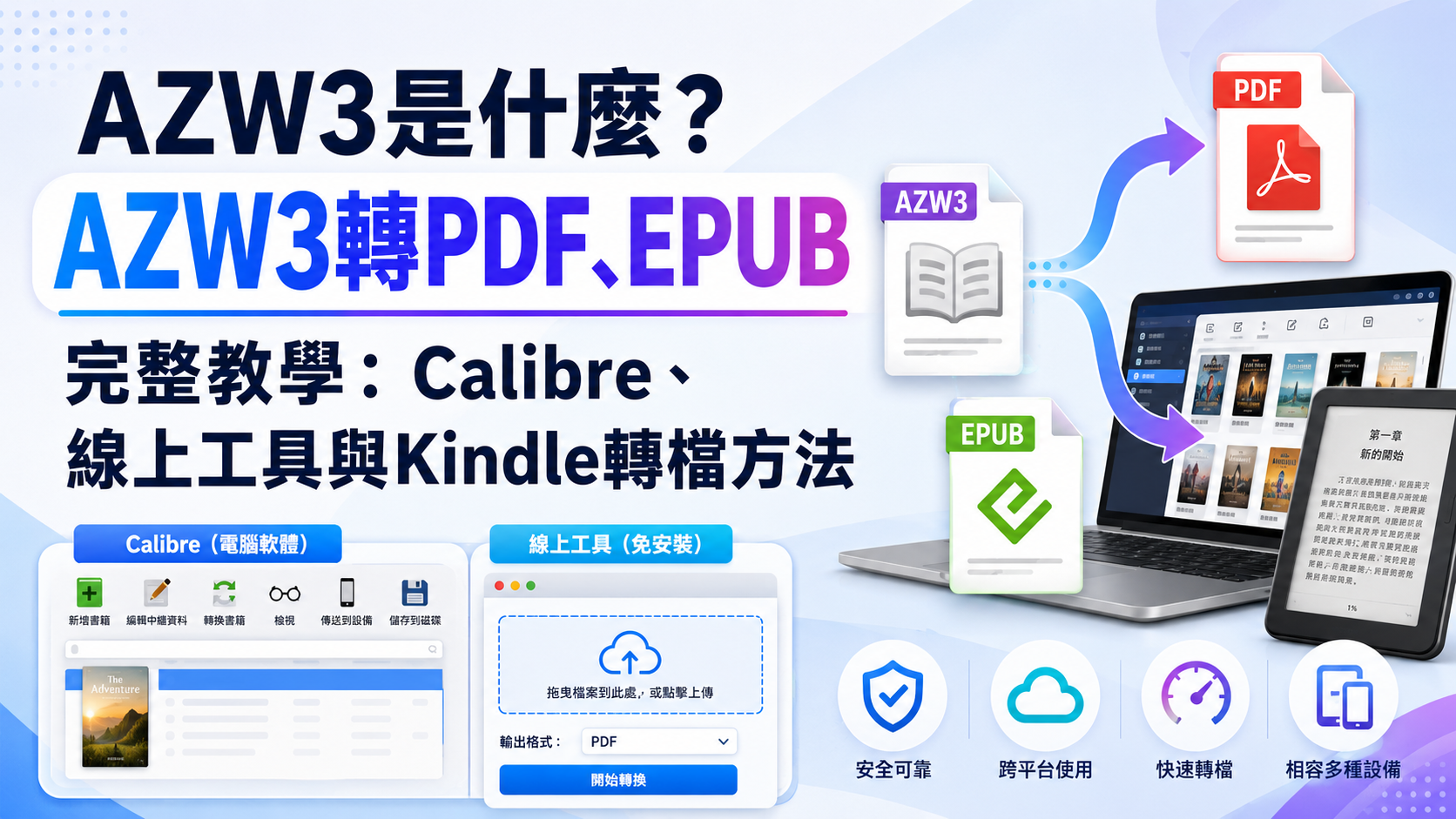
方法一:用Calibre免費將MOBI轉PDF或EPUB
如果你已經有一個沒有DRM保護的MOBI檔案,最推薦先使用Calibre。它免費、開源,而且檔案可以直接留在自己的電腦上處理。
Calibre不只可以MOBI轉PDF、MOBI轉EPUB,也能處理EPUB、AZW3、PDF等多種電子書格式,因此非常適合整理自己的電子書書庫。
Calibre將MOBI轉EPUB或PDF的操作步驟
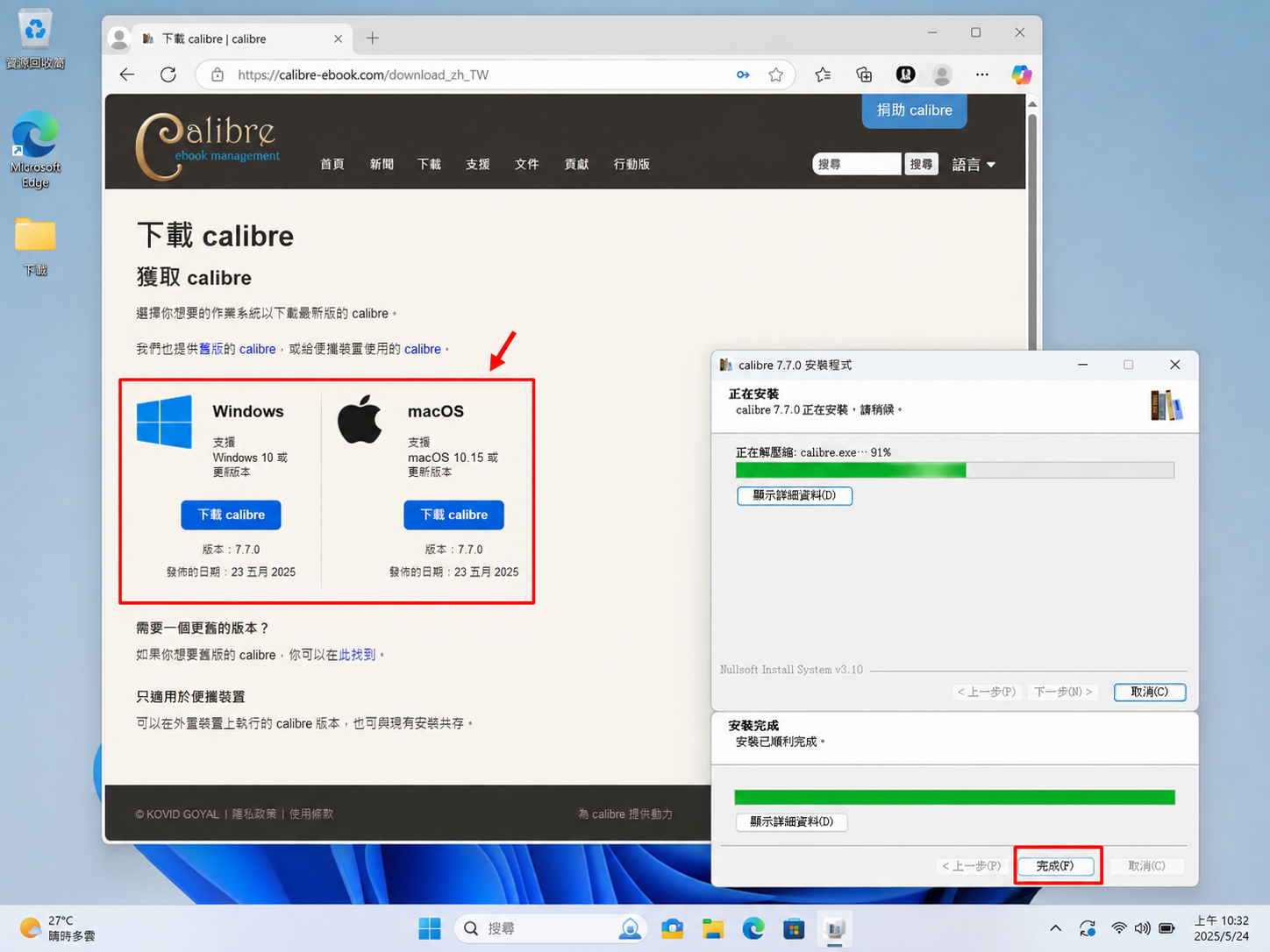
前往Calibre官方網站下載Windows或macOS版本並完成安裝。第一次開啟時,可以依照使用語言與電子書閱讀器設定基本環境。
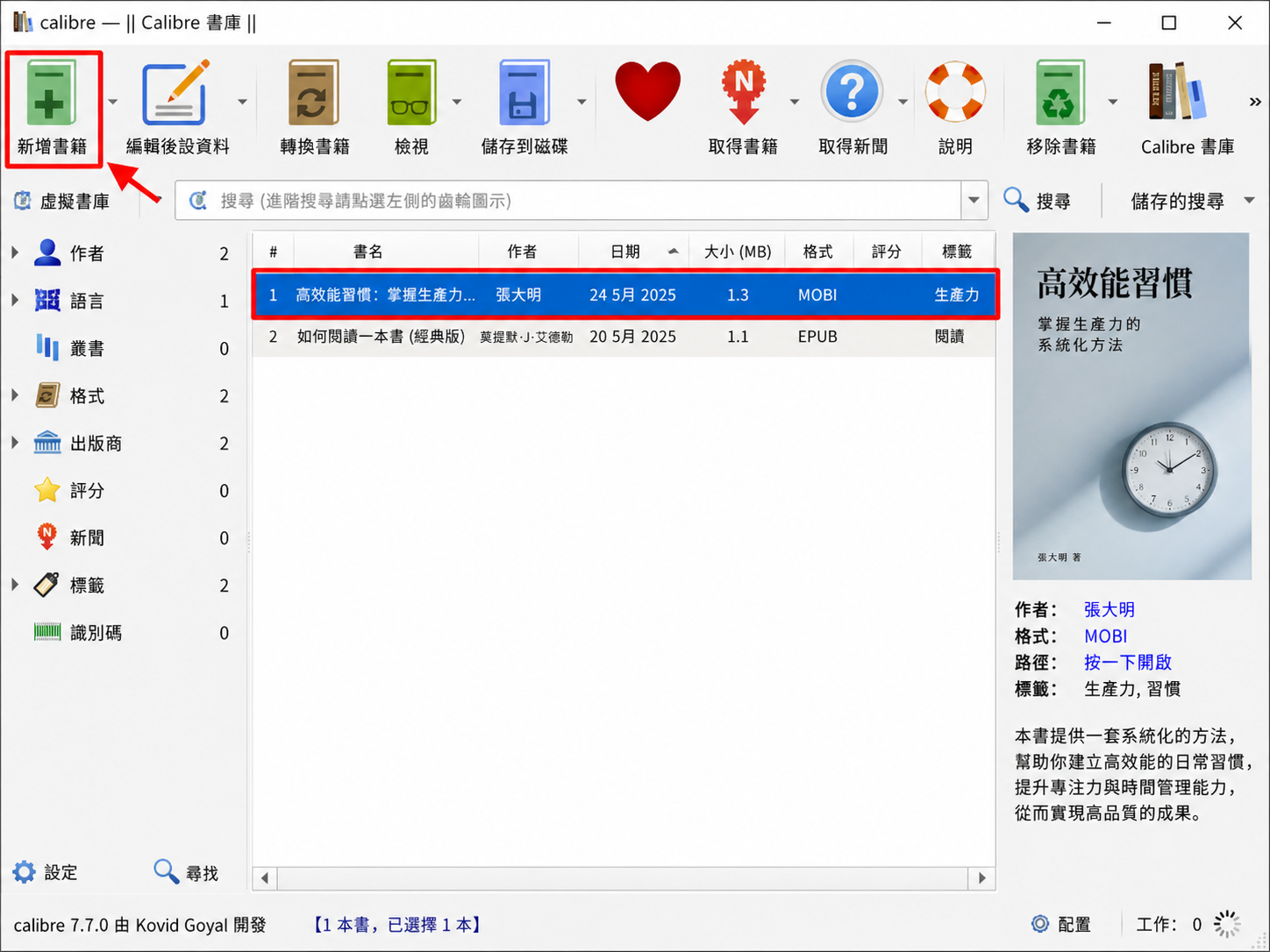
啟動Calibre後,點選上方的「新增書籍」,選取準備轉換的MOBI檔案。加入成功後,書名、作者與封面會顯示在書庫清單中。
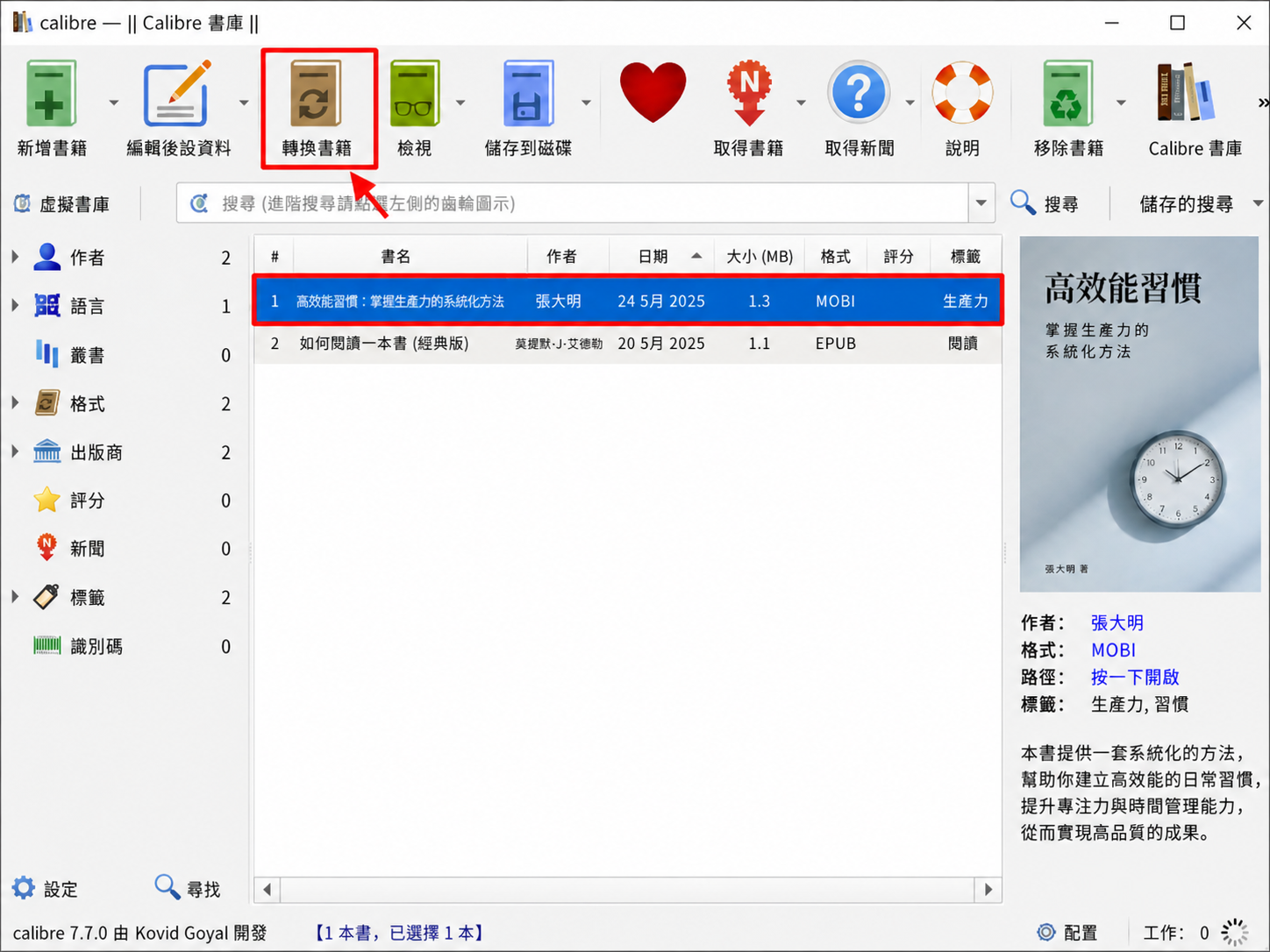
在Calibre書庫中選取剛加入的MOBI電子書,再點選工具列上的「轉換書籍」。如果一次有多本書,也可以進行批次轉換,但第一次操作建議先用一本測試。
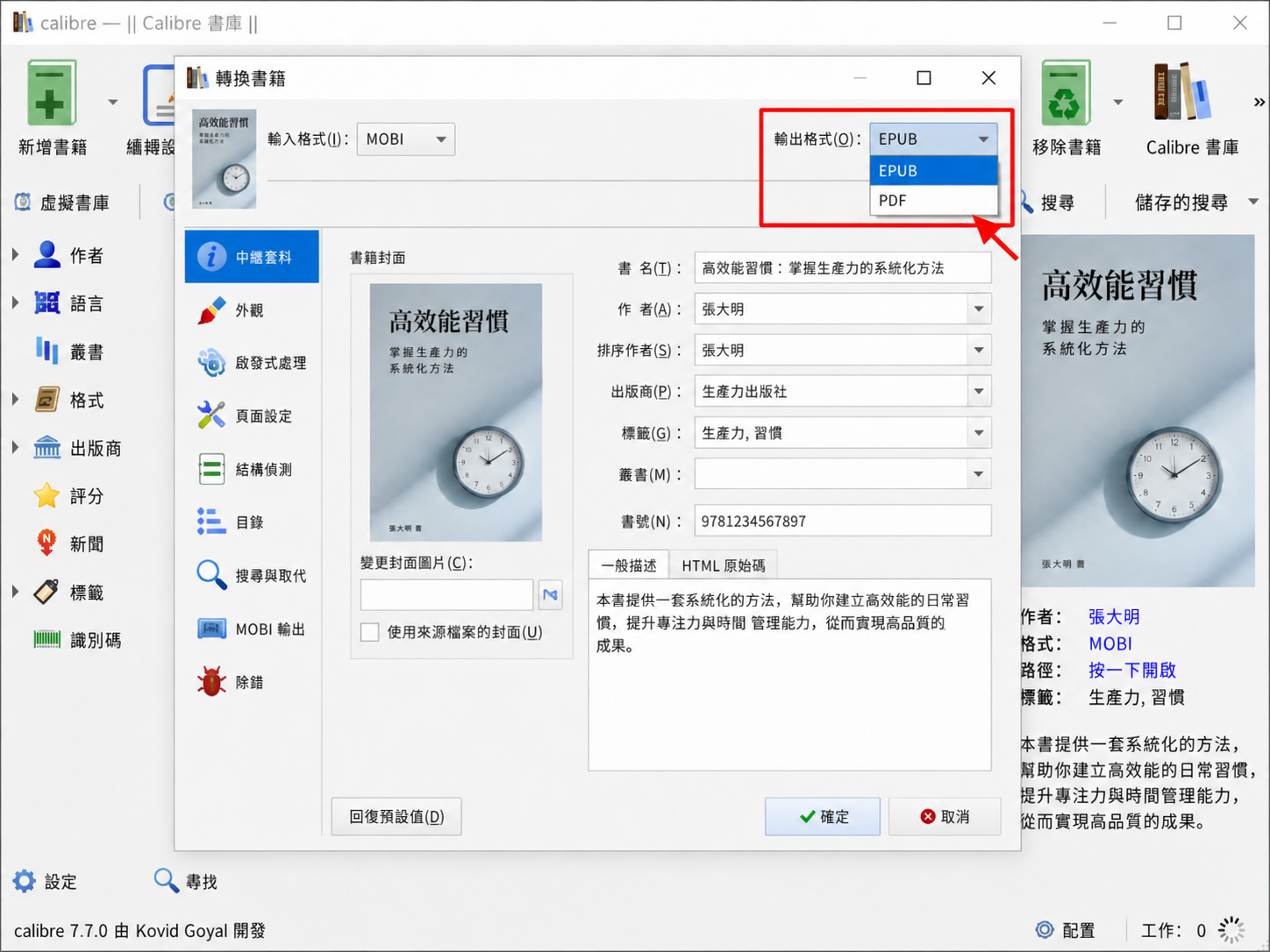
在轉換視窗右上方找到「輸出格式」:
- 要在電子書閱讀器使用,優先選擇EPUB。
- 要做筆記、列印或固定頁面,選擇PDF。
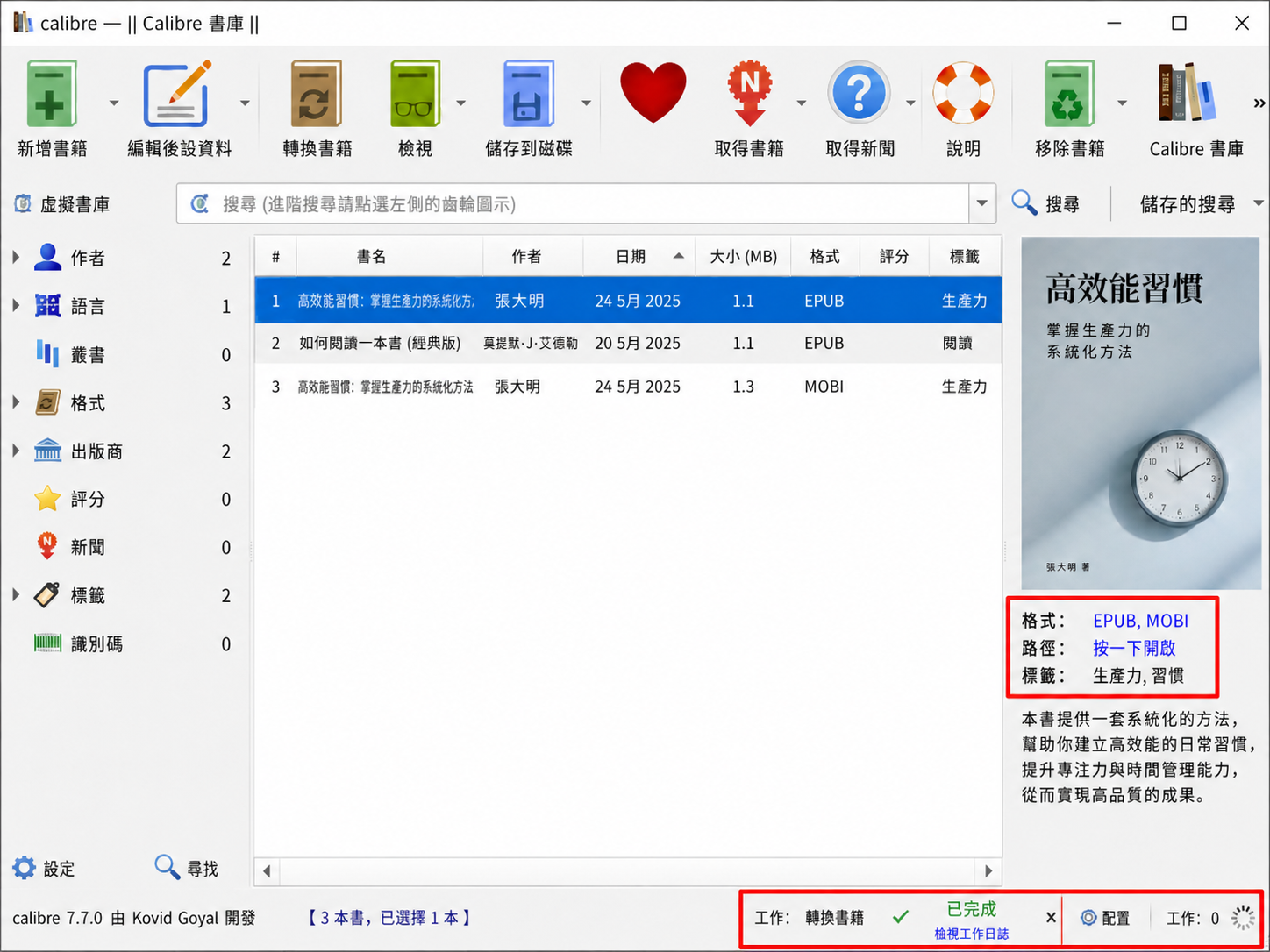
按下「確定」後等待Calibre完成轉換。完成後不要只確認檔案能不能打開,建議實際翻閱幾個章節,檢查繁體中文字型、標點、目錄、圖片、段落與直排內容。
特別是比較老的MOBI檔案,本身對中文字型、直排、注音/特殊標記與複雜CSS的支援有限,因此即使成功轉成EPUB,原始檔案已經遺失的排版資訊也不一定能完全恢復。
先確認檔案是否受到DRM保護。如果是一般無DRM MOBI,通常可以直接轉換;如果檔案來自Kindle商店,則不能單純把它當成普通MOBI處理。
方法二:使用線上MOBI to PDF/MOBI to EPUB工具
如果只是偶爾轉1~2本沒有DRM的MOBI電子書,不想安裝Calibre,也可以使用線上轉檔網站。
常見服務包括CloudConvert、Convertio等,操作流程大致相同:
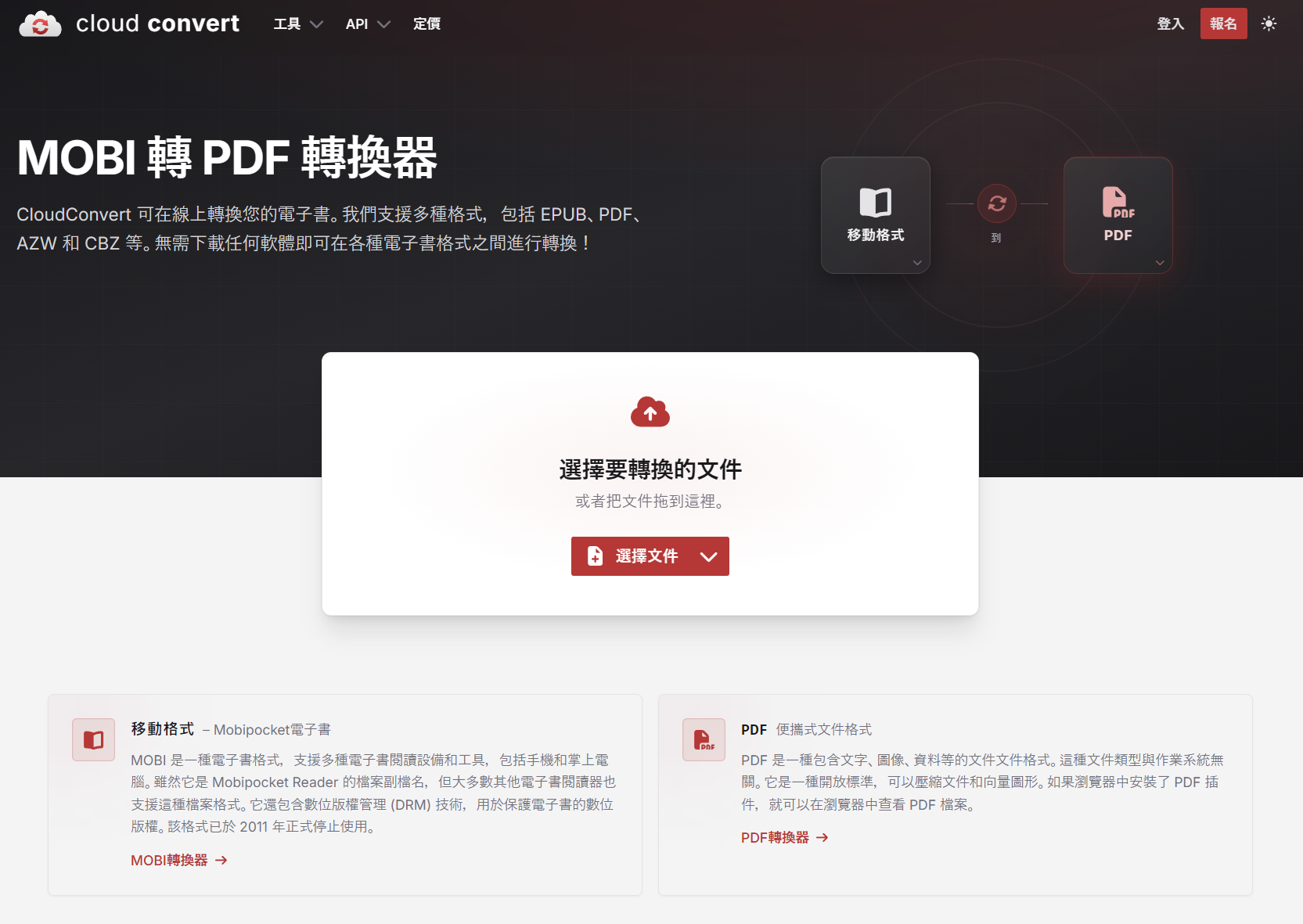
開啟MOBI to PDF或MOBI to EPUB轉換頁,把MOBI檔案拖曳到網站,或使用「選擇檔案」上傳。
如果網站支援多種輸出格式,確認輸出選擇為PDF或EPUB,再開始轉換。
轉換完成後下載檔案,實際檢查文字、封面、章節與圖片是否正常。
線上MOBI轉檔工具適合什麼情況?
- 沒有DRM的一般MOBI檔案
- 只需要臨時轉1~2本
- 檔案容量不大
- 內容不包含私人筆記或機密資料
哪些檔案不建議上傳?
- Kindle商店購買、受到DRM保護的書
- 包含個人筆記、工作資料或未公開內容的電子書
- 容量很大的漫畫或圖片型電子書
- 很在意繁體中文排版與字型的書籍
EPUB to MOBI:2026年還需要把EPUB轉MOBI嗎?
`epub to mobi`仍然有人搜尋,但在2026年,「想把EPUB放進Kindle」已經不是一定要轉MOBI的理由。
Amazon目前的Send to Kindle可以接受EPUB,系統會在上傳後處理成Kindle可以使用的內容,並同步到同一Amazon帳號下的支援裝置。
把EPUB傳到Kindle的簡單方法
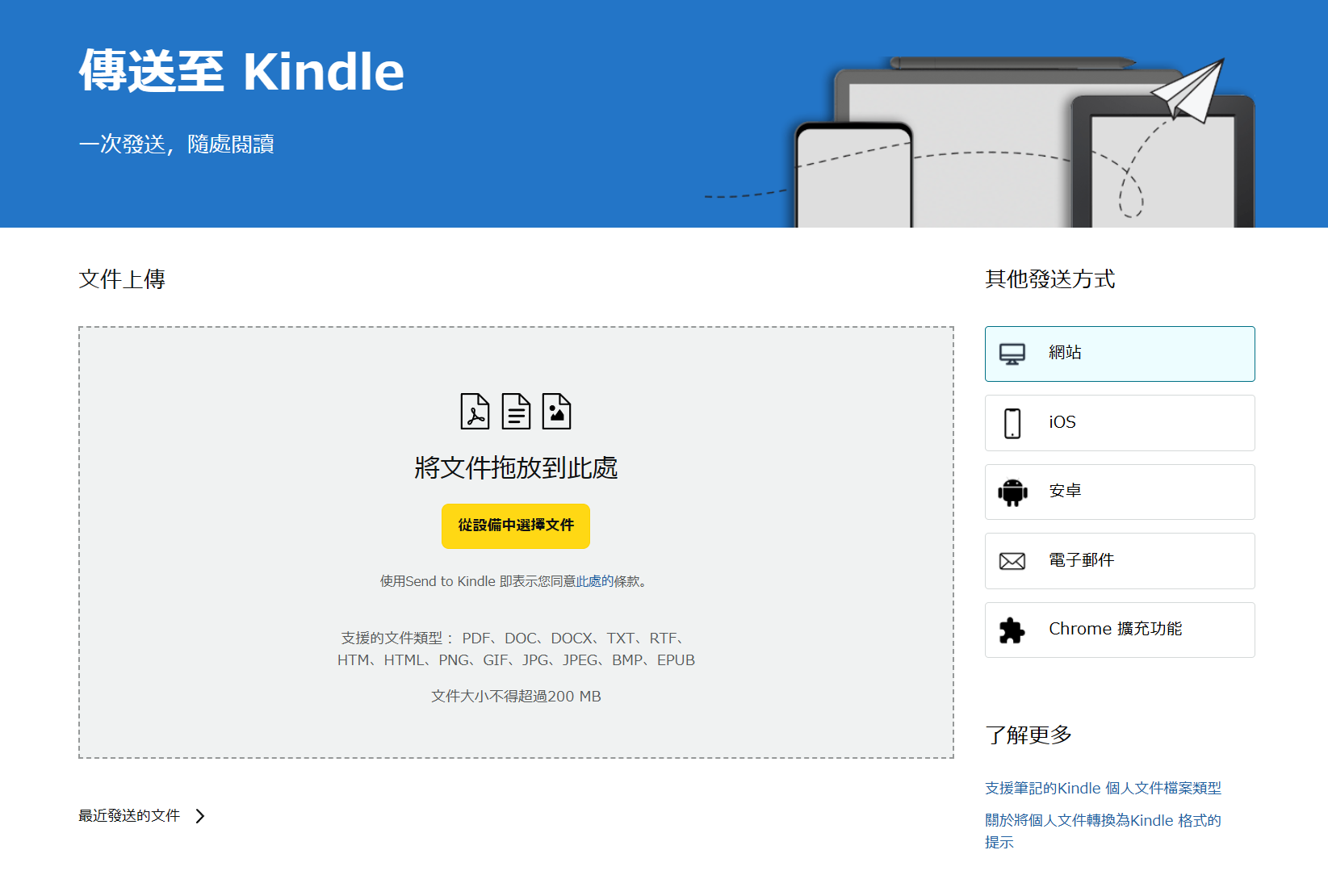
選取沒有DRM的EPUB檔案,上傳完成後送出。Amazon會在雲端進行轉換與處理。
在Kindle電子閱讀器或Kindle App同步書庫,即可看到剛剛加入的個人文件。
主要是非常舊的Kindle、老舊閱讀軟體,或某些特殊工作流程明確要求MOBI。如果只是目前一般Kindle閱讀,通常直接使用EPUB + Send to Kindle比較合理。
PDF to MOBI:可以轉,但大多數情況不推薦
Calibre和部分線上工具確實可以把PDF轉MOBI,但「可以轉」不代表「轉完一定好讀」。
原因在於兩種格式的設計完全不同:
- PDF:每個字、圖片和表格都有固定位置。
- MOBI:文字應該隨螢幕大小重新排列。
因此,PDF to MOBI轉換時,軟體必須猜測哪些文字屬於同一段、哪裡應該換行、圖片應該放在哪裡。
哪些PDF比較適合轉MOBI?
- 單欄、文字為主的小說或文章
- 文字可以正常選取的PDF
- 沒有複雜表格與雙欄排版
哪些PDF不適合?
- 掃描版PDF
- 漫畫
- 論文、教材與複雜表格
- 雙欄雜誌
- 大量圖片與特殊字型內容
如果只是想在目前的Kindle閱讀PDF,通常不需要先轉MOBI;可以直接確認Send to Kindle或Kindle本身的PDF閱讀效果。
MOBI轉檔後為什麼會跑版?繁體中文尤其要注意這些問題
| 問題 | 常見原因 | 建議 |
|---|---|---|
| 繁中字型變得不自然 | MOBI內嵌字型或閱讀器替代字型不同 | 優先轉EPUB並在實際閱讀器檢查 |
| 直排變成橫排 | 舊MOBI對現代CSS與直排支援有限 | 繁中直排內容優先考慮EPUB或AZW3 |
| 標點位置奇怪 | 原始CSS、語言設定或轉換器處理不同 | 確認語言為繁體中文並實機測試 |
| 圖片被壓縮或變小 | 輸出裝置Profile與圖片縮放 | 檢查Calibre輸出設定 |
| PDF文字太小 | 可重排MOBI被重新製作成固定頁面 | 手機閱讀通常改用EPUB較合適 |
| 目錄消失 | 原MOBI目錄結構不完整 | 用Calibre檢查目錄與章節標記 |
對繁體中文書籍來說,如果目的只是讓舊MOBI在現代閱讀器繼續使用,通常MOBI轉EPUB比MOBI轉PDF更值得先嘗試。台灣繁中電子書工具目前也越來越偏向EPUB與AZW3,而不是繼續以MOBI作為主要輸出格式。
使用BookFab Kindle Converter將Kindle書轉成PDF或EPUB
BookFab Kindle Converter適合處理目前Kindle桌面環境下載的電子書。它會掃描本機Kindle書庫,辨識可處理的書籍,再依需求輸出為PDF或EPUB。

- 支援讀取目前Kindle本機書庫中的電子書
- 可將Kindle電子書輸出為EPUB或PDF
- 不必自行尋找MOBI、AZW3或KFX等Kindle檔案
- 支援多本電子書批次處理與書庫整理
- 免費試用最多可轉換3本電子書
使用BookFab轉換Kindle電子書的操作步驟
- 安裝並登入目前可用的Kindle桌面App。
- 先把準備轉換的Kindle電子書完整下載到電腦。
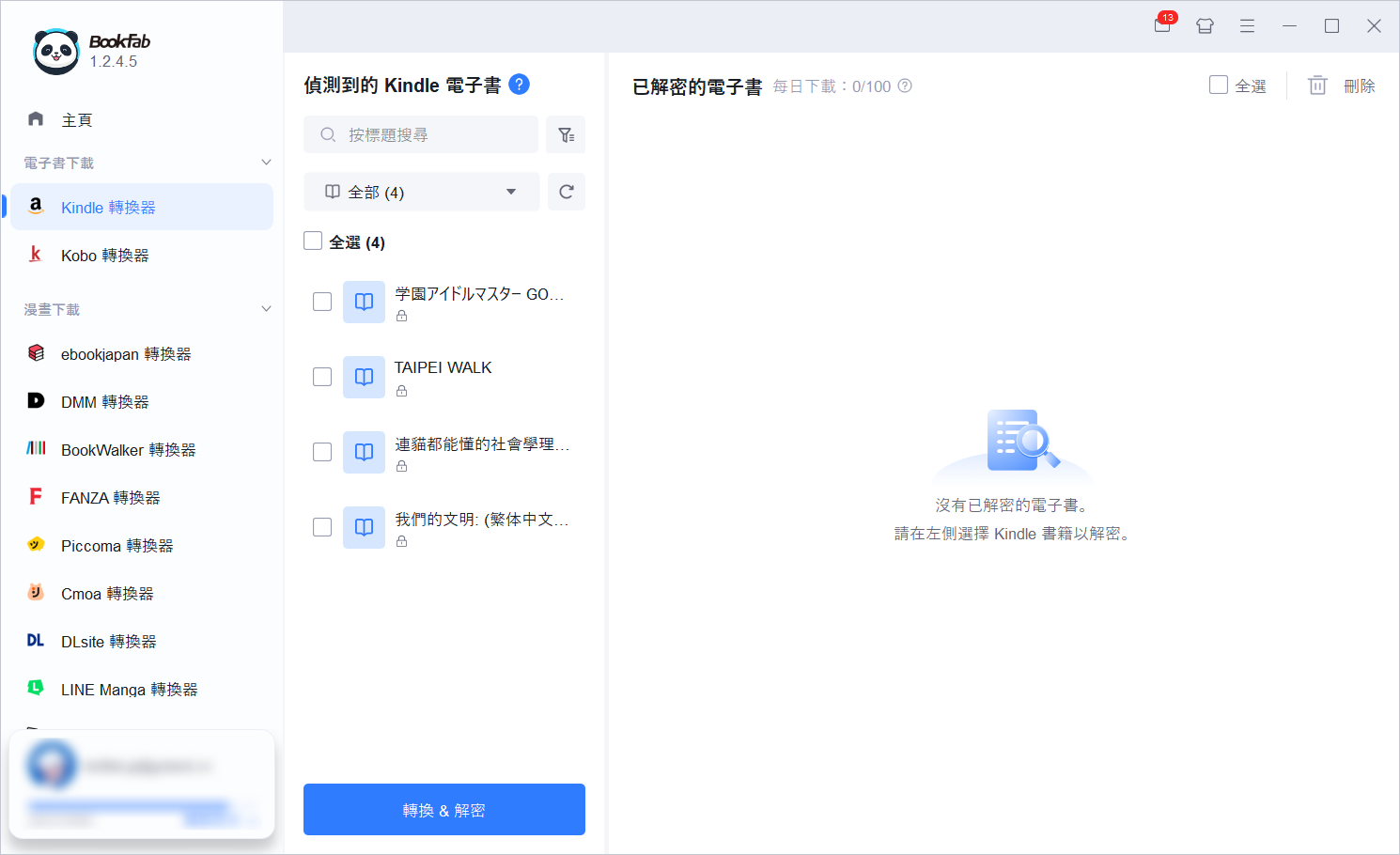
- 安裝並啟動最新版BookFab Kindle Converter。
開啟Kindle桌面App並登入購買電子書所使用的Amazon帳號,在書庫裡找到準備轉換的書籍並完整下載。
如果書籍目前只有顯示在雲端書庫,而沒有真正下載到本機,BookFab之後可能無法直接掃描到內容。
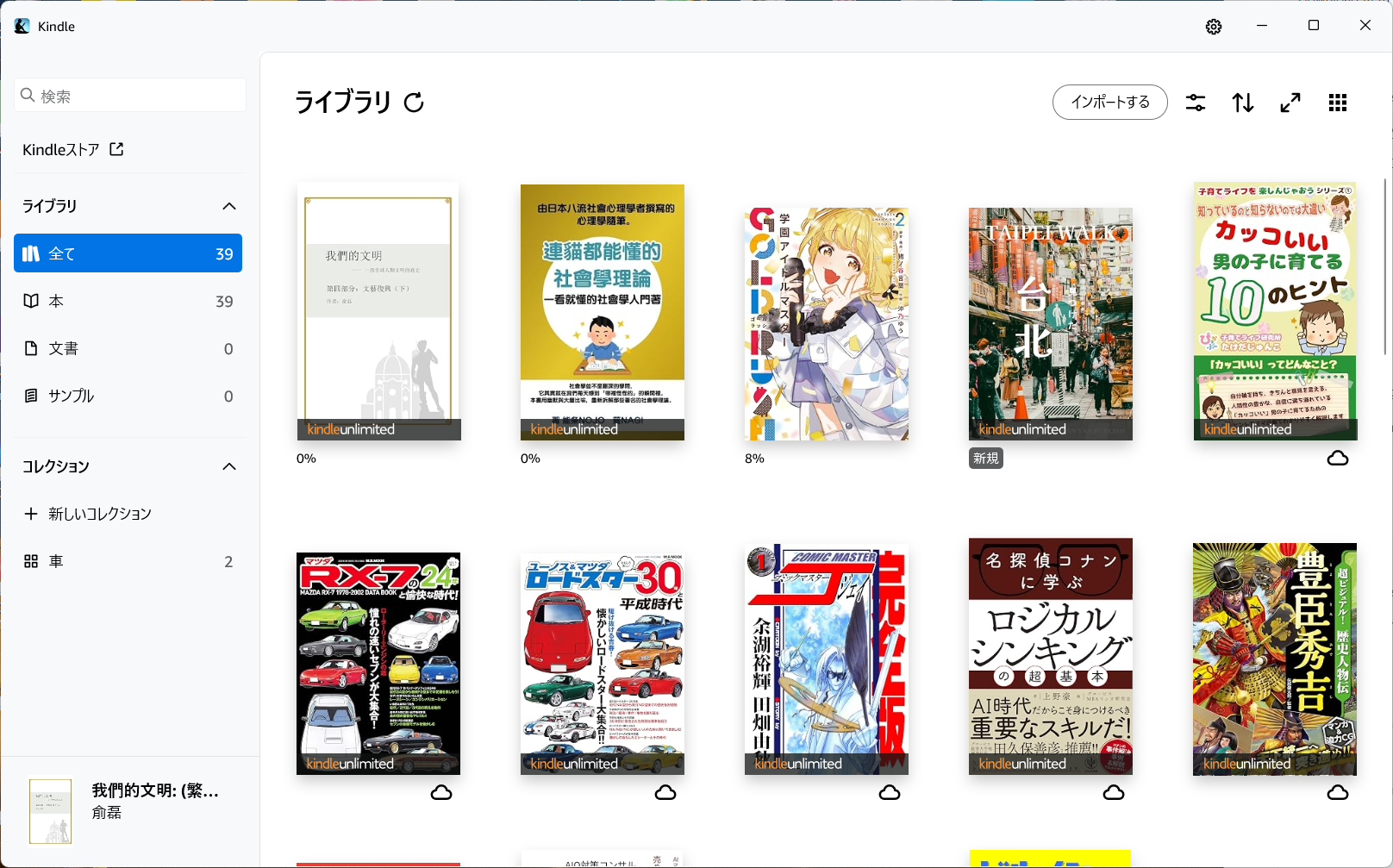
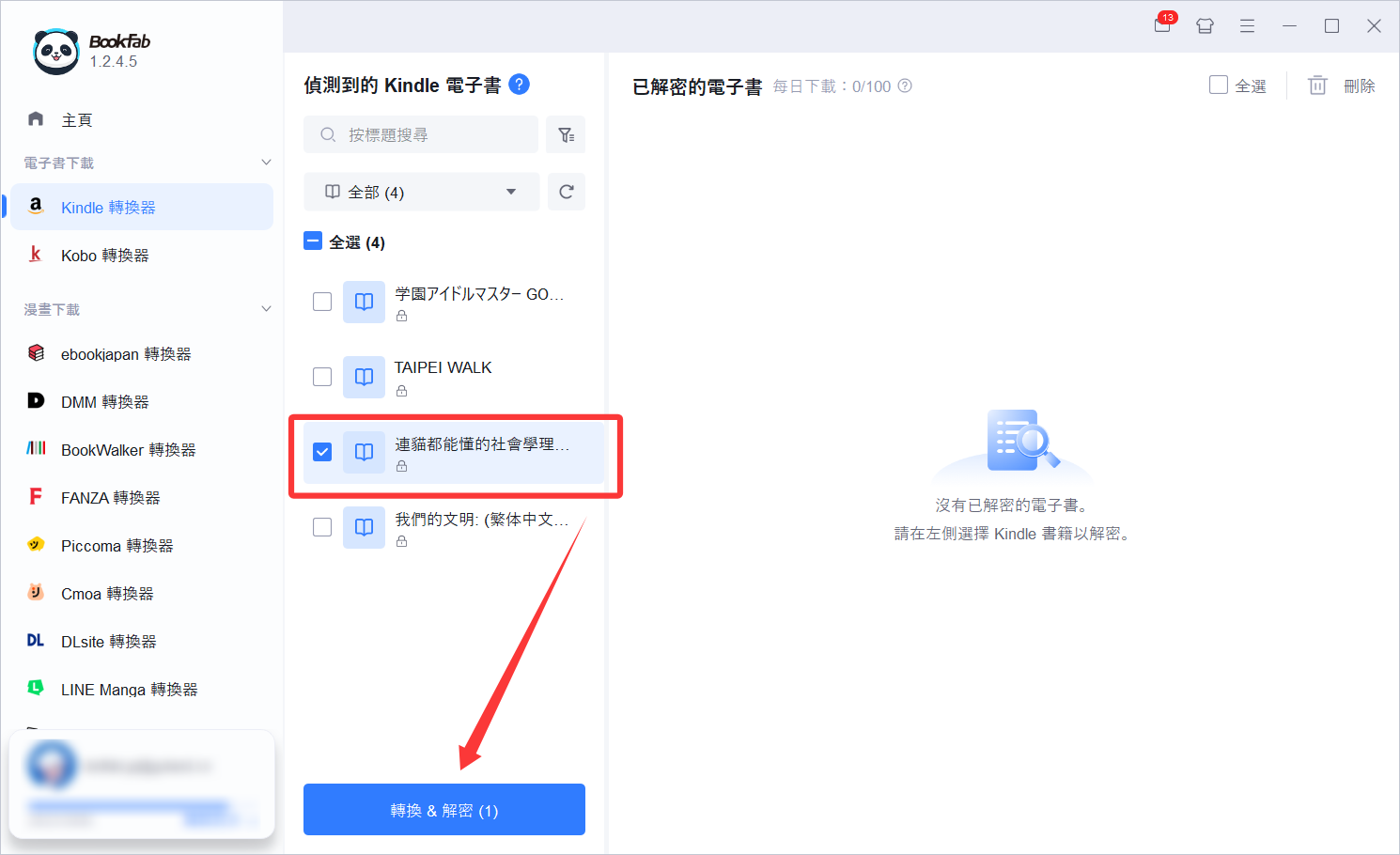
Kindle電子書下載完成後啟動BookFab。這裡不需要自己先找出MOBI、AZW3或KFX檔案,程式會按照Kindle書庫的位置讀取本機內容。
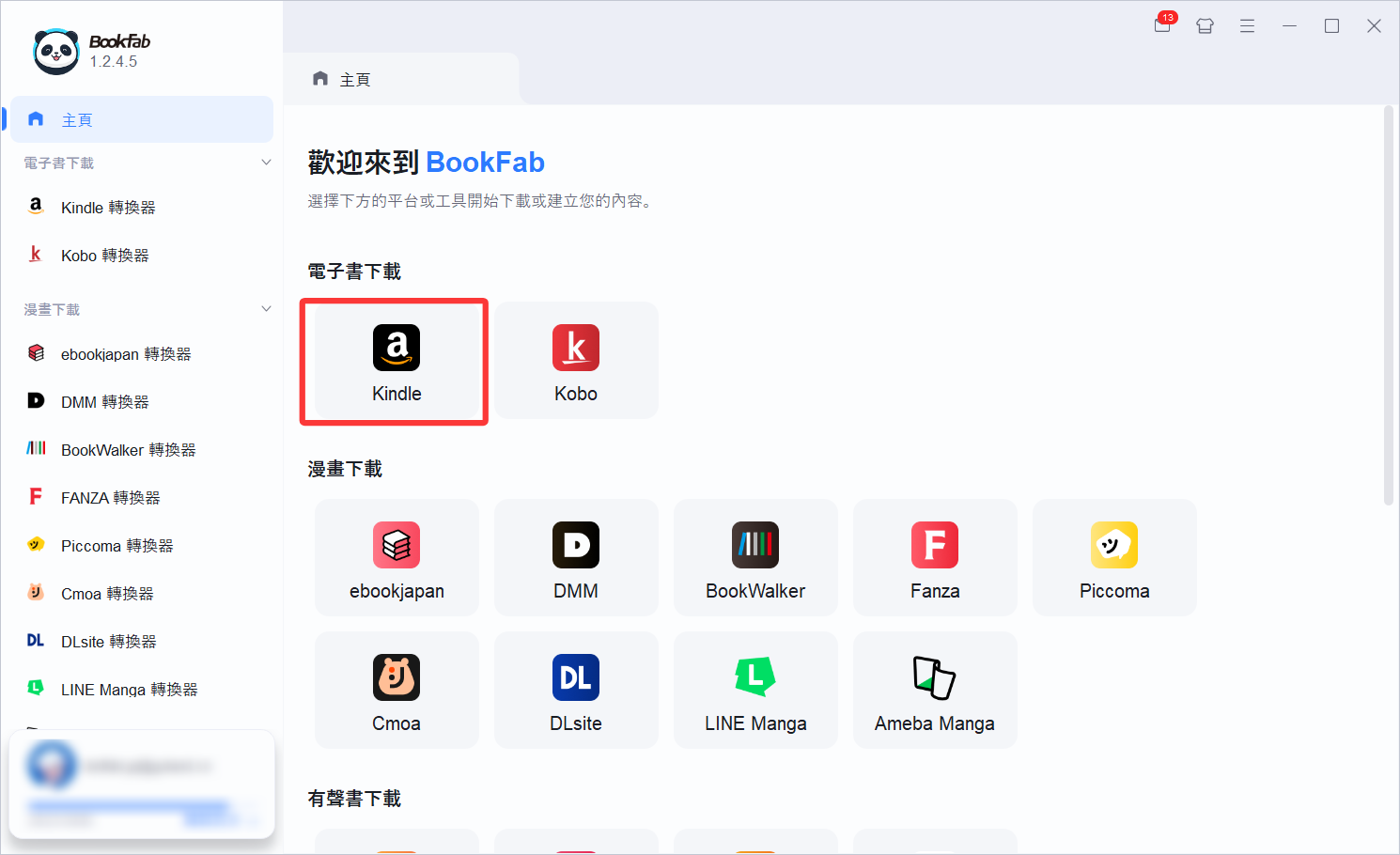
BookFab會掃描Kindle的本機保存位置,並把偵測到的電子書顯示在程式中。確認書名、封面後選擇準備處理的書籍。
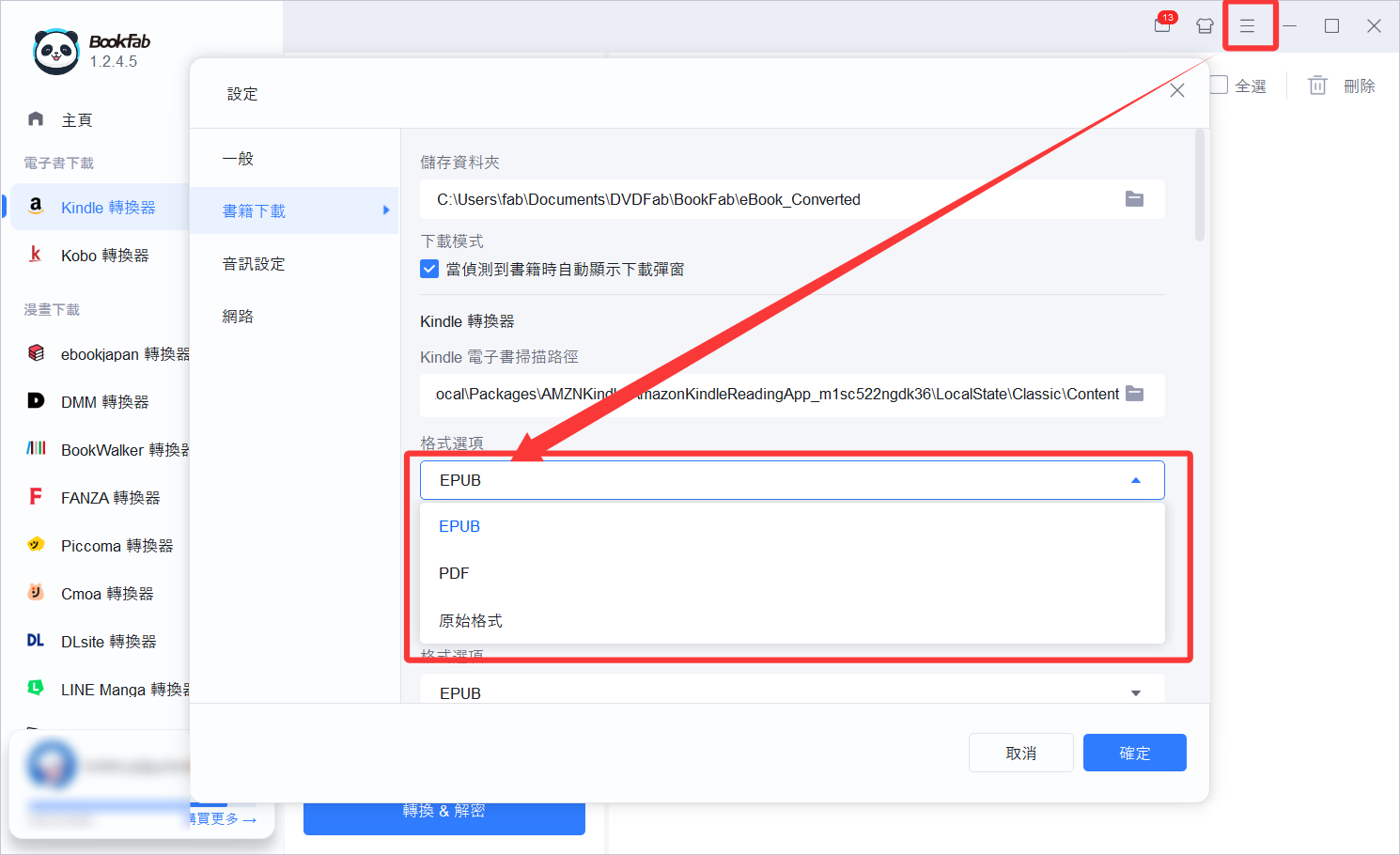
如果Kindle App裡明明已經下載了書,但BookFab沒有顯示,可以在設定中確認Kindle電子書掃描路徑,再重新整理書庫。
依閱讀需求選擇PDF或EPUB。文字型小說通常建議EPUB;如果要在Goodnotes做筆記、列印或需要固定頁面,則可選擇PDF。
確認格式後開始處理。完成後開啟輸出資料夾,實際檢查封面、目錄、章節、繁體中文字型與圖片順序。
MOBI轉檔常見問題
Q
MOBI現在還可以在Kindle上使用嗎?
舊Kindle與部分既有檔案仍可能可以閱讀,但Amazon已經不再把MOBI當成新的主要格式,Send to Kindle目前也以EPUB等格式為主。如果只是新增電子書,通常沒有必要優先製作MOBI。
A
Q
MOBI轉PDF用什麼工具最好?
一般無DRM MOBI可先使用免費Calibre。如果只有少量小檔案,也能使用CloudConvert、Convertio等線上工具。Kindle商店書則需要另外確認實際格式與保護狀態。
A
Q
MOBI轉EPUB會不會影響排版?
有可能。特別是舊MOBI中的繁體中文字型、直排、特殊標點、圖片與目錄,轉換後都應實際檢查。一般文字書通常比複雜漫畫或圖文書穩定。
A
Q
EPUB一定要轉MOBI才能放進Kindle嗎?
不需要。現在Send to Kindle可以接受EPUB,因此只是想在目前的Kindle閱讀EPUB時,通常直接上傳EPUB即可。只有舊裝置或特殊軟體明確要求MOBI時才需要轉換。
A
Q
PDF可以轉MOBI嗎?
可以,但效果取決於PDF結構。單欄文字型PDF比較容易轉換;掃描書、漫畫、雙欄論文與複雜表格容易出現斷行、圖片與版面錯位,因此通常不建議為了Kindle閱讀而強制轉成MOBI。
A
Q
Kindle商店買的書是MOBI嗎?
不一定。現在Kindle商店內容可能使用AZW3、KFX或其他Kindle書庫結構,並且可能受到DRM保護。因此不能因為是Kindle書,就直接按照一般MOBI轉檔方法處理。
A
總結
MOBI仍然存在於大量舊Kindle電子書和歷史檔案中,但它已經不是2026年建立新電子書時最值得優先使用的格式。
如果你手上已有無DRM MOBI,想在現代閱讀器繼續閱讀,通常建議優先MOBI轉EPUB;需要固定頁面、筆記或列印時,再選擇MOBI轉PDF。一般檔案可以使用Calibre或線上轉換器完成。
至於EPUB轉MOBI,目前多數Kindle使用情況已沒有必要,直接透過Send to Kindle處理EPUB通常更簡單。PDF轉MOBI雖然可行,但複雜版面容易出現明顯跑版,也不建議當成首選。
如果真正想處理的是Amazon Kindle商店裡購買並下載的電子書,則先確認實際格式與DRM狀態,再選擇支援目前Kindle環境的工具,會比把所有Kindle書都當成MOBI檔案處理可靠得多。

 【2026】Kindle支援EPUB嗎?Kindle轉EPUB、EPUB匯入與支援格式完整教學由 Kevin Chan - 2026年8月21日
 【2026】Kindle電子書怎麼下載到電腦?官方下載、保存位置與匯出方法由 Kevin Chan - 2026年8月21日
 【2026】Kindle轉PDF完整教學:3種轉換方法、官方下載與失敗排查由 Kevin Chan - 2026年8月21日
 AZW3是什麼?AZW3轉PDF、EPUB完整教學:Calibre、線上工具與Kindle轉檔方法由 Kevin Chan - 2026年8月21日