【2026】Kindle轉PDF完整教學:3種轉換方法、官方下載與失敗排查

摘要: 想把Kindle電子書轉成PDF,現在第一件事其實不是下載轉檔軟體,而是先確認這本書能不能直接從Amazon取得PDF或EPUB。自2026年1月20日起,部分由作者或出版社設定為DRM-free、並開放檔案下載的已購Kindle書,可以直接從Amazon帳號下載PDF或EPUB,不需要再經過第三方工具。 如果書籍沒有官方下載選項,才需要進一步判斷它是AZW3、KFX、MOBI等哪種Kindle格式,以及書籍是否受到DRM等存取限制。不同情況適合的方法並不相同:想減少設定步驟,可以使用BookFab Kindle Converter;希望免費管理與轉換電子書,可以考慮Calibre;已經習慣Epubor生態的使用者,也可以使用Epubor Ultimate。 本篇Kindle轉PDF教學會從官方下載條件開始,一步一步整理Kindle to PDF的3種主要方法、AZW3/KFX/MOBI格式差異、線上轉檔的適用範圍,以及轉換失敗和PDF跑版時該怎麼處理。
Kindle電子書可以直接從Amazon下載PDF嗎?

可以,但不是所有Kindle電子書都可以。自2026年1月20日起,符合條件的DRM-free已購電子書,可能直接提供PDF或EPUB下載;有DRM的Kindle書以及Kindle Unlimited等借閱內容則不屬於這項官方下載功能的適用範圍。
Amazon目前允許出版社與作者決定是否對Kindle電子書套用DRM。如果一本書沒有套用DRM,而且出版方同時允許購買者下載檔案,已購買該書的使用者可以在Amazon的內容與裝置管理頁面查看是否出現PDF或EPUB下載選項。
因此,想把Kindle轉PDF時,建議先登入購買書籍所使用的Amazon帳號,進入內容與裝置管理頁面查看。若該書已經提供PDF下載,直接使用官方檔案通常最省事,也不必再處理KFX、AZW3相容性或PDF轉換問題。
| Kindle書籍狀態 | 能否直接取得PDF/EPUB | 建議做法 |
|---|---|---|
| 已購買,且出版方開放下載的DRM-free書籍 | 可以 | 優先查看Amazon內容與裝置管理頁面的PDF/EPUB下載選項 |
| 有DRM的Kindle商店書 | 通常不提供官方PDF/EPUB下載 | 先下載到Kindle App,再依書籍格式、使用權限與工具支援情況選擇處理方式 |
| Kindle Unlimited或其他借閱內容 | 不屬於官方PDF/EPUB下載範圍 | 依Amazon服務條款與實際使用權限處理 |
| 自己加入Kindle的PDF或EPUB | 直接使用原始檔即可 | 不需要重新把Kindle轉PDF |
如果你的需求剛好相反,是想把自己的PDF放進Kindle閱讀:不需要先做任何格式轉換,直接使用Send to Kindle即可。本篇處理的是「Amazon Kindle電子書如何保存成PDF」,不是「PDF如何傳到Kindle」。
Kindle轉PDF的3種主要方法快速比較
如果Amazon沒有提供官方PDF下載,接下來才需要使用轉換工具。對多數Kindle商店書來說,比較有代表性的三種方案是BookFab Kindle Converter、Calibre,以及Epubor Ultimate。三者最大的差異不是只有價格,而是新版Kindle App支援、KFX處理方式、設定難度以及免費版究竟能測試到什麼程度。
| 比較項目 | BookFab Kindle Converter | Calibre | Epubor Ultimate |
|---|---|---|---|
| 適合誰 | 想減少設定步驟,直接把Kindle書轉PDF/EPUB | 希望免費管理書庫,並願意自行處理格式與外掛設定 | 已經習慣Epubor操作流程的使用者 |
| 價格 | 付費軟體,可免費測試最多3本電子書 | Calibre本體免費 | 付費軟體,提供功能受限的試用版 |
| Kindle格式 | 主要處理KFX、AZW3、MOBI等Kindle來源 | 可轉換AZW3、MOBI、EPUB等一般電子書格式;KFX與受保護內容的情況較複雜 | 支援Kindle及多種電子書來源,實際相容性依App與書籍格式而異 |
| PDF輸出 | 支援 | 支援 | 正式版支援 |
| 操作難度 | 低~中 | 中~高 | 中 |
| 免費測試 | 最多3本可完整測試 | 軟體本身免費 | 試用版僅能輸出部分內容,且格式受到限制 |
| 主要注意事項 | 先確認Kindle App已將書籍完整下載到本機 | Calibre本身不是DRM處理工具,新版Kindle與KFX需要另外判斷 | 試用版不適合用來完整確認PDF圖片與版面品質 |

不知道該選哪一種?想省掉複雜設定,可以先試BookFab;希望完全免費並同時管理電子書庫,可以從Calibre開始;如果本來就在使用Epubor,則可以先確認最新版對目前Kindle App與書籍格式的支援狀態。
轉換前先確認:AZW3、KFX、MOBI等Kindle格式有什麼不同?
「Kindle轉PDF」看似只是格式轉換,實際上Kindle書籍可能使用AZW、AZW3、KFX、MOBI等不同格式。尤其新版Kindle App常見的KFX,檔案結構比傳統AZW3複雜,因此同一套方法不一定能處理所有Kindle書。
| 格式 | 常見情境 | Kindle轉PDF時的重點 |
|---|---|---|
| AZW | 較早期Kindle電子書 | 無DRM時可使用Calibre等工具轉換 |
| AZW3 | Kindle常見電子書格式 | 無DRM的AZW3轉PDF相對容易;如果想深入了解,可參考AZW3轉PDF完整教學 |
| KFX | 新版Kindle App與較新的Kindle商店書常見 | 檔案結構較複雜,Calibre、外掛及Kindle App版本都可能影響結果 |
| MOBI | 舊Kindle格式或個人電子書 | 無DRM時容易轉換,但新版Kindle生態已不再以MOBI為主要格式。詳細可參考MOBI轉PDF與EPUB教學 |
| EPUB | 一般電子書與部分Amazon官方DRM-free下載 | 可以再轉成PDF,但兩者版面邏輯不同 |
| 固定版面文件 | 如果原本就是PDF,通常不需要重新轉換 |
如果你還不清楚Kindle電子書究竟下載到哪裡,或想先把書完整保存到電腦,可以先閱讀Kindle電子書下載與保存教學。先確認本機確實存在可讀取的書籍,再進入後面的PDF轉換流程,會比一開始就反覆更換工具有效得多。
Kindle轉PDF的3種方法與完整步驟
方法1:使用BookFab Kindle Converter將Kindle轉PDF
BookFab Kindle Converter的定位很直接:將已經下載到電腦上的Kindle電子書整理並輸出為PDF或EPUB。和Calibre需要自行確認不同外掛、KFX支援與檔案來源相比,BookFab把書籍偵測、格式選擇與轉換流程集中在同一套介面中,比較適合希望降低操作門檻的人。
免費試用期間最多可以處理3本電子書,因此可以先挑一本一般文字書、一本漫畫或圖片較多的作品,以及一本自己最常閱讀的書測試,確認PDF的字體、圖片與排版是否符合需求,再決定是否長期使用。

- 將Kindle電子書輸出為PDF或EPUB等通用格式
- 支援KFX、AZW3、MOBI等常見Kindle來源
- 可掃描已下載到Windows版Kindle App的相容書籍
- 免費試用最多可測試3本電子書
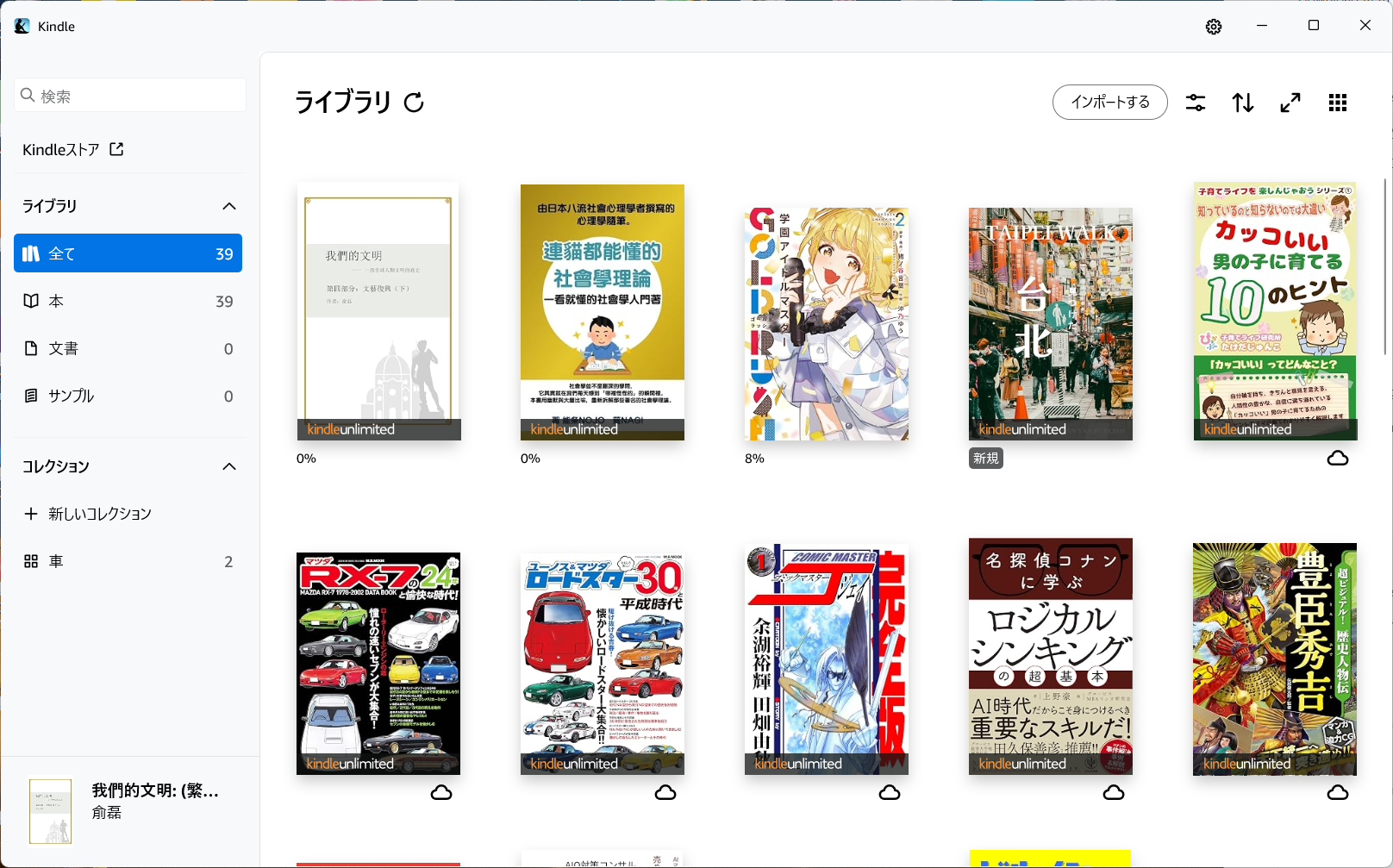
啟動Kindle桌面App並登入購買電子書時使用的Amazon帳號,找到想轉成PDF的書籍並下載到電腦。這一步不能只看到書籍封面就算完成,必須確認內容已經能在離線狀態下正常開啟,否則後面的轉換工具可能只能看到雲端書目,卻讀不到實際書籍資料。
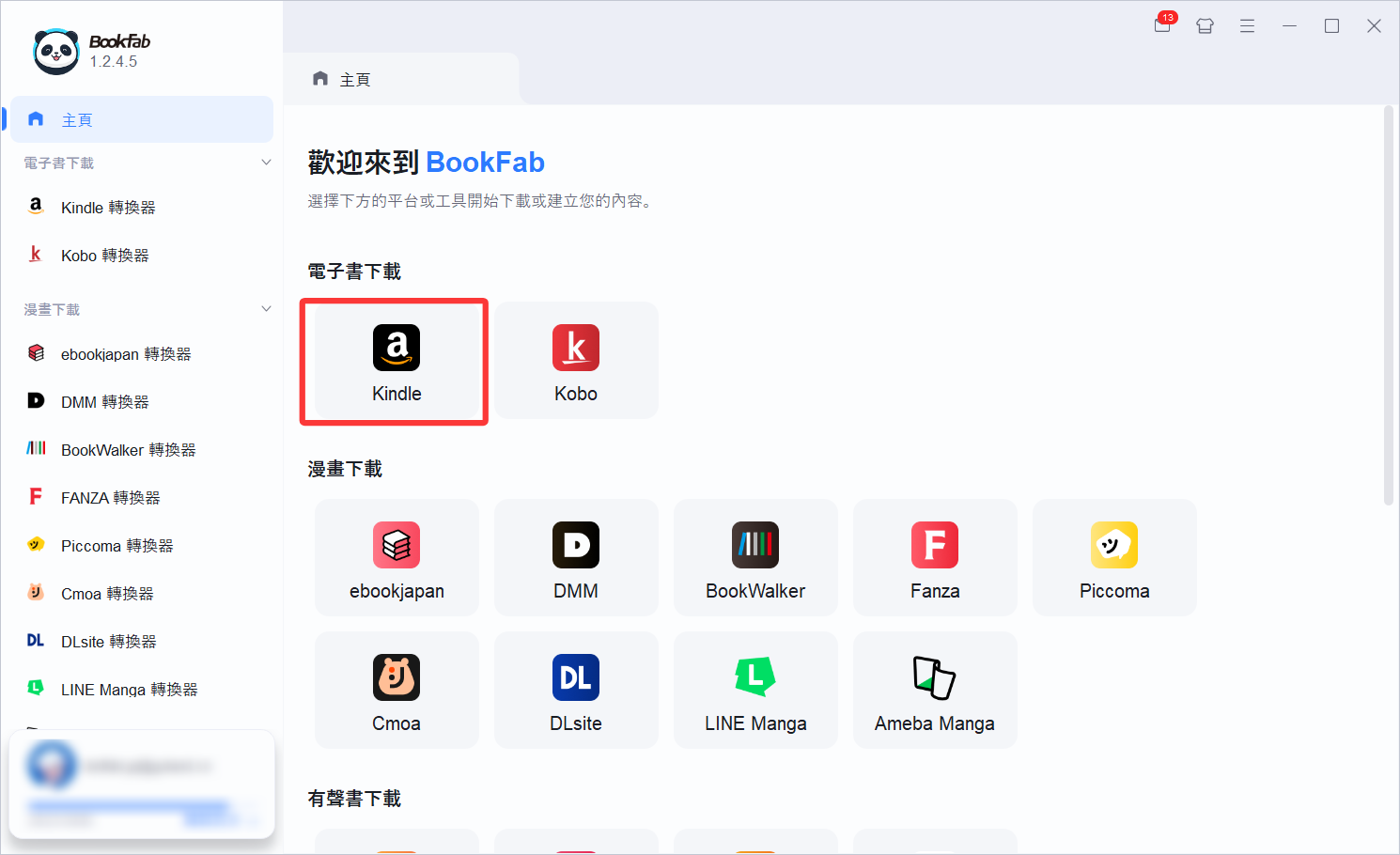
安裝並開啟BookFab後,進入Kindle Converter功能。建議在開始轉換前先檢查軟體更新,因為Amazon可能調整Kindle App的書籍保存方式,而轉換工具也需要持續更新相容性。若使用較舊的BookFab版本,即使書已下載完成,也可能出現無法辨識的情況。
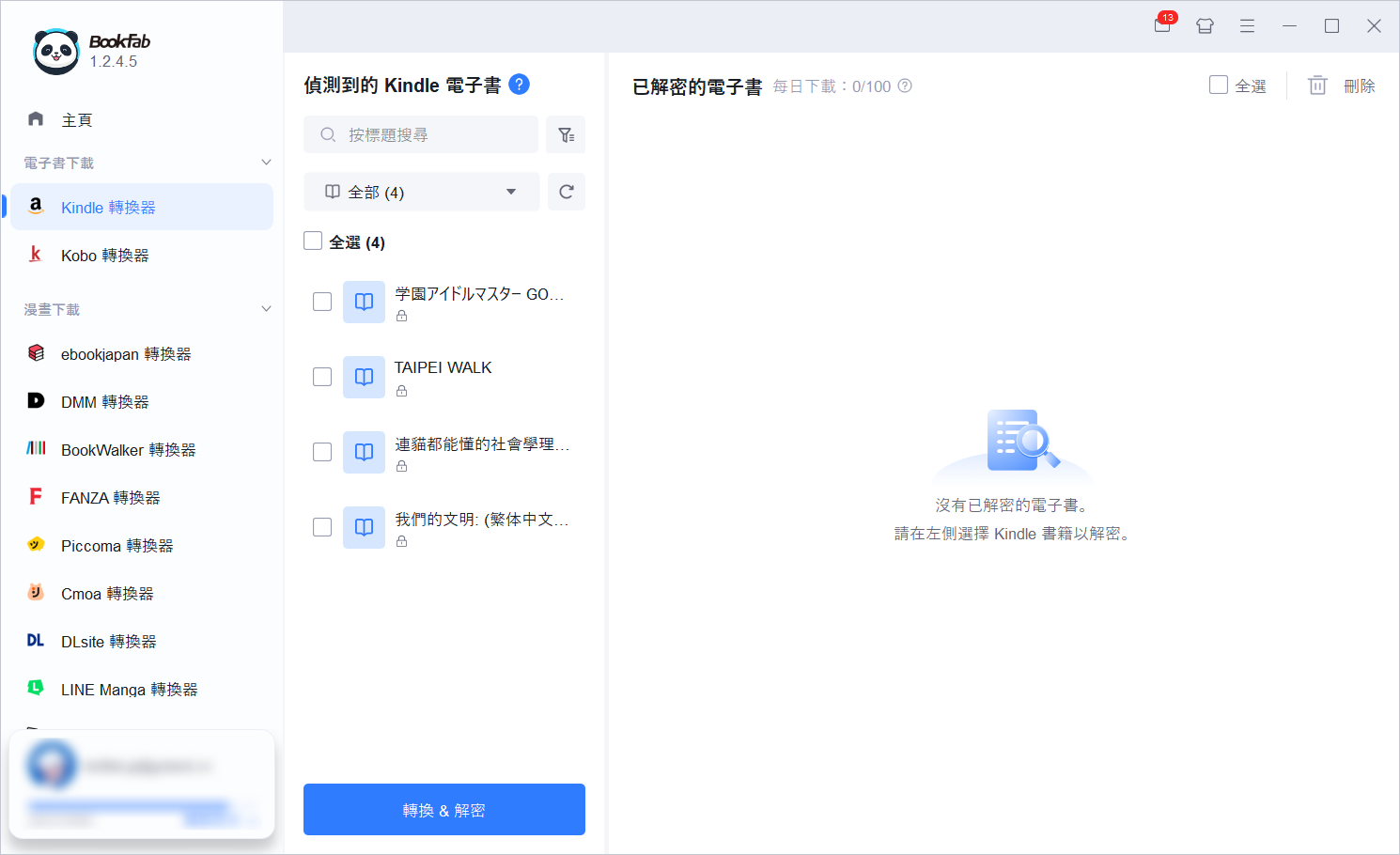
BookFab會掃描本機Kindle書庫並列出可辨識的書籍。找到要處理的書後將它加入轉換任務。如果Kindle App中明明能看到書,但BookFab沒有顯示,可以先回到Kindle App開啟該書,確認內容已完整下載,再回到BookFab重新整理或重新掃描。
若仍然找不到,接著檢查BookFab的書籍掃描路徑。新版Kindle App的保存結構與早期Kindle for PC不同,因此不要只依照舊教學中的「My Kindle Content」資料夾判斷。
在輸出格式中選擇PDF。如果主要目的是使用PDF註解App做筆記、固定頁面版面、跨不同裝置閱讀或整理檔案,PDF通常比較方便;如果更重視字體大小調整與電子書閱讀器的可重排版面,則可以考慮EPUB。
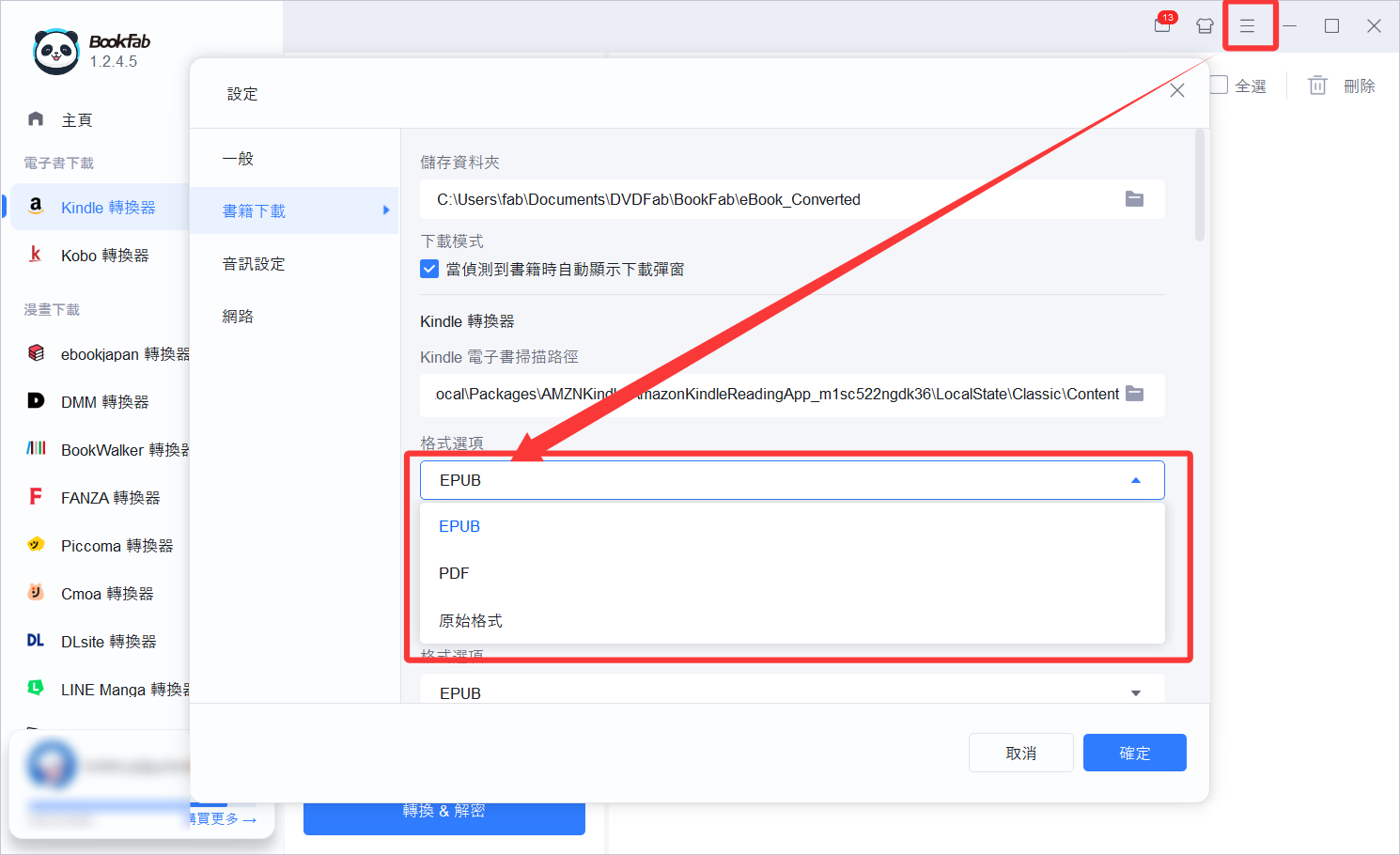
開始轉換後等待任務完成,再打開輸出資料夾確認PDF。不要只檢查第一頁,最好查看封面、目錄、內文、圖片較多的頁面和最後幾頁。小說、漫畫、直排書或固定版面教材的結構不同,即使轉換成功,也可能需要進一步確認圖片比例、標點與文字排列。
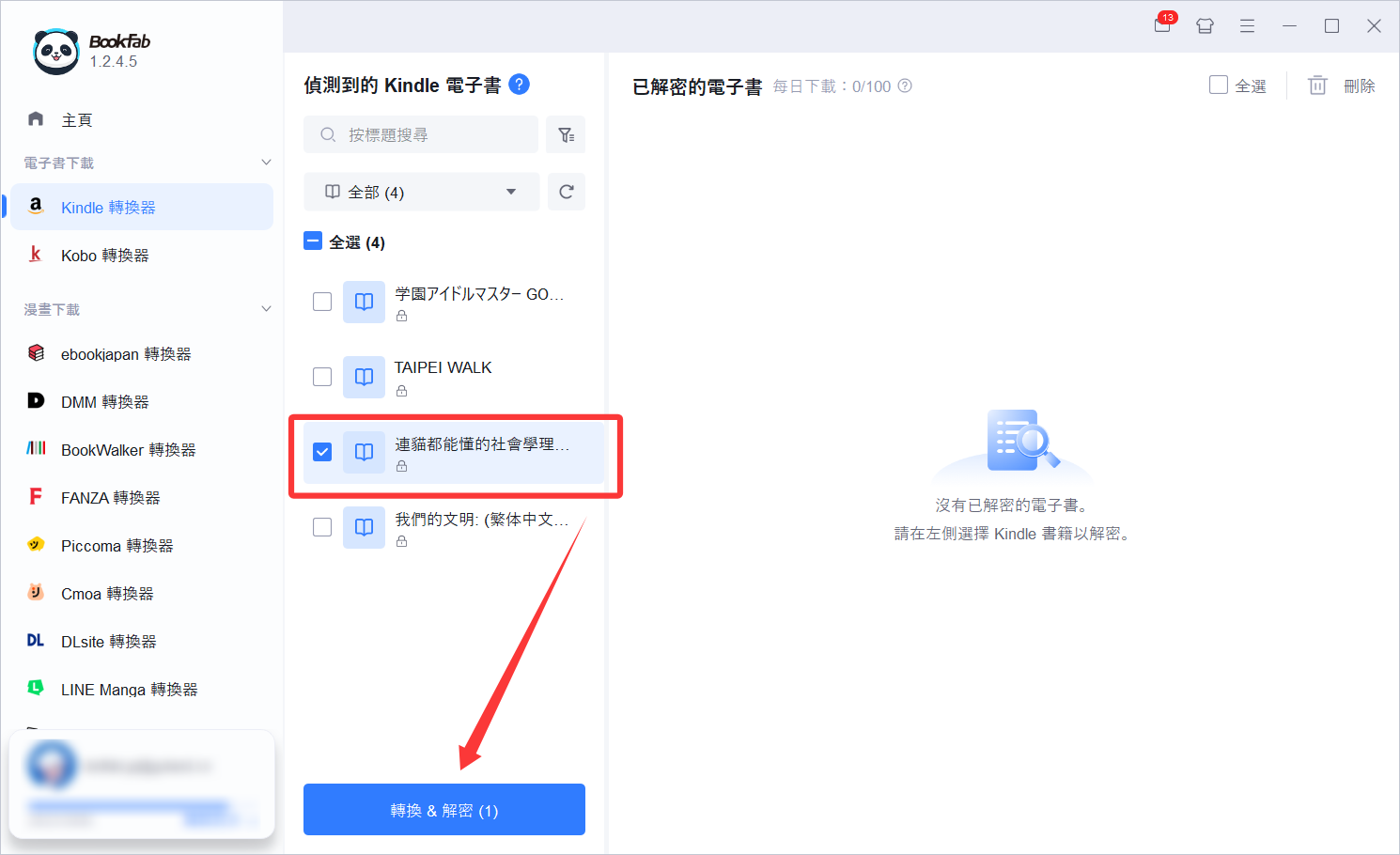
BookFab找不到書時:依序確認「Kindle App是否登入正確帳號 → 書籍是否已完整下載 → BookFab是否為最新版 → 書庫掃描路徑是否正確」,不要一開始就反覆重新安裝軟體。
方法2:使用Calibre將Kindle電子書轉PDF
Calibre是免費、開源的電子書管理工具,可以整理EPUB、AZW3、MOBI、PDF等多種格式,也可以調整書籍資訊、封面、目錄與輸出版面。對於沒有DRM、已經能正常匯入Calibre的Kindle檔案,轉PDF本身並不困難。
需要特別注意的是,Calibre本體並沒有內建Kindle DRM處理功能。如果書籍受到保護,或來自新版Kindle App的KFX資料,是否能正常匯入還會受到書籍格式、Kindle App、DeDRM相關外掛與KFX支援元件的影響。因此這裡不建議把「安裝Calibre」理解成「所有Kindle書都一定能直接轉PDF」。
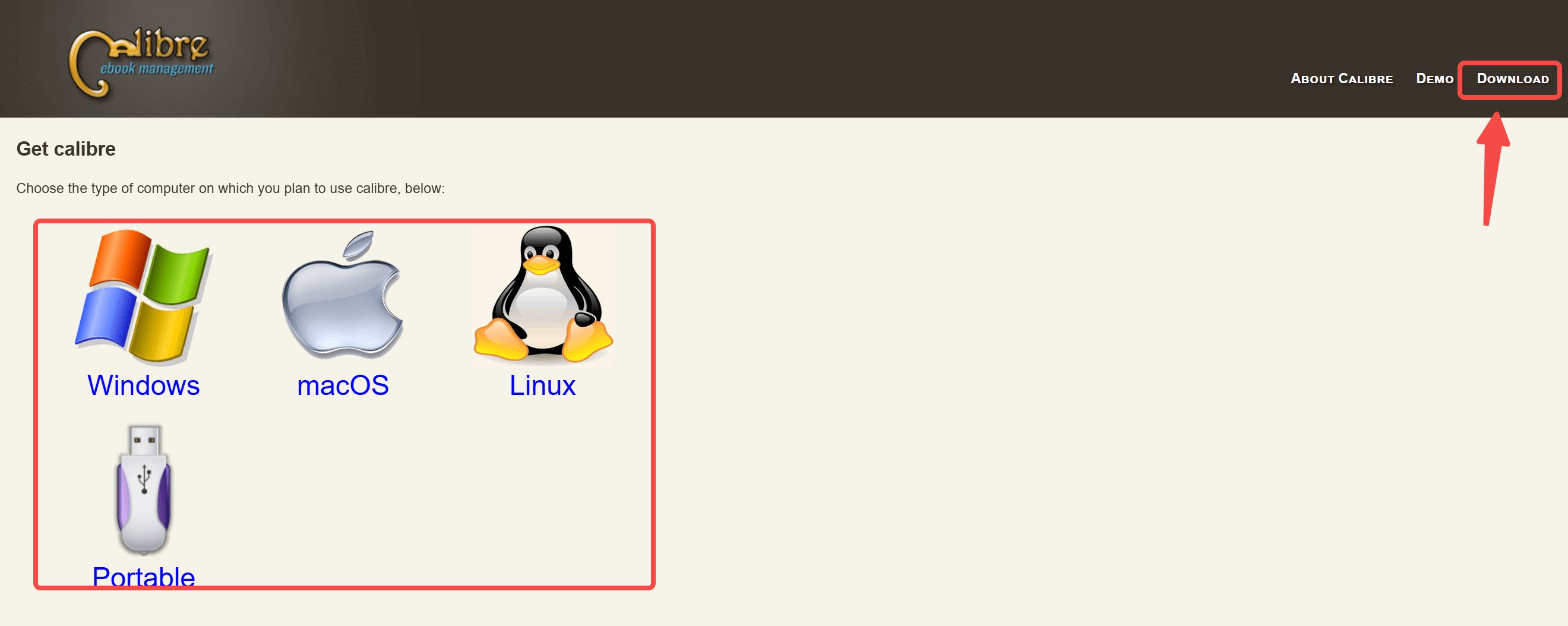
先安裝目前適用於Windows、macOS或Linux的Calibre版本。如果處理的是一般無DRM電子書,不需要額外設定即可加入書庫;若涉及Kindle商店書、KFX或受保護內容,應先確認書籍來源、使用權限以及目前相關外掛的相容情況。
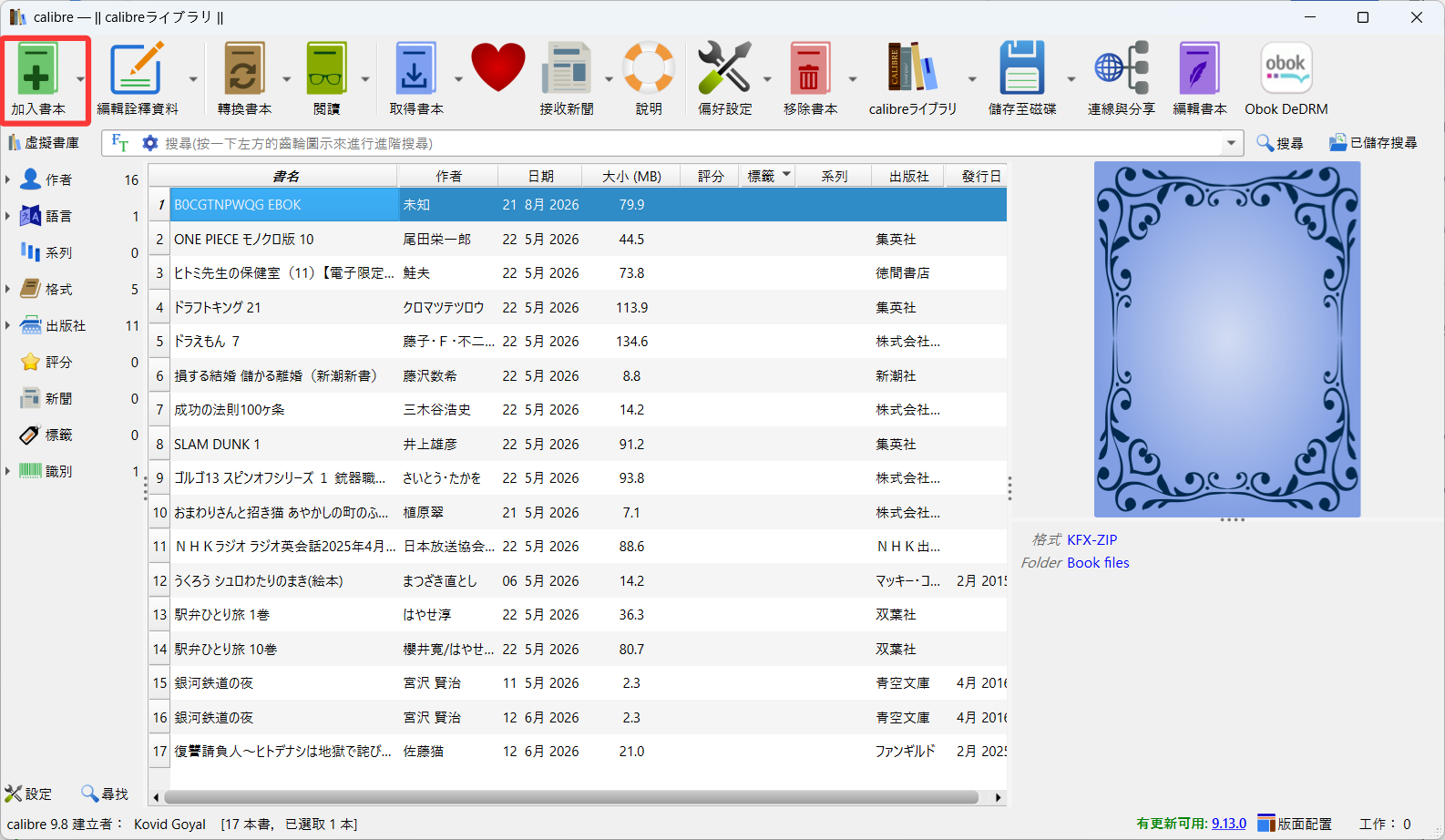
在Calibre點選「新增書籍」,選擇已經下載到電腦而且Calibre能辨識的電子書檔案。如果加入時直接出現DRM錯誤、格式錯誤或KFX無法解析,不要急著調PDF版面設定,因為問題發生在「讀取書籍」階段,而不是PDF輸出階段。
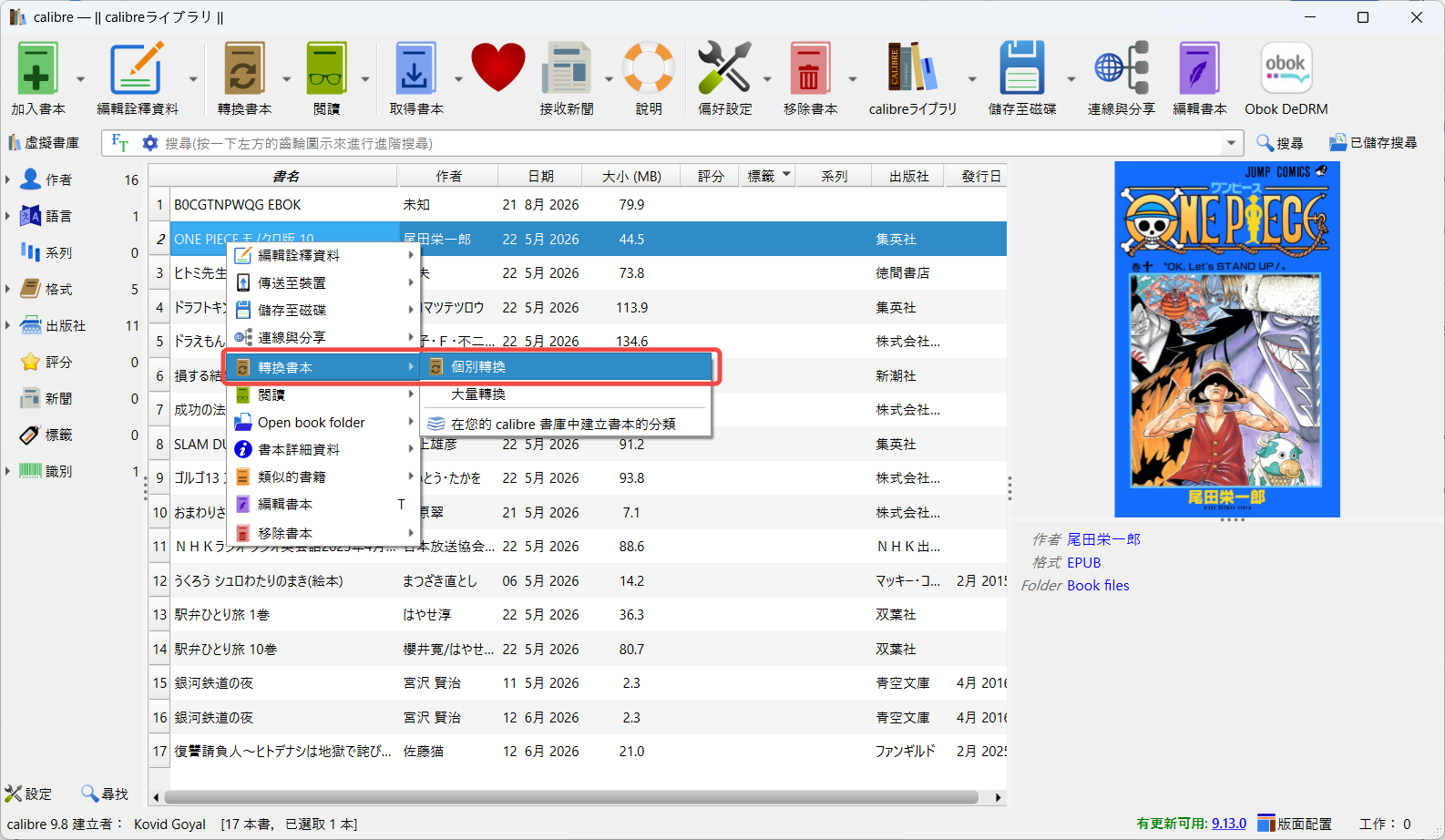
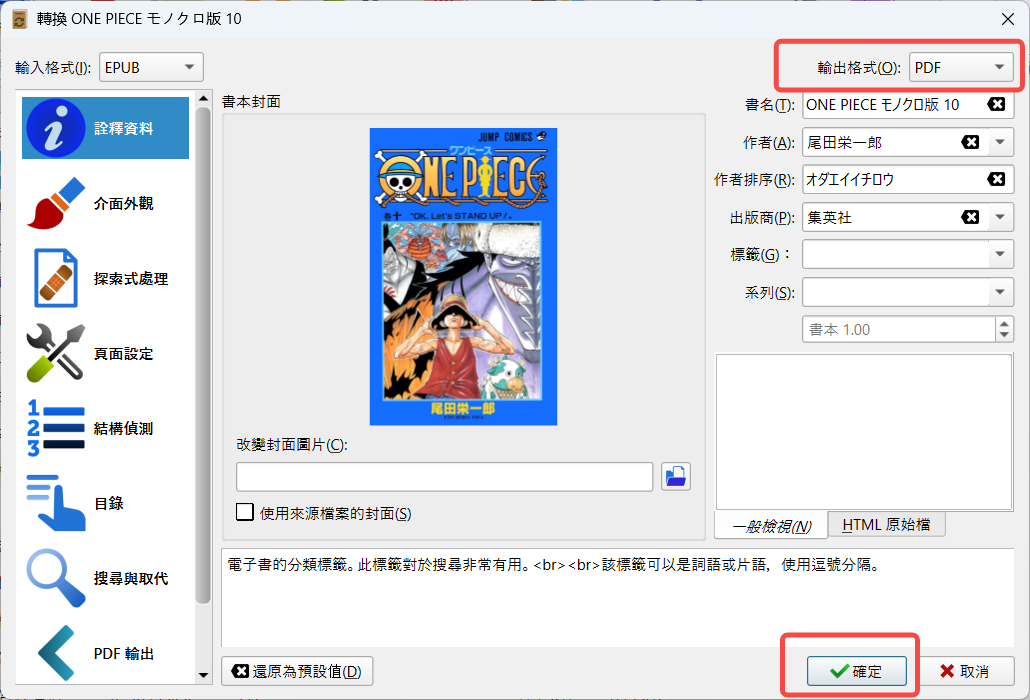
書籍能正常加入Calibre後,選取書籍並開啟「轉換書籍」,再將輸出格式設定為PDF。這裡可以依需求調整紙張大小、頁邊距、字體、目錄等項目。文字型電子書通常比較容易處理;漫畫、直排內容、圖片教材與固定版面書則要更加注意轉換後的排列。
KFX特別容易讓人誤判問題:新版Kindle App中的書籍可能不是單獨一個AZW3檔案,而是由多個資料檔、資源與metadata組成。Calibre無法加入時,應先確認取得格式和目前外掛支援情況,而不是不斷修改PDF輸出設定。
如果你的主要需求其實是長期用Calibre管理Kindle書庫,也可以參考使用Calibre備份Kindle電子書。這類情況應把Calibre當成書庫管理中心,而不是每次都重新建立一套轉PDF流程。
方法3:使用Epubor Ultimate將Kindle轉PDF
Epubor Ultimate也是常見的電子書轉換工具,支援Windows與macOS,並可和Kindle for PC/Mac等桌面閱讀環境搭配使用。它的操作方式相對直觀:先讓Kindle書出現在Epubor的書庫中,再選擇需要處理的作品與PDF輸出格式。
不過,Epubor免費試用版的限制相當明顯。目前官方說明指出,試用版只能輸出每本書的部分內容,而且會以純文字形式保存,圖片與完整原始排版並不會完整保留。因此,如果你想在購買前確認一本漫畫或圖片型電子書轉成PDF後的完整品質,試用版提供的資訊有限。
和其他桌面轉換工具一樣,第一步是先讓書籍真正下載到電腦,而不是只存在Amazon雲端書庫中。
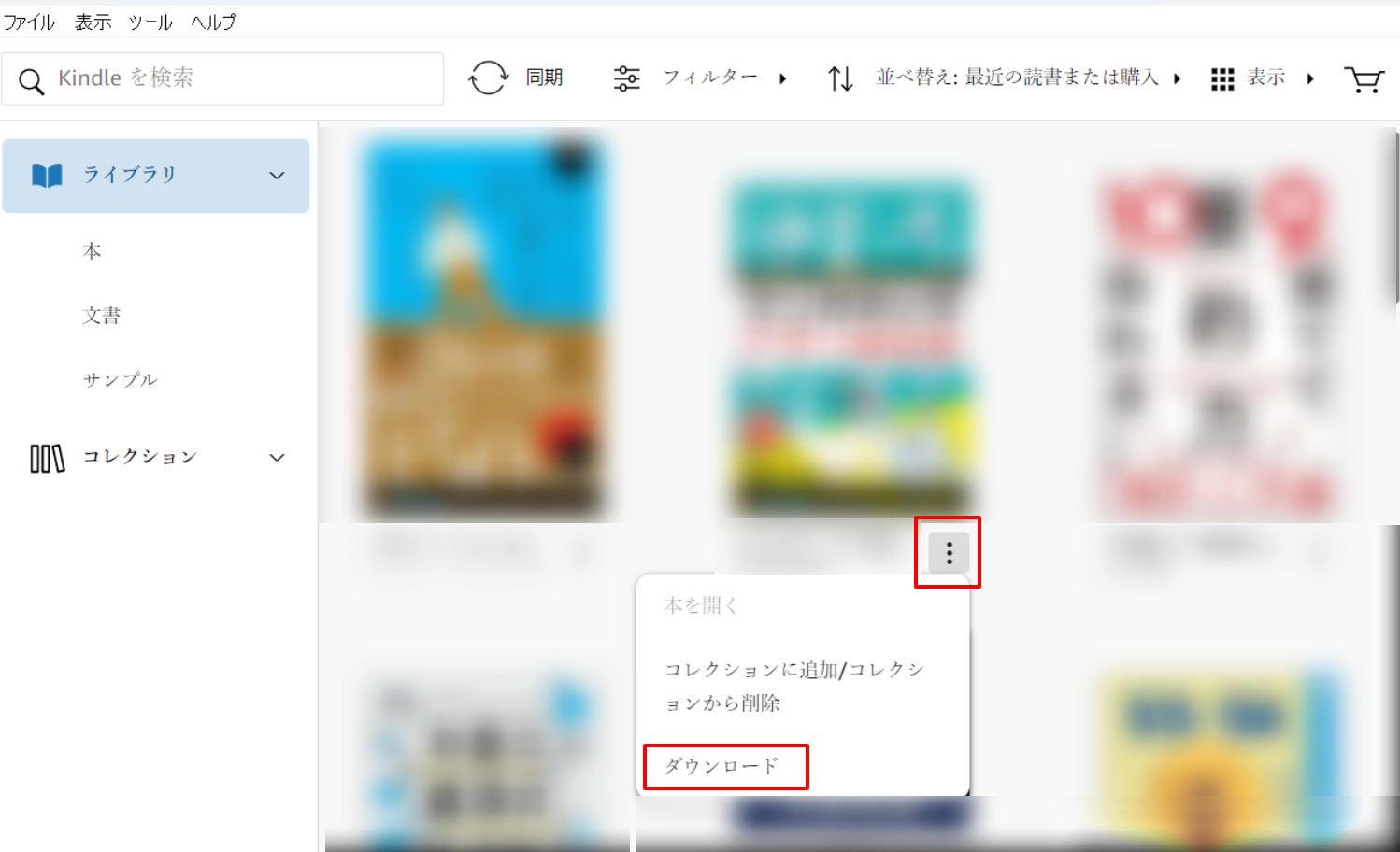
正常辨識後,已下載的Kindle電子書會出現在Epubor的書庫區域。如果完全看不到書籍,先確認Kindle App種類、帳號、下載狀態與版本相容性,不要直接進入格式轉換。
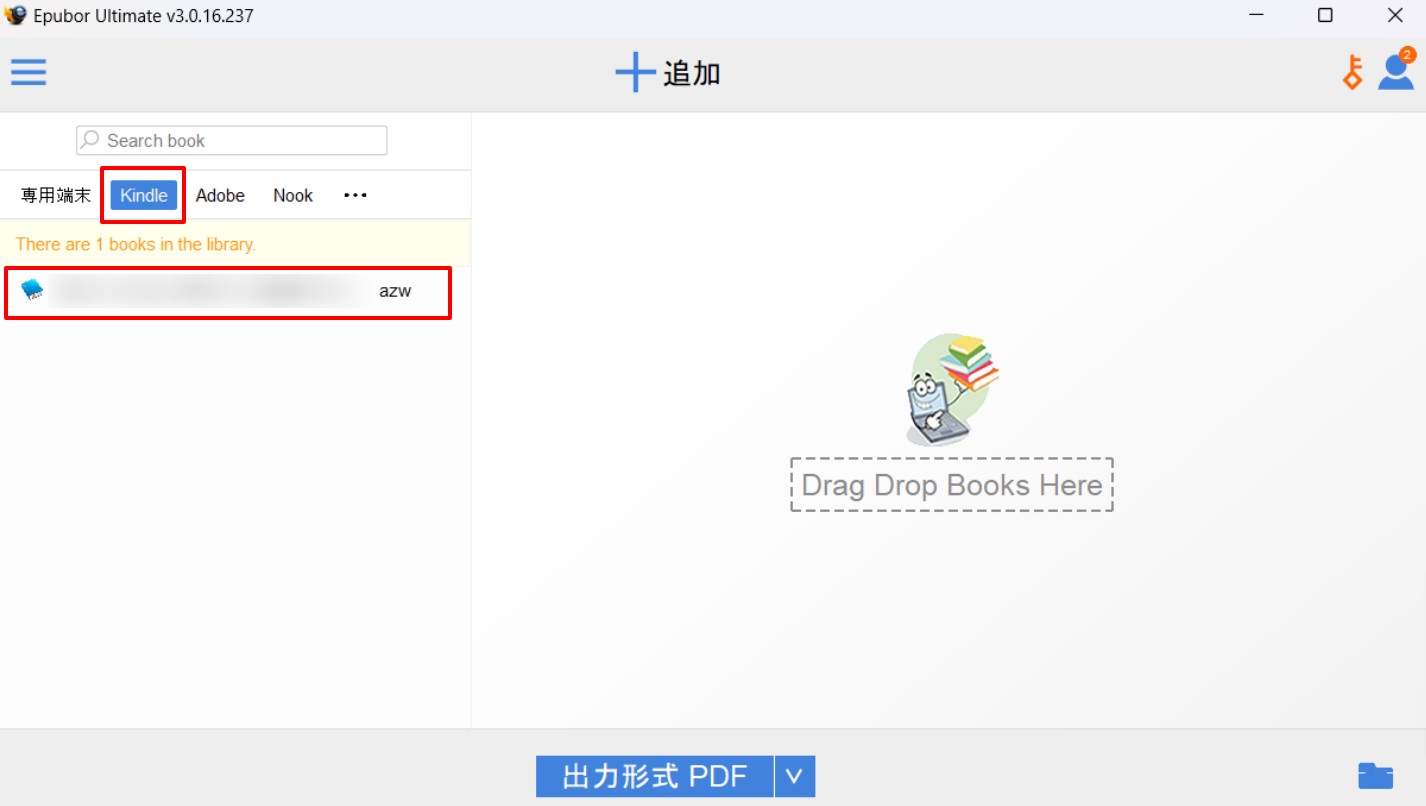
將需要轉換的作品拖曳到處理區域。實際能否正常辨識,仍然會受到Kindle App與書籍格式影響,因此遇到單本失敗時,不代表其他所有Kindle書都會失敗。
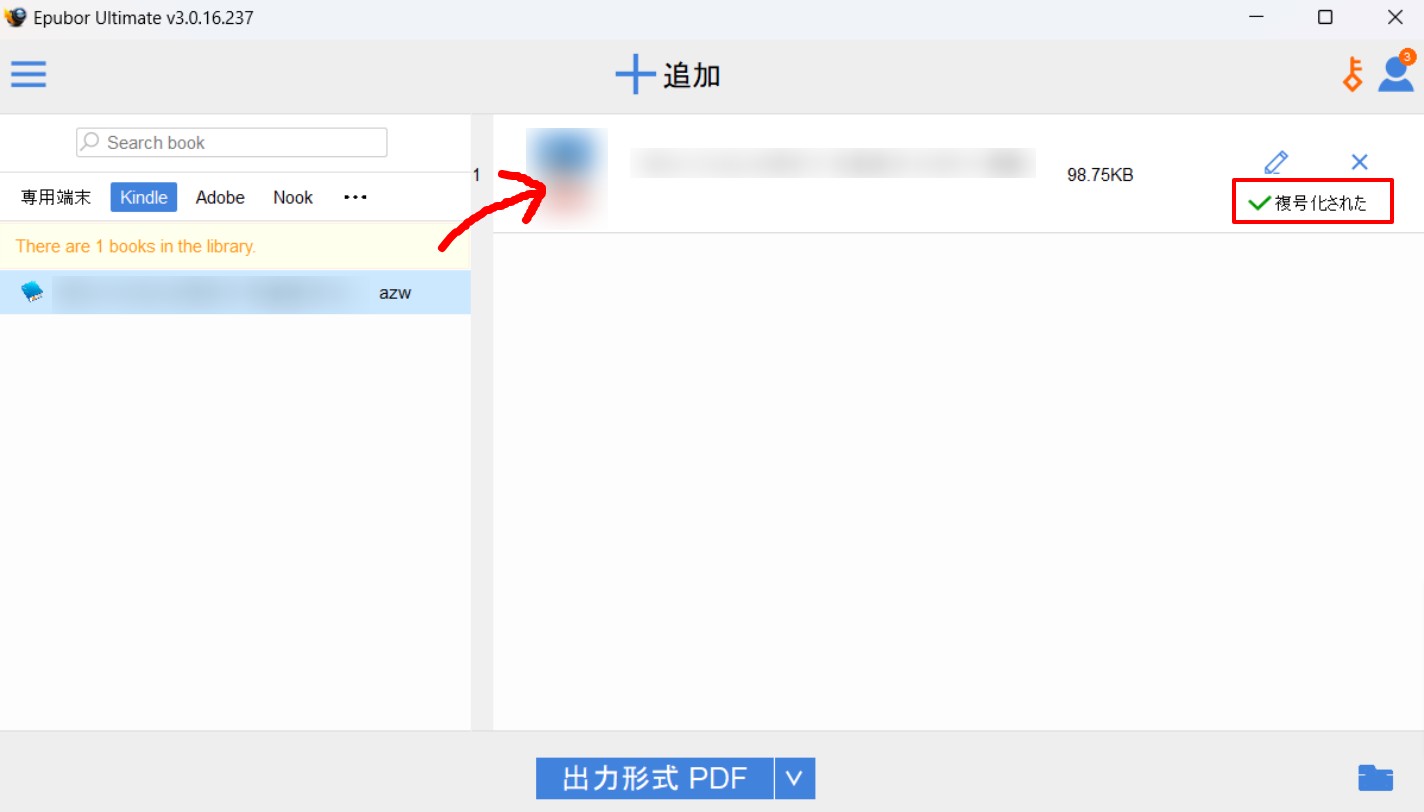
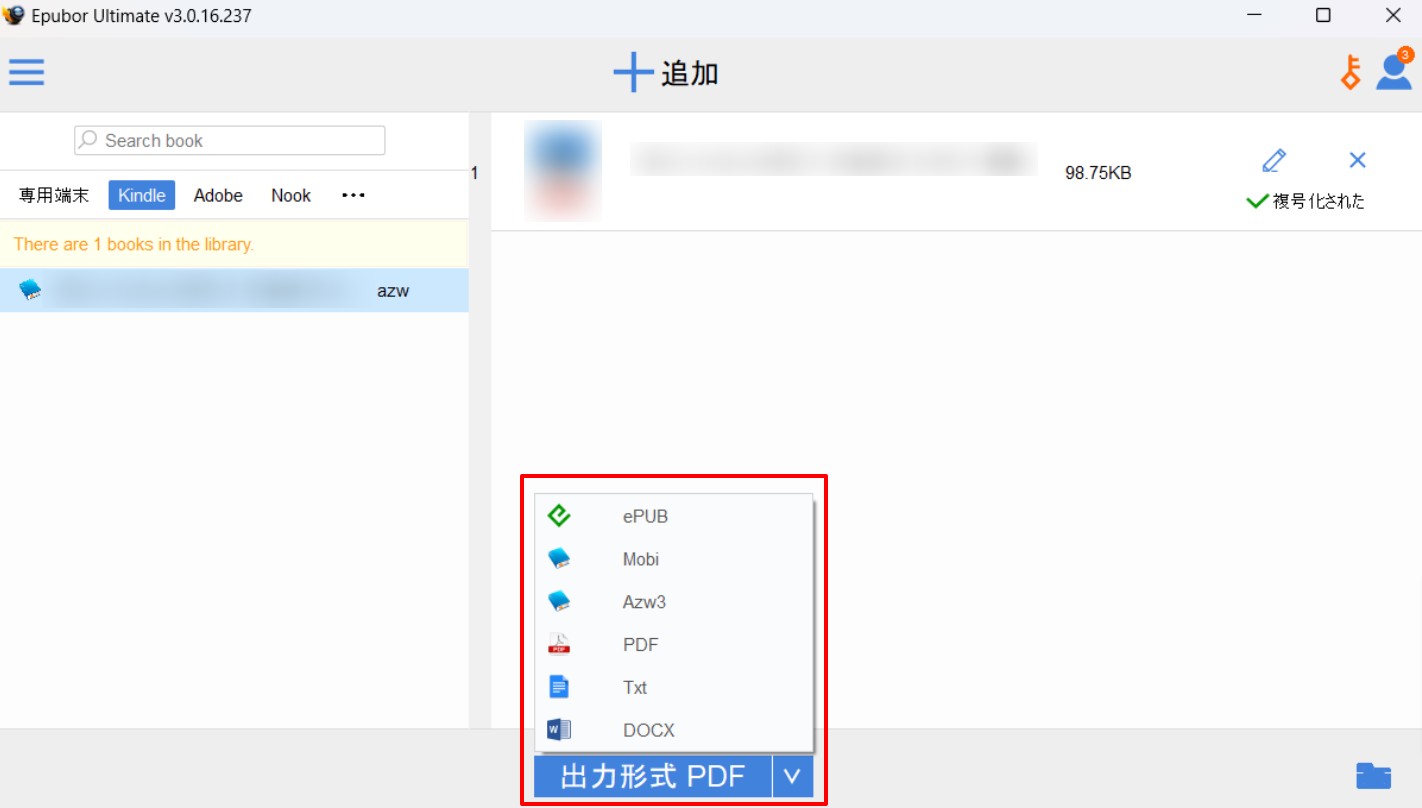
書籍處理完成後,在輸出格式中選擇PDF,再執行轉換。正式版可以輸出完整目標格式;試用版則無法用來完整判斷最後的PDF圖片、封面與排版效果。
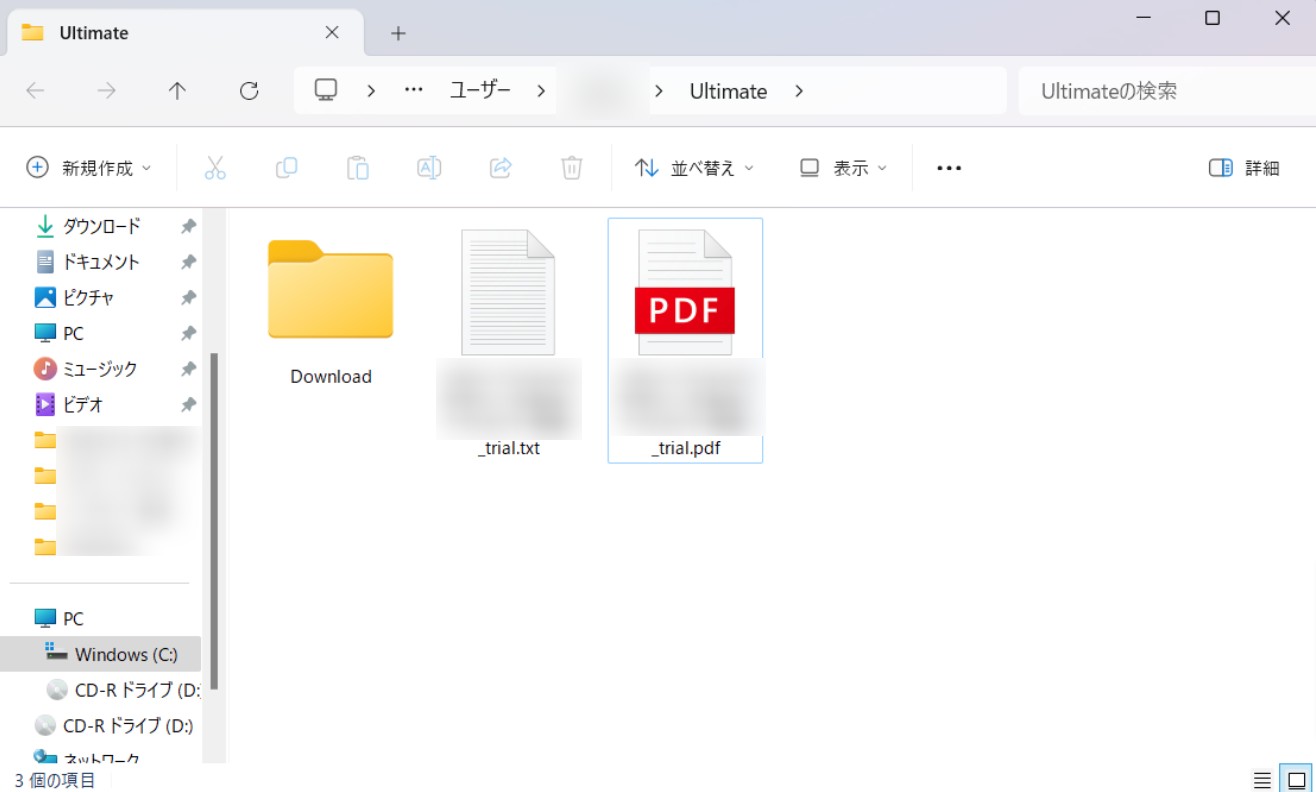
完成後開啟輸出資料夾查看結果。如果處理的是漫畫、圖片書或固定版面教材,建議直接檢查中間頁面與圖片頁,不要只確認PDF是否能打開。
三種方法真正的差別:Calibre最大的優勢是免費與書庫管理能力;Epubor適合本來就使用其生態的使用者;BookFab則把Kindle書籍掃描與PDF/EPUB輸出集中在同一套流程,而且可用3本完整書先確認輸出結果。
無DRM的AZW3、MOBI可以用線上工具轉PDF嗎?
可以,但這和「把Amazon Kindle商店書轉成PDF」是兩個不同情境。Zamzar、Convertio等線上轉檔服務比較適合已經存在電腦中的無DRM AZW、AZW3或MOBI檔案,例如出版商直接提供的電子書、自己的測試檔案或其他允許轉換的內容。
如果手上的只是一般無DRM AZW3,使用線上工具的確比安裝桌面軟體更快:上傳檔案、選擇PDF、等待轉換,再下載結果即可。但檔案需要傳到第三方伺服器,因此不建議上傳包含私人筆記、工作資料、未公開內容或其他敏感資訊的電子書。
| 情況 | 是否適合線上轉PDF |
|---|---|
| 無DRM的小型AZW3/MOBI檔案 | 適合 |
| 公有領域或自己製作的電子書 | 適合 |
| 含私人筆記或工作資料 | 不建議 |
| 新版Kindle App下載的KFX商店書 | 通常不適合 |
| 受到DRM保護的Kindle書 | 不能把普通線上格式轉換器當成處理方案 |
所以Zamzar之類的工具可以保留在Kindle轉PDF教學裡,但它的角色應該是「無DRM格式轉換的補充方法」,而不是和BookFab、Calibre、Epubor並列成主要Kindle商店書處理方案。
Kindle轉PDF失敗怎麼辦?先從症狀找原因
Kindle轉PDF失敗時,直接換另一套軟體通常不是最快的方法。很多錯誤其實發生在「電子書沒有完整下載」「Kindle App與工具不相容」「KFX檔案結構不同」或「輸出格式設定」等不同階段。先判斷是哪一段出問題,才不會反覆重裝軟體。
| 症狀 | 先檢查什麼 | 建議處理方式 |
|---|---|---|
| Kindle電子書無法下載到電腦 | 網路、Amazon帳號、同步狀態、購買狀態、App更新 | 確認登入正確帳號並重新同步書庫,再嘗試下載 |
| 只有某一本書下載失敗 | 該書的格式、地區、購買狀態、裝置相容性 | 到Amazon內容管理頁確認該作品的狀態與可用裝置 |
| BookFab找不到Kindle書 | 書是否只存在雲端、Kindle App是否完整下載、掃描路徑 | 先在Kindle App打開書籍,再更新BookFab並重新掃描 |
| Calibre加入書籍時出現錯誤 | KFX、書籍是否受保護、Kindle App與外掛相容性 | 先處理檔案讀取問題,不要先修改PDF版面設定 |
| Epubor看不到Kindle書 | Kindle App種類、保存位置、版本相容性 | 確認書籍完整下載,並查看目前版本的Kindle支援狀態 |
| 線上AZW3轉PDF失敗 | DRM、檔案大小、格式是否被網站支援 | 確認是無DRM檔案;若需要大量轉換,改用本機工具 |
| PDF文字、圖片或頁面跑版 | 直排、漫畫、固定版面、圖片與表格 | 檢查完整PDF,必要時比較PDF與EPUB哪一種更適合該書 |
建議排查順序:先確認書籍下載完成 → Amazon帳號與同步正常 → Kindle App種類 → AZW3/KFX等書籍格式 → 工具是否能找到書 → 最後才檢查PDF輸出設定。照這個順序處理,通常比一直更換轉檔軟體更快找到原因。
Kindle轉成PDF後,文字、圖片和直排版面會跑掉嗎?
有可能。Kindle電子書與PDF的排版邏輯並不相同。EPUB、AZW3與部分KFX文字書屬於可重排版面,閱讀器可以依螢幕大小改變字體與行數;PDF則是固定頁面,因此轉換時必須重新決定一頁應該放多少文字、圖片與空白。
一般小說或純文字書通常比較容易得到穩定結果,真正需要注意的是漫畫、雜誌、技術書、含大量表格的教材,以及使用直排繁體中文或日文版面的書籍。這些內容在轉換後可能出現圖片比例改變、文字換行位置不同、標點位置改變或跨頁方式不同。
| 書籍類型 | 轉成PDF後要特別檢查 |
|---|---|
| 小說、一般文字書 | 字體、段落、目錄、頁邊距 |
| 繁中直排電子書 | 直排方向、標點位置、字型是否缺字 |
| 漫畫 | 圖片清晰度、跨頁、頁面順序與比例 |
| 技術書、教材 | 表格、程式碼、圖片與文字是否錯位 |
| 固定版面電子書 | 是否完整保留原始頁面與圖片比例 |
如果主要需求只是跨裝置閱讀,而不是列印或使用PDF註解工具,也可以同時測試EPUB。對可重排文字書來說,EPUB通常比PDF更能適應手機、平板與不同尺寸的閱讀器。
Kindle轉PDF常見問題
Q
Kindle電子書可以直接從Amazon下載成PDF嗎?
部分可以。自2026年1月20日起,如果電子書為DRM-free,而且出版社或作者允許已購買使用者下載,可能會在Amazon內容與裝置管理頁面提供PDF或EPUB。受DRM保護的書籍以及Kindle Unlimited等借閱內容不屬於這項官方下載功能的適用範圍。
A
Q
新版Kindle App下載的電子書也能轉PDF嗎?
要看書籍格式與工具支援情況。新版Kindle App的KFX資料結構與早期AZW3不同,因此不能直接套用多年以前的Kindle for PC教學。BookFab等持續更新新版Kindle App相容性的工具操作較集中;使用Calibre時則要另外確認KFX與相關外掛支援情況。
A
Q
Calibre可以免費把Kindle轉PDF嗎?
Calibre本身免費,而且可以把能正常匯入的AZW3、MOBI、EPUB等電子書轉成PDF。不過Calibre本體並沒有內建Kindle DRM處理功能,新版KFX書籍能否順利加入還要看書籍來源、Kindle App及相關外掛的相容情況。
A
Q
為什麼BookFab找不到已經下載的Kindle書?
常見原因包括書籍其實還在雲端、Kindle App沒有完整下載、使用了不同Amazon帳號、BookFab版本較舊,或書庫掃描路徑不正確。先在Kindle App中確認書籍能正常開啟,再更新BookFab並重新掃描。
A
Q
KFX轉PDF為什麼比AZW3轉PDF更容易失敗?
KFX可能包含多個書籍資料、資源與metadata檔案,並不像一般AZW3那樣一定能以單一電子書檔案處理。Kindle App版本、書籍本身的格式,以及Calibre和KFX相關元件的相容性都可能影響結果。
A
Q
AZW3 to PDF可以直接用線上轉檔網站嗎?
如果是無DRM的AZW3小型檔案,可以使用支援AZW3轉PDF的線上服務。但檔案必須上傳到第三方伺服器,因此有私人筆記、工作內容或其他敏感資料時,更適合使用本機工具。
A
Q
Kindle Unlimited的書可以從Amazon直接下載PDF嗎?
不行。Amazon目前的DRM-free PDF/EPUB官方下載功能適用於符合條件的已購書籍,透過Kindle Unlimited或其他服務借閱的內容,即使書籍本身為DRM-free,也不會因此取得官方PDF/EPUB下載權限。
A
Q
Kindle轉PDF後版面會完全一樣嗎?
不一定。小說等可重排文字書通常比較容易處理,但漫畫、直排書、圖片教材與固定版面電子書可能在頁面比例、圖片位置、字型或標點上出現差異,因此轉換完成後要實際檢查完整PDF。
A
Kindle轉PDF前要注意的著作權與使用限制
Kindle電子書轉成PDF之前,除了確認工具能不能處理,也要確認自己是否具有相應的使用權限。Amazon提供官方PDF/EPUB下載的作品應優先使用官方方式;如果內容設有技術性存取限制,則不能只因為「已經購買」就直接推定任何處理方式都一定符合當地法律或Amazon服務條款。
依台灣現行《著作權法》關於防盜拷措施的規定,對著作權人採取、用來禁止或限制他人擅自進入著作的技術措施,原則上不得在未經合法授權的情況下破解、破壞或以其他方法規避;法律另外列有特定例外情況。因此,實際使用任何電子書轉換方式時,仍應依作品授權、使用目的與當時適用規定判斷。
不論使用哪一種方式,都不應將轉換完成的電子書重新上傳到公開網站、提供他人下載、販售或大量分享。若只是為了自己的跨裝置閱讀、筆記或書庫整理,也應先確認來源與使用權限,避免把格式轉換和內容再散布混為一談。
總結:Kindle轉PDF先看官方下載,再選合適的工具
2026年的Kindle轉PDF流程已經不能再照著多年以前的教學直接從「找轉檔軟體」開始。自2026年1月20日起,部分DRM-free且由出版方開放下載的已購Kindle電子書,可以直接取得PDF或EPUB;遇到這類作品,官方下載就是最簡單的選擇。
如果沒有官方PDF下載,再確認書籍究竟是AZW3、KFX、MOBI還是其他格式。想減少設定步驟並直接測試完整PDF,可以先使用BookFab Kindle Converter;希望免費整理電子書庫並細調PDF,可以使用Calibre;本來就在使用Epubor環境的人,則可以確認最新版Epubor Ultimate與目前Kindle App的相容情況。
Zamzar等線上工具仍然有用途,但應限制在無DRM的AZW3、MOBI等普通電子書格式轉換,不適合拿來代表完整的Kindle商店書轉PDF流程。遇到轉換失敗時,也不要立刻換軟體,先按照「書籍是否完整下載 → Amazon帳號與Kindle App → 書籍格式 → 工具讀取 → PDF輸出」的順序排查,通常更容易找到真正原因。

 【2026】Kindle支援EPUB嗎?Kindle轉EPUB、EPUB匯入與支援格式完整教學由 Kevin Chan - 2026年8月21日
 【2026】Kindle電子書怎麼下載到電腦?官方下載、保存位置與匯出方法由 Kevin Chan - 2026年8月21日
 MOBI是什麼?MOBI轉PDF、EPUB完整教學:Calibre、線上工具與Kindle轉檔由 Kevin Chan - 2026年8月21日
 AZW3是什麼?AZW3轉PDF、EPUB完整教學:Calibre、線上工具與Kindle轉檔方法由 Kevin Chan - 2026年8月21日