【2026】Kindle電子書怎麼下載到電腦?官方下載、保存位置與匯出方法

摘要: 想把Kindle電子書下載到電腦,先要弄清楚「下載」到底指哪一件事。若只是想在沒有網路時繼續閱讀,可以直接透過Kindle App把已購書籍下載到PC;如果你的目標是取得可以自己整理、搬到其他閱讀器使用的EPUB或PDF,則屬於「匯出」或「格式轉換」,處理方式完全不同。 2026年的Kindle環境也和過去有明顯差異。新版Windows Kindle App不再沿用舊Kindle for PC常見的My Kindle Content管理方式,下載後的書籍可能由AZW、voucher、資源與metadata等多個檔案共同組成。另一方面,自2026年1月20日起,部分由作者或出版社設定為DRM-free、並允許購買者下載的Kindle電子書,已經可以直接從Amazon取得EPUB或PDF。 這篇文章會先教你怎麼把Kindle電子書真正下載到電腦、下載後存在哪裡、為什麼找不到書名或AZW3檔,以及Kindle電子書到底能不能匯出。
Kindle電子書可以下載到電腦嗎?先分清楚5種情況
可以。只要使用購買電子書時的Amazon帳號登入Kindle App,就可以把支援的已購書籍下載到電腦,在離線狀態下繼續閱讀。不過,「下載到Kindle App」不代表你會得到一個可以自由移動的EPUB、PDF或AZW3檔案。
現在常被統稱為「Kindle下載」的需求,其實至少有以下幾種:
| 你想做的事 | 2026年是否可行 | 正確做法 |
|---|---|---|
| 把Kindle電子書下載到PC離線閱讀 | 可以 | 使用新版Kindle App下載 |
| 找到Kindle App下載在電腦裡的資料 | 可以 | Windows新版App通常保存在Packages資料夾內 |
| 從Amazon直接下載EPUB/PDF | 部分書籍可以 | 符合條件的DRM-free已購書可查看官方下載選項 |
| 把一般Kindle商店書直接當成AZW3/EPUB搬走 | 不一定 | 新版Kindle App可能使用多檔案結構,不能只看副檔名 |
| 把Kindle Unlimited借閱書下載成EPUB/PDF | 官方不提供這項下載 | 依Kindle App與服務授權方式閱讀 |

最容易搞混的地方:Kindle App中的「下載」主要是讓電子書能在該裝置離線閱讀;「匯出」則是希望取得EPUB、PDF等可自行管理的檔案。後者還要進一步看書籍是否提供官方下載、使用的格式以及存取限制。
Kindle電子書下載到電腦的官方方法
如果你只是想讓已購Kindle書保存在電腦上、沒有網路也能閱讀,最簡單的方法就是使用官方Kindle App。2026年不建議再把多年以前的舊Kindle for PC教學當作標準流程,因為新版App的下載位置與檔案管理方式已經改變。
Windows使用者可以從Amazon提供的下載入口或Microsoft Store取得目前的Kindle App。安裝完成後先確認App可以正常開啟與同步,不要依照舊教學特別尋找早期Kindle for PC版本。
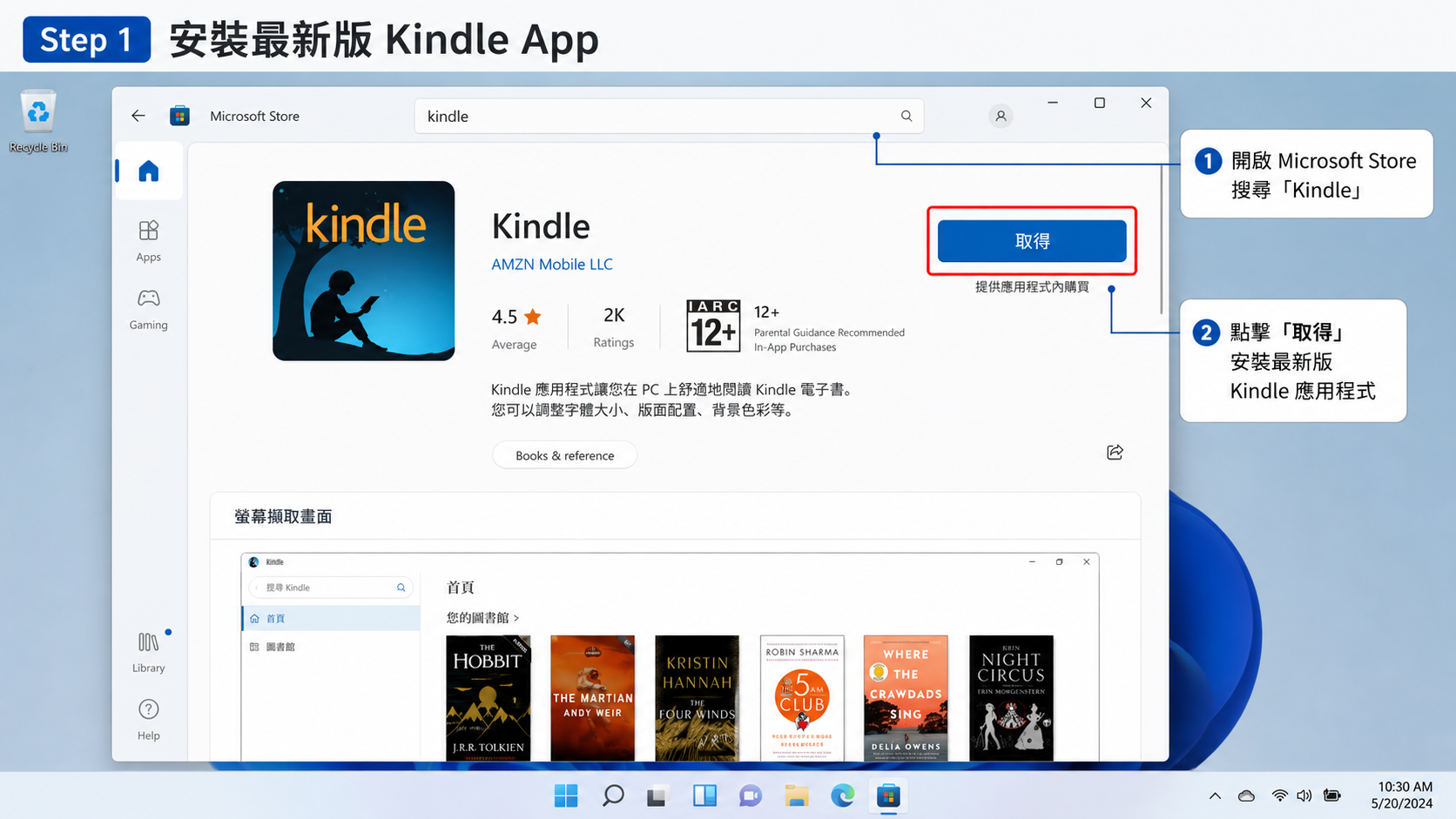
如果電腦裡同時留有舊版與新版Kindle程式,書籍保存位置可能完全不同。以下本文提到的Packages路徑,主要指Microsoft Store架構下的新版Windows Kindle App。
Kindle書庫和Amazon帳號綁定,因此一定要登入實際購買書籍的帳號。如果你同時使用Amazon日本、美國或其他地區帳號,先確認目標電子書到底買在哪一個帳號下。
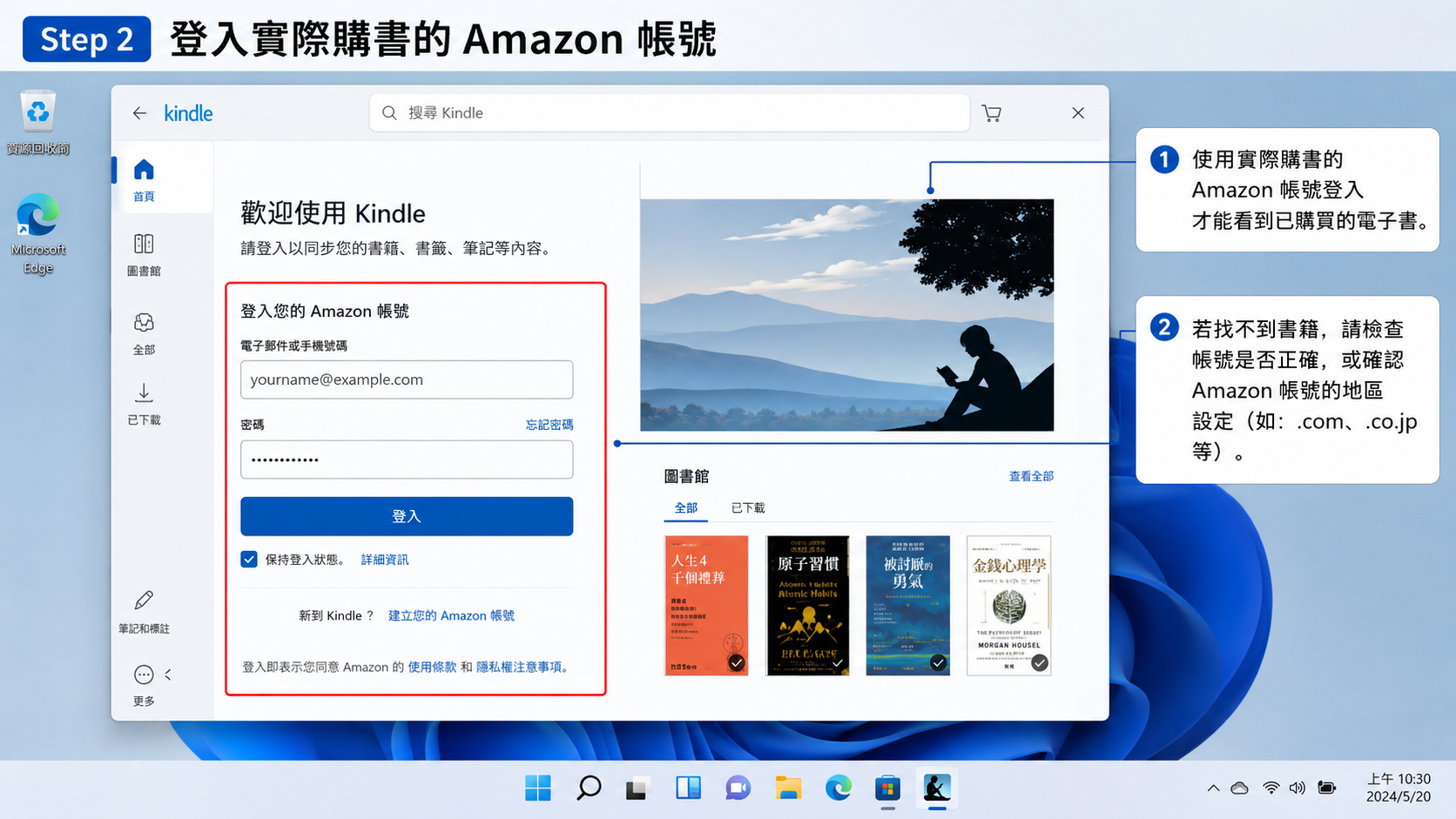
明明買過書卻在Kindle App裡完全找不到,很多時候不是電子書消失,而是登入了不同帳號、購買訂單尚未完成,或書庫尚未同步。
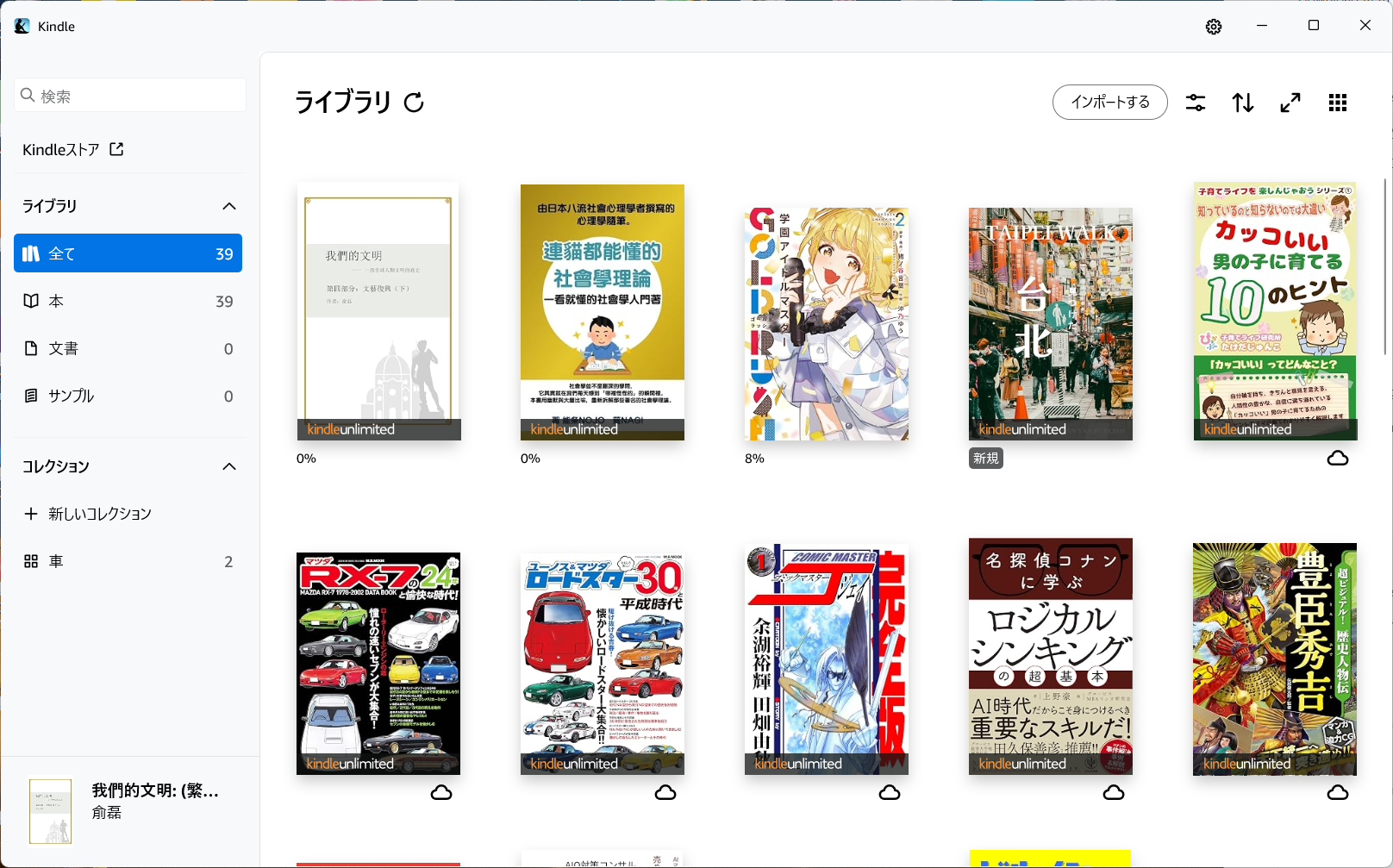
在Kindle App開啟「書庫」,找到想下載的電子書並執行下載。只看到封面不代表書已經完整保存在電腦,因為書籍資訊可以先從雲端同步顯示,而正文資料仍未完整下載。
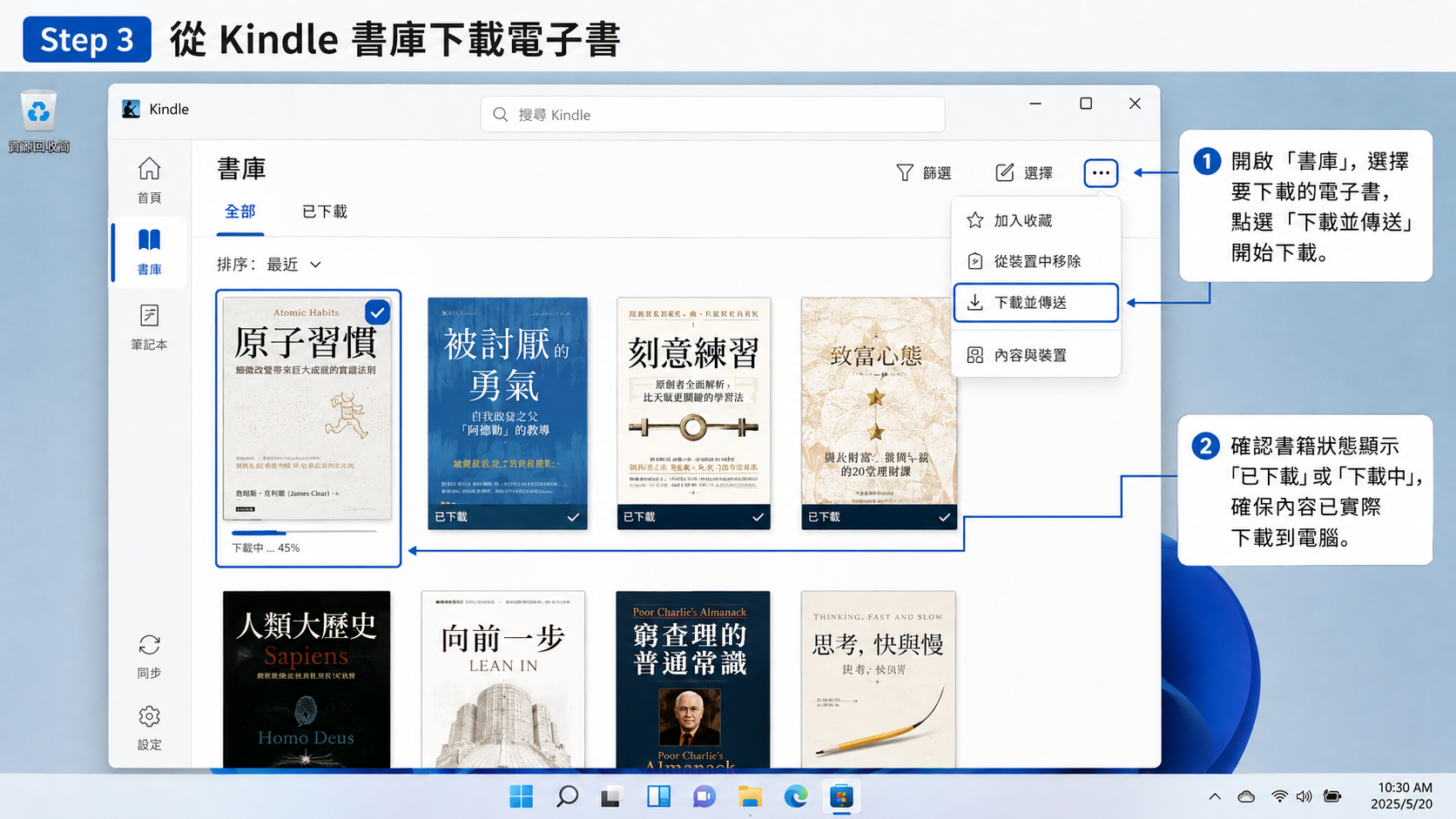
比較可靠的確認方式,是下載後實際打開書籍並翻閱數頁。若關閉網路之後仍可以正常開啟正文,代表這本書至少已經完成本機下載,可以用於離線閱讀。
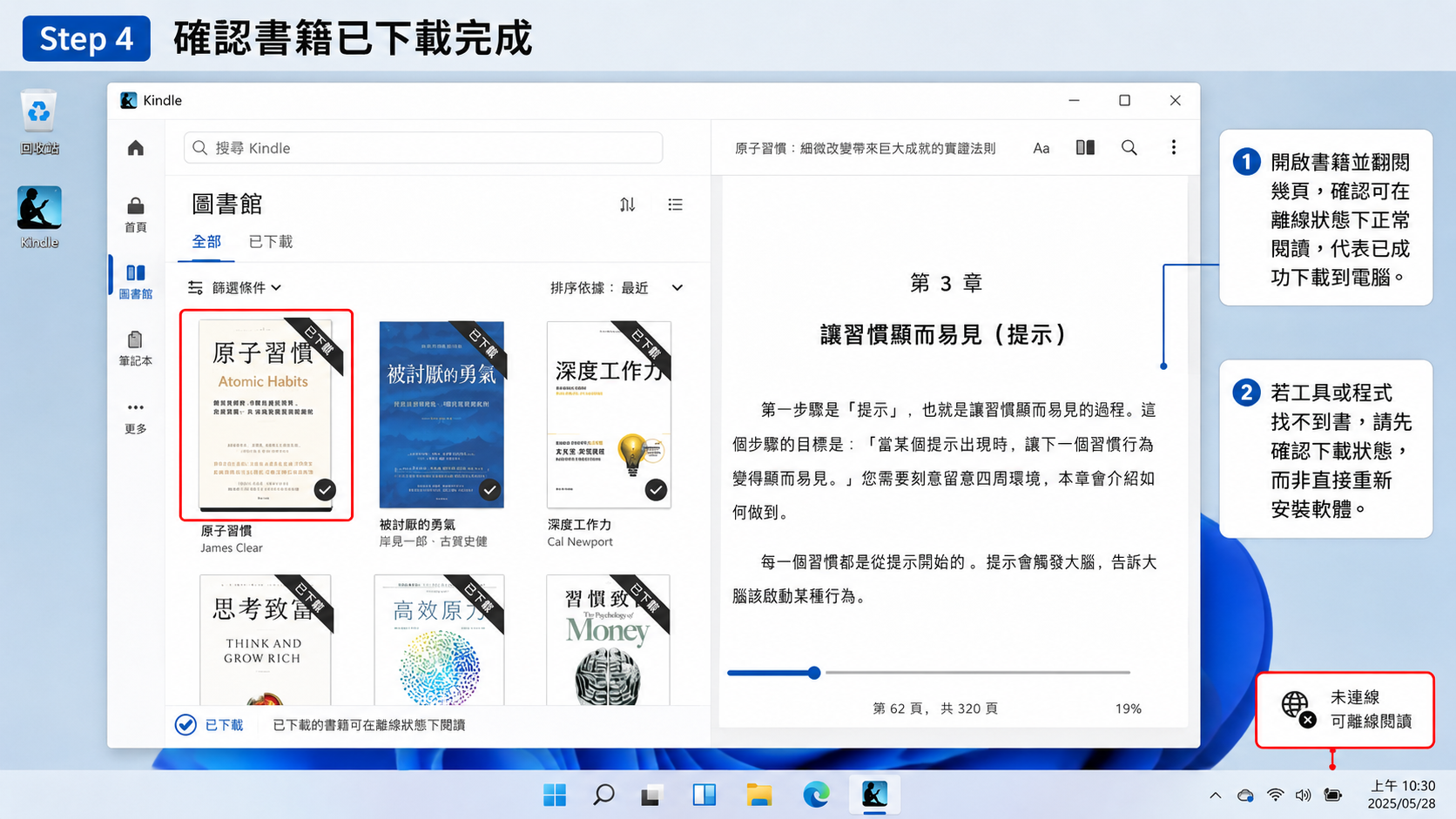
如果後續工具找不到Kindle書,第一步永遠應該先回到Kindle App確認下載狀態,而不是立刻重裝Calibre或其他軟體。尤其漫畫、雜誌和圖片較多的作品需要下載較多資料,書籍封面已經出現時,背景下載不一定已經結束。
Kindle電子書下載後存在哪裡?新版Windows App保存位置
這是新版Kindle App最容易讓人困惑的地方。早期Kindle for PC常見的教學會叫你去「My Kindle Content」找AZW或AZW3,但新版Microsoft Store架構下的Windows Kindle App通常改由Windows的Packages資料夾管理。
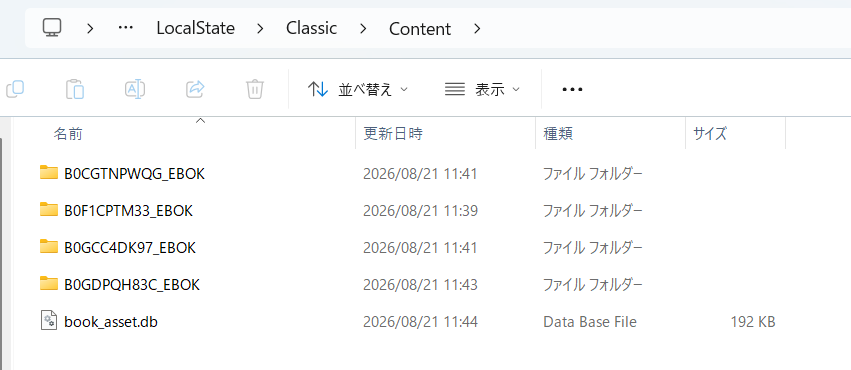
常見保存位置如下:
%LOCALAPPDATA%\Packages\AMZNKindle.AmazonKindleReadingApp_m1sc522ngdk36\LocalState\Classic\Content最簡單的開啟方式,是按下Win + R,把上面的路徑貼進「執行」視窗,再按Enter。也可以從完整路徑逐層進入:
C:\Users\<你的Windows使用者名稱>\AppData\Local\Packages\AMZNKindle.AmazonKindleReadingApp_m1sc522ngdk36\LocalState\Classic\Content不要直接搬動或重新命名這些資料夾。Kindle App會依照自己的資料結構管理書籍、權限、資源與閱讀狀態。即使Windows允許你移動檔案,也可能導致App之後無法辨識或開啟該書。
為什麼資料夾裡找不到書名?
Kindle App不一定以「書名」作為資料夾名稱。你可能看到的是類似B0……_EBOK的識別碼,因此直接在檔案總管搜尋中文書名往往找不到。
如果剛剛才下載一本書,可以先按照資料夾的「修改日期」排序,再查看最新產生或更新的資料夾。這比逐一搜尋書名有效得多。
為什麼下載完成後沒有單獨的AZW3?
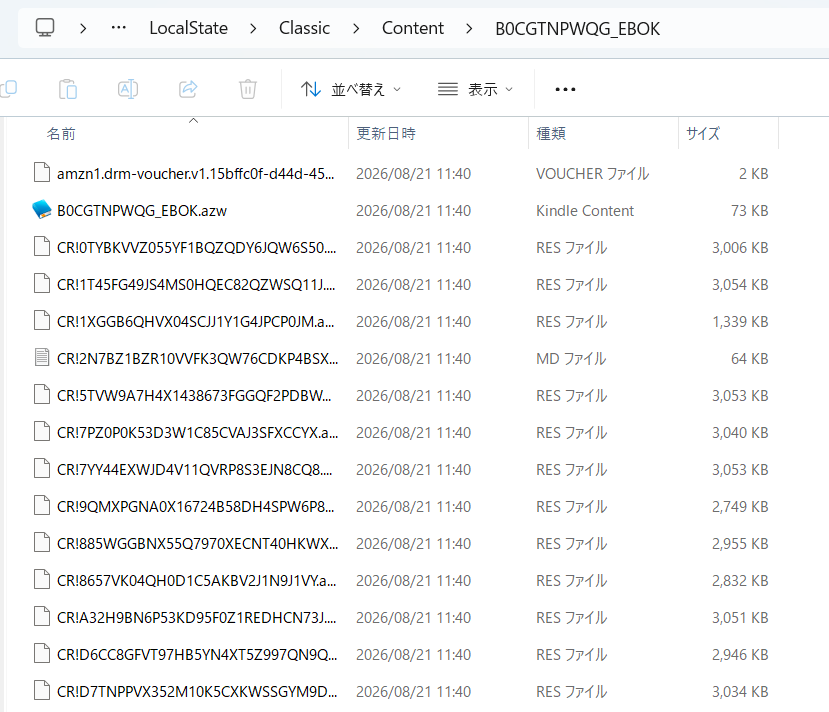
新版Kindle App裡,一本書可能不是單獨一個「書名.azw3」,而是在同一個資料夾內出現多個相關檔案,例如:
| 可能看到的檔案 | 大致用途 |
|---|---|
| AZW類檔案 | 可能包含部分書籍資料,但不代表可以單獨作為一般AZW3使用 |
| amzn1.drm-voucher | 與書籍存取權限及App管理有關,不是一般電子書本文 |
| .azw.res | 可能包含圖片、字型或其他資源資料 |
| .azw.md | 與書籍metadata等資訊有關 |
| .mbpV2等資料 | 可能涉及閱讀位置、筆記或App管理資訊 |
也就是說,「Kindle App已經下載完成」不等於「你已經取得一個能直接複製到其他閱讀器的AZW3檔案」。這也是為什麼很多舊教學告訴你找到AZW後直接拖進Calibre,在新版Kindle App環境中卻不一定成功。
如果你手上本來就有獨立的無DRM AZW3檔案,處理方式又不同,可以直接參考AZW3是什麼?AZW3轉PDF、EPUB完整教學,不要和新版Kindle App的多檔案結構混在一起。
Kindle電子書可以直接從Amazon匯出EPUB或PDF嗎?
部分已購電子書現在可以。Amazon已更新Kindle電子書的DRM政策:自2026年1月20日起,如果一本書由作者或出版社設定為DRM-free,而且確認允許購買者下載,已購買該書的使用者可以從Amazon的「內容與裝置管理」取得EPUB或PDF。
這項變化非常重要,因為以前很多Kindle教學會直接告訴你「Amazon不提供EPUB/PDF下載」,2026年已經不能再一概而論。
| 書籍狀態 | 官方EPUB/PDF下載 |
|---|---|
| DRM-free,且出版方開放下載的已購書 | 可以 |
| 套用DRM的已購Kindle書 | 不提供官方EPUB/PDF檔案下載 |
| Kindle Unlimited借閱內容 | 不提供,即使該書本身為DRM-free |
| 其他借閱型服務取得的內容 | 不屬於這項官方下載機制 |
如何確認自己的Kindle書能不能官方下載?
- 登入購買該書的Amazon帳號。
- 前往「管理您的內容與裝置」。
- 找到要下載的已購Kindle電子書。
- 查看該書是否提供EPUB或PDF下載選項。
- 如果沒有顯示,就代表這本書目前不符合官方檔案下載條件。
Amazon對DRM-free電子書與購買者下載權限的最新說明,可以查看Amazon KDP Digital Rights Management官方說明。

只要Amazon已經提供EPUB或PDF下載,就優先使用官方檔案。這樣不需要再處理新版Kindle App的保存結構,也不用另外進行格式轉換。
Kindle「下載」和「匯出」到底差在哪裡?
很多人搜尋「Kindle電子書匯出」,其實是已經成功下載到Kindle App,接著想把書拿到其他閱讀器、平板、Calibre書庫或自己的檔案系統中管理。這時就要把「下載」和「匯出」分開看。
| 操作 | 得到什麼 | 主要用途 |
|---|---|---|
| Kindle App下載 | 由Kindle App管理的本機書籍資料 | 離線閱讀 |
| Amazon官方EPUB/PDF下載 | 獨立EPUB或PDF檔案 | 跨裝置閱讀、自己管理 |
| 第三方工具匯出 | 視書籍、權限和工具而定 | 需要另外整理已下載電子書時 |
| Calibre加入電子書 | Calibre書庫中的可讀電子書 | 管理metadata、封面、格式等 |
想把已下載的Kindle電子書匯出成可管理的檔案,怎麼做?
如果Amazon已經提供官方EPUB/PDF,直接下載即可。如果沒有官方下載選項,而你的需求是把已經下載到Kindle App的書整理成較容易管理的電子書檔案,就要另外確認書籍格式、存取限制與工具支援。
這時最重要的是不要直接把新版Content資料夾內看到的某一個AZW檔案當成完整電子書。新版Kindle App可能把一本書拆成多個相關檔案,單獨複製其中一個檔案並不代表能在其他軟體正常開啟。
使用BookFab Kindle Converter整理並匯出已下載的Kindle書
BookFab Kindle Converter的用途,是掃描已經下載到Kindle App的相容電子書,並依需求輸出為EPUB或PDF等較方便管理的格式。對新版Kindle App使用者來說,最大的差別是不用自己進到Packages資料夾逐一判斷AZW、voucher與資源檔案。

- 掃描已下載到Kindle App的相容電子書
- 可依閱讀與管理需求輸出EPUB或PDF
- 不必手動在Packages資料夾逐一尋找書籍相關檔案
- 免費試用最多可先確認3本電子書的輸出結果
在開始匯出之前,先回到Kindle App確認書籍已經真正下載到電腦。最好實際打開書籍並確認正文可以離線閱讀,避免BookFab只能讀到雲端書目卻找不到本機內容。
開啟BookFab並進入Kindle Converter。建議先更新到目前版本,因為Kindle App的保存方式與書籍結構可能隨版本調整,較舊的轉換器可能無法正確辨識新版App資料。
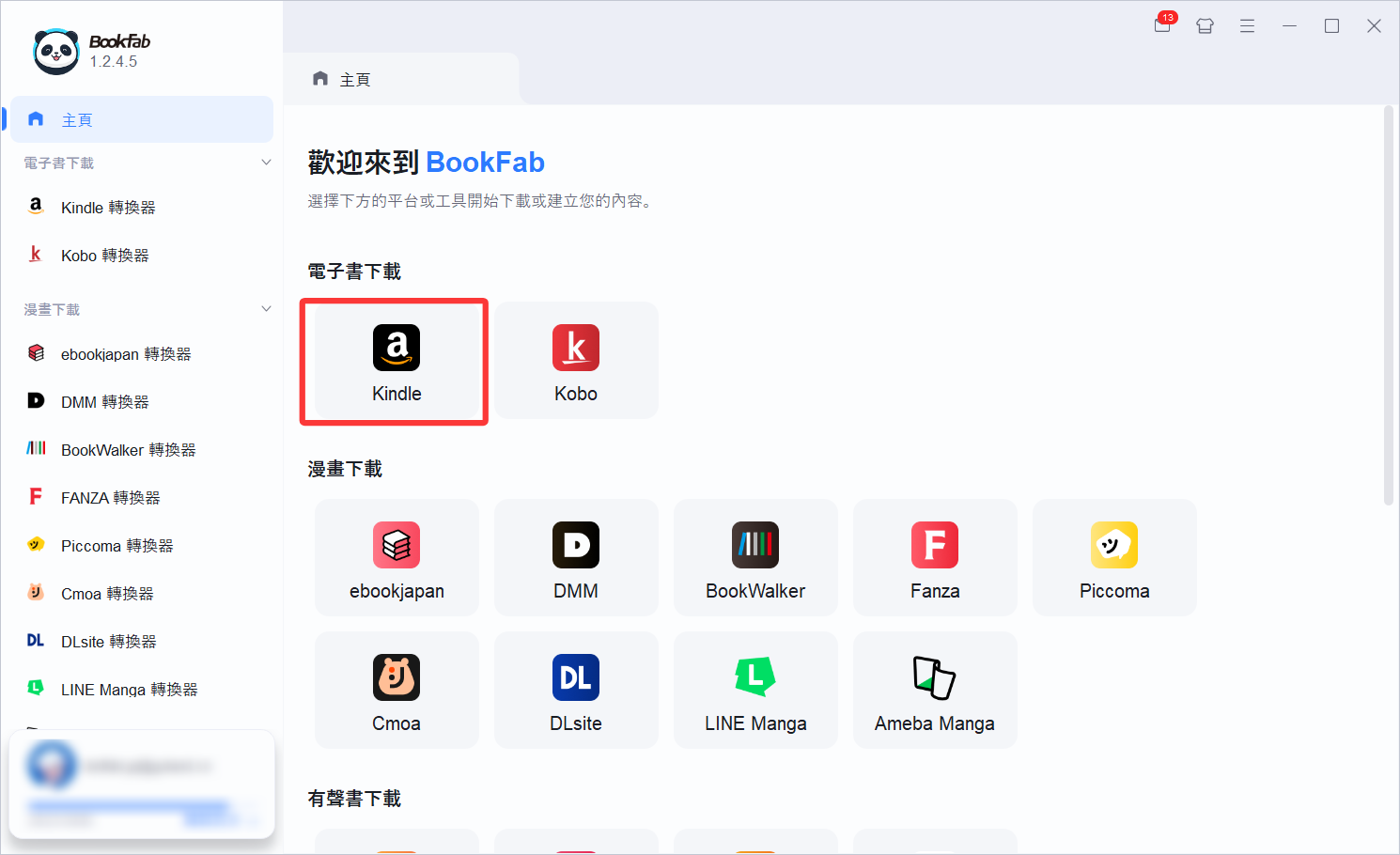
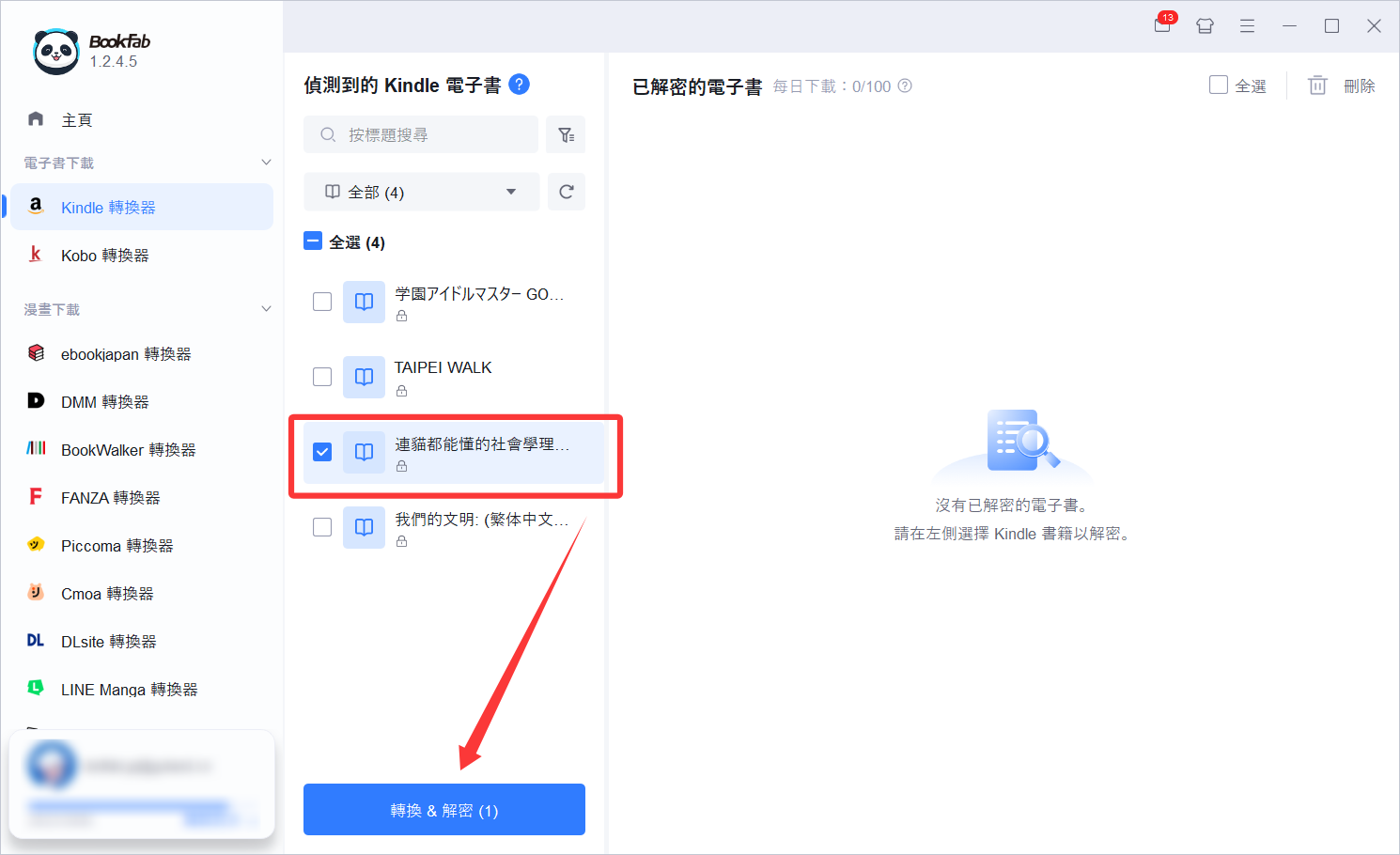
BookFab會掃描電腦上的Kindle書庫並列出可辨識的電子書。若書已經下載卻沒有出現在列表中,先重新打開Kindle App確認下載完成,再檢查BookFab的書庫掃描路徑後重新掃描。
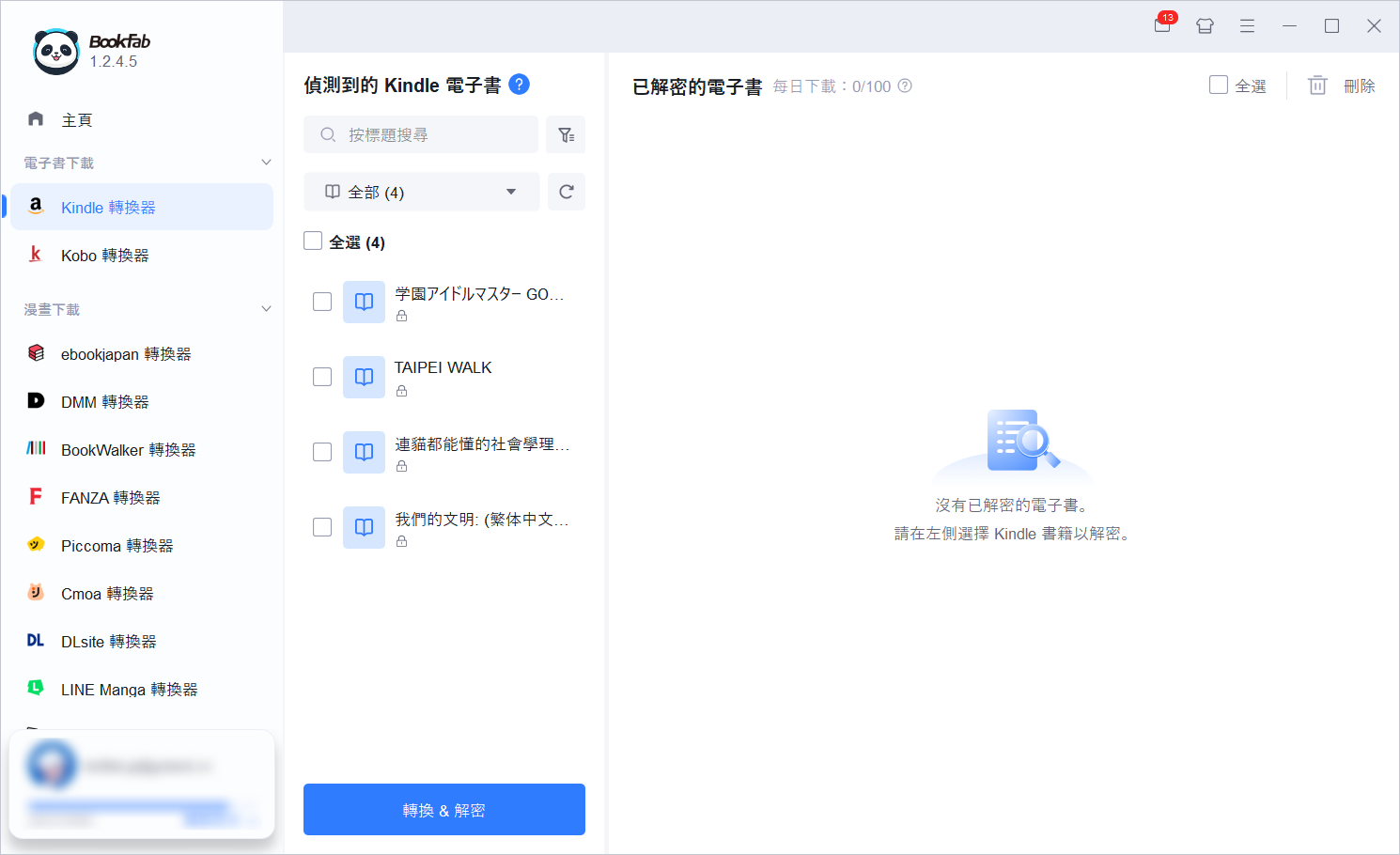
如果希望文字能依手機、平板或閱讀器螢幕大小重新排版,可以優先測試EPUB;如果需要固定頁面、列印或使用PDF註解工具,則可以選PDF。
若你的需求明確就是PDF,完整的工具比較、KFX處理、排版與失敗排查已經整理在【2026】Kindle轉PDF完整教學,本文不再重複展開。
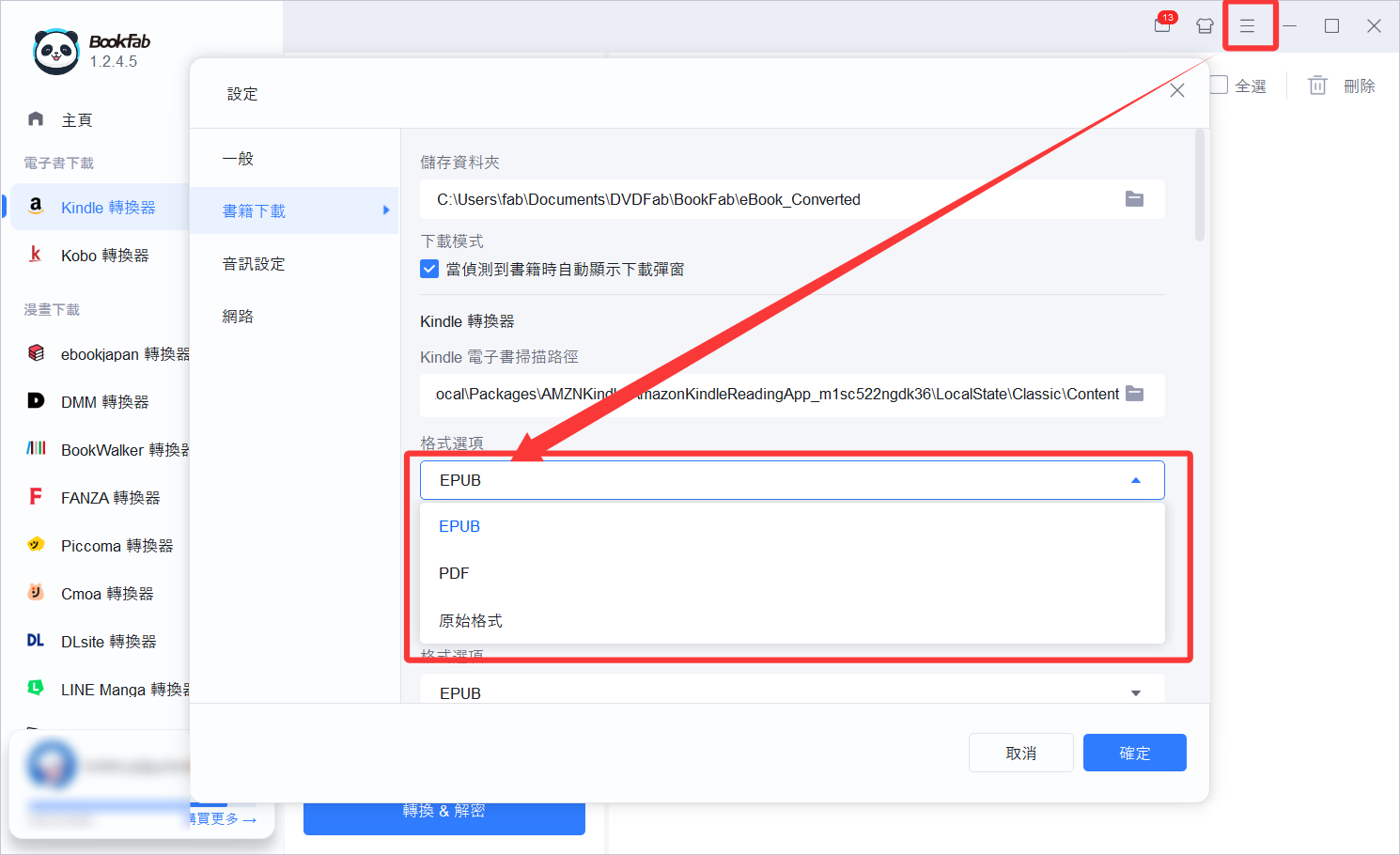
處理完成後開啟輸出資料夾,確認電子書可以正常開啟。小說可以檢查目錄、繁中字型與段落;漫畫或圖片型電子書則要查看頁面順序、圖片比例與清晰度,不要只確認檔案有沒有成功產生。
Calibre可以直接匯入新版Kindle App下載的書嗎?
不一定。Calibre很適合管理EPUB、PDF、MOBI、無DRM AZW3等一般電子書,也可以修改封面、作者、metadata與格式,但它本身不是「新版Kindle App書籍自動匯出工具」。
新版Kindle App的Content資料夾中可能包含AZW、voucher、資源與metadata等多個關聯檔案,因此只把其中一個AZW拖進Calibre,不一定能得到完整書籍。若你使用的是一般無DRM電子書,Calibre仍然非常方便;如果涉及新版Kindle商店書、KFX或其他存取限制,則要另外確認目前環境與相關外掛的相容情況。
如果你的主要目的是用Calibre長期整理Kindle書庫,可以閱讀使用Calibre備份與管理Kindle電子書,不要在這篇下載指南裡重新安裝整套外掛流程。
Kindle電子書下載不了?依症狀一步一步排查
Kindle電子書無法下載時,問題不一定出在書本身。帳號、同步、網路、App版本、儲存空間甚至購買狀態,都可能讓書籍只顯示封面、停在等待下載,或根本不出現在書庫裡。
| 症狀 | 先檢查什麼 | 建議處理方式 |
|---|---|---|
| 已購買,但Kindle書庫沒有這本書 | Amazon帳號、購買狀態、書庫同步 | 確認登入購書帳號,重新同步;再到訂單與內容管理頁確認購買狀態 |
| 一直停在等待下載 | 網路、App、PC剩餘空間 | 重新連線、重啟Kindle App並確認磁碟空間 |
| 只有某一本書下載不了 | 該書配信狀態、帳號地區、裝置支援 | 從「內容與裝置管理」確認該書和可用裝置 |
| 書有封面,但離線後無法開啟 | 正文是否真正下載完成 | 連線後重新開啟該書,等待內容完整下載 |
| BookFab或其他工具找不到書 | 是否只同步書目、掃描路徑、新版Kindle App位置 | 先確認離線可讀,再重新掃描Kindle本機書庫 |
| 換電腦後以前下載的書不見了 | 新電腦是否登入同一Amazon帳號 | 登入原購書帳號後重新從雲端書庫下載,不必先找舊電腦檔案 |
建議順序:Amazon帳號 → 購買狀態 → Kindle App同步 → 網路與空間 → 書籍重新下載。先把「官方下載」這一層確認正常,再去處理保存位置或匯出,會比一開始就重新安裝第三方工具有效得多。
「從裝置移除」和「永久刪除」不一樣,別為了省空間刪錯
Kindle書下載很多之後,最常遇到的下一個問題就是電腦或手機空間不足。這時要特別分清楚「刪除本機下載」和「從帳號永久刪除」。
從裝置移除/刪除下載:只是清掉本機檔案
在Kindle App裡對已下載的書選擇「從裝置移除」或「刪除下載」,一般只會清除目前裝置上的本機資料。購買紀錄與書籍仍保留在Amazon帳號書庫,以後需要時可以重新下載。
因此,如果只是C槽或手機空間不足,通常應該使用這一類選項,而不是刪除整本書的帳號紀錄。
永久刪除:可能會把書從帳號書庫移除
Amazon內容管理頁面中的永久刪除屬於不同層級的操作。若只是想騰出裝置空間,不要把它和「刪除下載」混為一談。實際按鈕名稱可能會隨裝置、Amazon地區與App版本略有差異,確認提示文字後再操作。
Kindle電子書下載與匯出常見問題
Q
Kindle電子書可以下載到電腦嗎?
可以。使用購買電子書的Amazon帳號登入Kindle App後,可以把支援的書下載到PC離線閱讀。但App下載得到的是由Kindle管理的本機資料,不一定是一個可以直接搬走的EPUB、PDF或AZW3檔案。
A
Q
為什麼Kindle電子書下載後找不到AZW3?
新版Kindle App可能把一本書拆成AZW、voucher、資源、metadata等多個相關檔案,而不是產生單獨的「書名.azw3」。所以書能離線閱讀,不代表一定能在資料夾裡找到獨立AZW3。
A
Q
Kindle電子書可以直接從Amazon下載EPUB嗎?
部分可以。自2026年1月20日起,符合條件、由出版方確認開放下載的DRM-free已購書,可以讓驗證購買者從Amazon內容與裝置管理頁取得EPUB或PDF。有DRM的書與Kindle Unlimited借閱內容不適用。
A
Q
Kindle電子書怎麼匯出成PDF?
先確認Amazon是否已直接提供PDF下載;若沒有,再依書籍格式、新版Kindle App結構與工具支援情況選擇方式。完整流程請參考本站的Kindle轉PDF專門教學。
A
Q
Kindle Unlimited的書可以下載到電腦嗎?
在借閱有效期間,可以透過支援的Kindle App或裝置下載作為離線閱讀內容;但Kindle Unlimited借閱書不屬於Amazon 2026年開放的DRM-free EPUB/PDF官方檔案下載機制。
A
Q
換新電腦後,Kindle電子書需要重新購買嗎?
一般不需要。只要書籍仍保留在原Amazon帳號的書庫,登入同一帳號後即可重新下載。若找不到書,先確認帳號地區、購買紀錄與內容管理頁,而不是直接重新購買。
A
Q
從Kindle裝置刪除下載後還能重新下載嗎?
如果只是使用「從裝置移除」或「刪除下載」,購買資訊通常仍在Amazon帳號中,之後可以重新下載。不要和內容管理頁中的永久刪除選項混淆。
A
總結:先把Kindle書下載好,再判斷需不需要匯出
2026年要處理Kindle電子書,最重要的是先把「下載」和「匯出」分清楚。只是想在電腦離線閱讀,直接使用新版Kindle App就可以;想找到下載資料,則需要了解Windows新版App的Packages保存結構,而不是繼續照舊教學只找My Kindle Content或單獨AZW3。
如果目的是取得可以自己管理的EPUB或PDF,第一步應先到Amazon確認這本書是否符合官方DRM-free下載條件。符合的書直接使用Amazon提供的EPUB/PDF最簡單;不符合時,再依書籍來源、權限與實際用途決定是否需要BookFab、Calibre等工具。
遇到下載失敗時,也建議先依照「Amazon帳號 → 購買狀態 → Kindle App同步 → 網路與儲存空間 → 重新下載」的順序處理。只有當Kindle App已經能正常離線開啟該書之後,才需要繼續研究保存位置或匯出方式,這樣會比一開始就反覆轉檔有效得多。

 【2026】Kindle支援EPUB嗎?Kindle轉EPUB、EPUB匯入與支援格式完整教學由 Kevin Chan - 2026年8月21日
 【2026】Kindle轉PDF完整教學:3種轉換方法、官方下載與失敗排查由 Kevin Chan - 2026年8月21日
 MOBI是什麼?MOBI轉PDF、EPUB完整教學:Calibre、線上工具與Kindle轉檔由 Kevin Chan - 2026年8月21日
 AZW3是什麼?AZW3轉PDF、EPUB完整教學:Calibre、線上工具與Kindle轉檔方法由 Kevin Chan - 2026年8月21日