
backup kindle books calibre:限制與備份流程

摘要: 本文把 Kindle 備份拆成來源取得、檔案可讀、Calibre 整理與第二份備援四個環節,並說明 Amazon 功能變動、KFX 等格式限制,以及何時需要前段轉換工具。重點不是累積零散檔案,而是建立可搜尋、可搬移、可還原的個人書庫。
想把已購 Kindle 書留在電腦,而不是只依賴 Amazon 帳號,完整的 backup kindle books calibre 流程要同時具備合法本機來源、可讀檔案與可還原的 Calibre 書庫。Calibre 擅長管理後兩段,但不會替你提供 Amazon 下載來源。
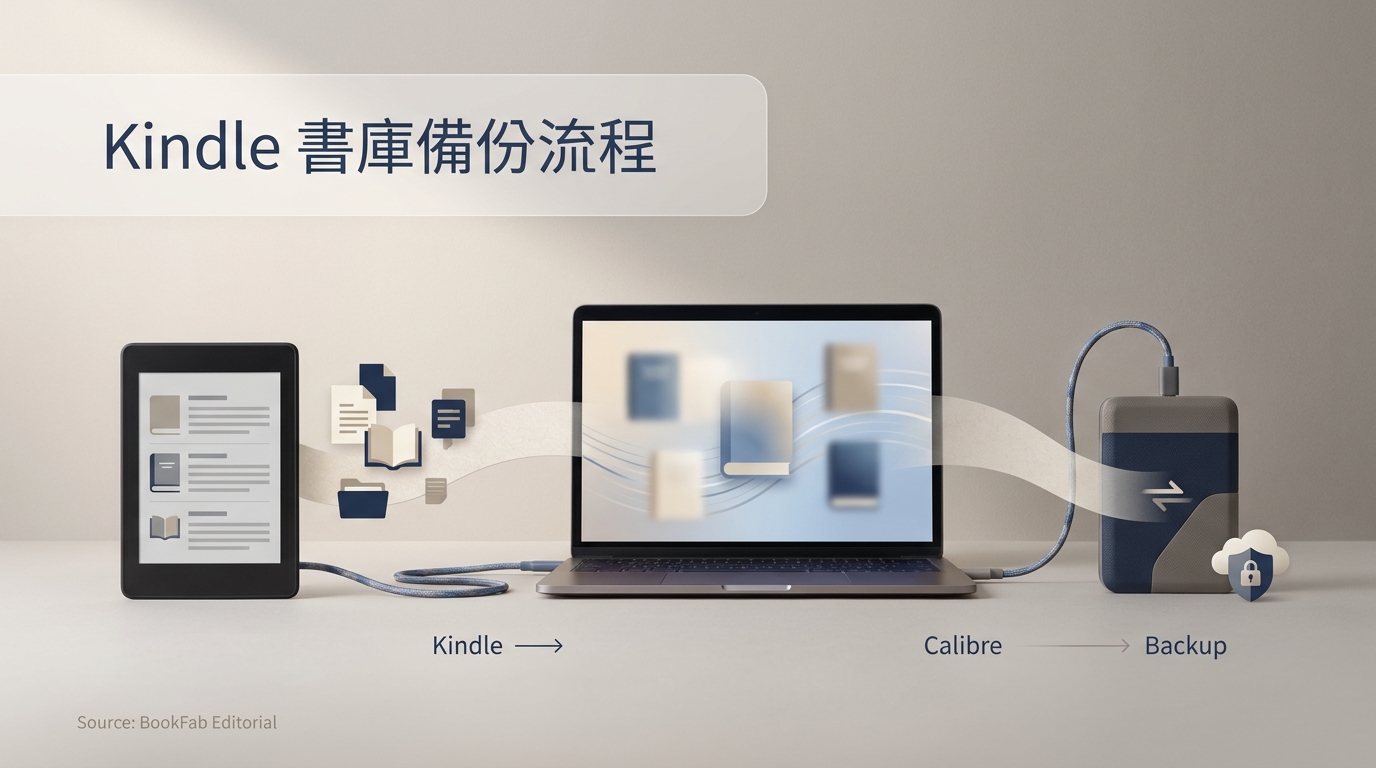
不少人真正擔心的不是今天讀不到,而是平台介面、App 或裝置改變後,自己的書庫還剩下什麼。我的編輯判斷是,備份不該用「存了多少個檔案」驗收,而要用「換一台電腦後能否重建、搜尋並開啟」驗收。這個標準會自然把流程分成來源、可讀性、整理與還原四層,也能避免一開始就掉進外掛名稱與版本細節。以下依這個順序處理,先確認限制,再談工具。
先確認:Kindle 書備份到 Calibre 能做到什麼
以 backup kindle books calibre 這個查詢來說,Calibre 只能管理已存在且可讀的檔案;Amazon 來源仍須先取得。換句話說,先確認書籍已合法下載到本機並能完整開啟,之後才談 Calibre 書庫、格式轉換與長期備援。
判斷本機來源是否合格時,不要只看資料夾內有沒有檔案。至少要在原本的 Kindle App 或已註冊裝置中開啟封面、目錄、正文中段、圖片頁與最後一章,並在中斷網路後再次測試。若只能看到封面、書名或部分章節,代表下載可能尚未完成;若原 App 可以離線閱讀,但 Calibre 無法開啟,問題通常落在格式解析、資源結構或存取限制,而不是書籍根本不存在。
匯入 Calibre 後,驗收標準也不只是書目出現在清單中。一般文字書應檢查目錄跳轉、段落、註腳與特殊字元;圖片書或漫畫要確認圖片順序、清晰度與跨頁效果;固定版面內容則要比較頁面尺寸、裁切與字型。若只有輸出格式異常,應保留來源檔並重新評估 EPUB 或 PDF 是否適合,不要覆寫已驗證可讀的版本。
最後還要確認書庫能在另一個位置獨立還原。關閉 Calibre 後複製完整 library,包含 metadata.db、封面、格式檔與資料夾結構,再從測試位置載入。書目數量相符、代表性書籍能開啟、系列與標籤可搜尋,而且備份不依賴原電腦路徑,才算完成可還原的備份;若只是把幾個 EPUB 或 PDF 複製到外接硬碟,則只能算保存閱讀檔,不能取代完整書庫備份。
備份目標:單本書檔、整個 Calibre 書庫,還是可攜格式
「備份 Kindle 書」至少有三種不同目標,混在一起就很容易誤判成功:
- 保留來源檔。 保存從 Kindle App 或裝置取得的本機內容,目的在於保留最接近原始下載狀態的副本。它未必能在其他閱讀器開啟,也不包含你後來在 Calibre 補上的標籤、系列與自訂欄位。
- 保留可攜格式。 EPUB 適合可重排的文字書;PDF 較適合固定版面、講義或需要維持頁面位置的內容。副檔名轉換完成後,仍要抽查目錄、圖片、註腳、特殊字型與最後一章。
- 保留整個 Calibre library。 這包括書籍格式檔、封面、作者與書名資料夾,以及記錄元資料的
metadata.db。它才是換電腦時重建書庫的核心。
最穩妥的做法不是三選一,而是把用途分清楚:來源檔負責追溯,EPUB/PDF 負責跨軟體閱讀,Calibre library 負責日常搜尋與還原。我的取捨很明確:如果只能先做好一件事,先確保完整書庫可以還原,再考慮是否把每一本都轉成相同格式。格式一致看起來整齊,但若轉換後缺圖、缺頁或目錄錯亂,整齊本身沒有保存價值。
本文只討論你合法購買、借閱、訂閱或仍有權存取內容的個人備份。輸出檔不應散布、轉售或公開上傳;平台服務條款與著作權規範是不同層次的問題,都需要分別遵守。
前置條件:Amazon 帳號、Kindle App、本地檔案與 Calibre
開始前先準備下列項目:
- 可正常存取目標書籍的 Amazon 帳號。 請先確認該書仍能在你的 Kindle App 或已註冊裝置中開啟。
- 能完成本機下載的環境。 本文主要流程以 Windows 版 Kindle App 為主;使用實體 Kindle 的讀者,則要確認裝置與 USB 連線仍符合書籍條件。
- 已下載完成的內容。 書籍只出現在雲端清單不算本機備份。下載後可暫時中斷網路,確認正文而非只有封面能開啟。
- Calibre 與固定書庫位置。 書庫不要放在系統暫存目錄,也不要直接在 Calibre 管理的作者、書名資料夾內手動搬檔。
- 第二個儲存位置。 可以是外接硬碟、NAS 或有版本紀錄的雲端同步資料夾,但不應與主書庫位於同一顆磁碟。
- 少量代表性測試書。 先選一般文字書、圖片較多的書,以及固定版面或漫畫類內容,驗證不同排版風險。
這裡最重要的前置條件不是安裝更多程式,而是確認「本機真的有內容」。若原 App 離線時都無法開啟正文,後續在 Calibre 看到書名或封面,也不能算成功備份。另一個常見誤區是只記住書籍所在資料夾,卻沒有記錄取得日期、App 版本與帳號地區;當檔案日後失效時,便無法分辨是來源不完整、環境改變,還是單一本書的條件不同。
快速判斷:只整理書庫、轉格式,或需要轉換工具輔助
可依下列順序分流:
- Calibre 已能完整讀取來源檔: 直接進行書庫整理與備份,沒有必要增加轉換層。
- Calibre 能匯入,但內容、目錄或圖片不完整: 先判斷輸入格式與資源是否完整,不要只換一個輸出副檔名。
- 檔案已在 Windows Kindle App,但 Calibre 無法使用: 才評估 KFX 解析外掛、社群工作流程或 Kindle 轉換工具。
- 帳號無法開啟書籍、來源不明或權利不清楚: 暫停處理,工具不能替代合法存取前提。
只用 Calibre 適合已經擁有可讀 EPUB、PDF、MOBI 或 AZW3,主要需求是改封面、整理作者、建立系列、傳到裝置及備份 library 的人。不適合直接往下做的是只有雲端書目、沒有完成本機下載,或希望靠一般格式轉換解決受保護內容的人。
Calibre 官方功能介紹把它定位為電子書管理工具,重點是書庫、格式、元資料與裝置傳輸。這也是我建議先把角色講清楚的原因:Calibre 是很好的書庫中樞,但不等於完整的 Kindle 來源取得方案。
Amazon 取消 Download & Transfer 後,現在哪些路徑還可行
Amazon 移除或限縮舊的 Download & Transfer via USB 入口後,不能再把「進內容管理頁下載檔案」當成所有帳號都適用的主流程。搜尋 download and transfer kindle books removed 的讀者,現在應先確認 Windows Kindle App 本機下載與符合條件的裝置路徑,再評估具明確系統需求與試用條件的轉換工具。
舊的 Download & Transfer 為何不再適合作為主流程
舊教學通常要求在 Amazon 內容管理頁選取書籍,再按 Download & Transfer via USB 取得檔案。問題不只是畫面可能不同,而是這條路徑依賴帳號、裝置註冊與作品條件;沒有對應 Kindle 裝置的讀者,即使找到舊截圖,也未必能重現相同步驟。
eReadersForum 的一則討論直接以「How to Download and Backup Your Kindle Ebooks After Amazon Removed the ‘Download & Transfer’ Option」為題。它反映的是很具體的保存焦慮:讀者需要重新確認來源,而不是繼續尋找一個已不再普遍存在的按鈕。
遇到仍把網頁下載寫成唯一答案的文章,至少先看三件事:是否限定特定 Kindle 裝置、是否交代 App 版本,以及是否區分舊書與近期出版內容。少了這些前提,步驟再完整也可能只是歷史環境的紀錄。若教學要求刻意停留在過時軟體版本,也要把安全更新與新書相容性列入成本,不能只看它是否曾經成功。
更實際的判斷方式,是把這條舊路徑拆成幾個條件逐一確認。第一,帳號是否真的還看得到對應下載入口;第二,帳號下是否有可指定的 Kindle 裝置;第三,目標書籍是否接受該裝置型態;第四,下載出的檔案是否能作為你後續整理的來源。很多人卡住的不是最後一步,而是前面任一條件早已不成立,卻仍照著歷史教學逐格比對畫面,最後只得到「我的頁面不一樣」這種沒有診斷價值的結論。
對備份來說,舊網頁流程最大的風險不是單次失敗,而是可重複性太差。你今天靠某篇舊文找到入口,不代表下次換一台電腦、換一個家人帳號,或換到另一本文字較複雜的書時還能照做。backup kindle books calibre 真正需要的是可驗證、可重做的來源流程,而不是一次性的幸運下載。因此只要某條路徑高度依賴舊介面、特定裝置註冊狀態或特定作品條件,就不適合被當成所有讀者的主方案。
這個變化也提醒一件事:下載入口不是備份架構。平台可以調整入口,但你已驗證的來源封存、可讀格式、Calibre library 與異地副本,才是能跨版本保存的部分。若只把心力放在找回某個按鈕,卻沒有建立後面的封存與還原步驟,即使真的下載成功,也只是暫時拿到檔案,還不算完成備份。
Kindle for PC 與新版 Kindle App:可取得檔案,但不等於能直接轉入 Calibre
Windows Kindle App 能把你有權存取的書下載到本機,這是目前較實際的來源之一。但 App 可以離線閱讀,只代表它已取得閱讀所需資源,不代表 Calibre 能把那些檔案視為一般 EPUB、PDF 或完整 AZW3。
KFX 內容可能由主檔、圖片、字型、目錄與授權資訊共同組成。只複製一個看似最大的檔案,可能得到缺圖、缺章節或無法解析的結果。因此,正確檢查順序是:
- 在 Kindle App 中完成下載。
- 中斷網路後開啟開頭、中段、結尾與圖片頁。
- 保留原本資料夾結構的副本,不先重新命名或刪除檔案。
- 記錄 Kindle App 版本、下載日期與書籍類型。
- 再用 Calibre 或其他合法工具測試可讀性與輸出結果。
如果同一批書中只有部分作品失敗,不要立即判定整套流程無效。先比較出版時間、版面類型、是否包含大量圖片或特殊字型,以及失敗書籍是否確實完成離線下載。這種逐項排除比反覆升降版本更容易找到原因,也比較不會破壞唯一的原始副本。
不要為了配合舊教程,長期停留在過時的 Kindle for PC 版本。舊環境有時仍能處理部分內容,但它同時增加安全更新、相容性與新書下載失敗的成本。適合的人是能自行維護版本、保留安裝環境並接受個別書籍差異的進階使用者;不適合的人則是只想建立穩定、可重複流程的一般讀者。
舊 Kindle 裝置 USB 路徑:適用範圍較窄,仍需看書籍與帳號條件
若你持有已註冊於同一 Amazon 帳號的 Kindle 閱讀器,可先在裝置下載書籍,再透過 USB 檢查可見檔案。這條路徑的優點是來源與實體裝置關聯清楚;限制是並非每本書、每個帳號或每台裝置都會提供相同檔案條件。
操作時不要只複製單一副檔名。先完整保留裝置上與該書相關的檔案,再建立唯讀封存副本。若 Calibre 無法閱讀,應把它視為格式或授權條件不符,而不是立即反覆改名、拆檔或覆寫來源。
裝置路徑還有一個容易忽略的限制:它把備份能力綁在特定硬體與註冊狀態上。若裝置故障、解除註冊或無法再下載目標書籍,原本可行的步驟未必能重建。因此,成功取得來源後,仍應盡快完成可讀性檢查、Calibre 匯入與第二份備援。
適合此路徑: 已有可正常下載目標書籍的 Kindle 裝置,希望保留與裝置關聯的本機來源。不適合此路徑: 沒有實體 Kindle、只使用手機或桌面 App,或打算為一個不確定的舊流程額外購買硬體。
我的產品經理式判斷是,來源路徑越依賴特定舊裝置與舊版本,越應把它當成暫時可用的入口,而不是長期備份架構。真正能長期留下來的,是後面的可讀格式、完整 Calibre library 與第二份備援。
把 Kindle 書放進 Calibre:從本地下載到書庫備份的步驟
把 Kindle 書加入 Calibre 的基本流程是:先取得並封存合法本機來源,再匯入可讀檔案、檢查元資料,最後複製完整 Calibre library 到第二個位置。若你在找 how to use calibre with kindle,核心順序就是先驗證來源,再匯入、整理並備份完整 library。
步驟一:先在 Kindle App 下載並確認本地檔案存在
- 開啟 Windows Kindle App,登入持有目標書籍的帳號。
- 下載少量測試書,不要一開始處理整個書庫。
- 中斷網路後,依序開啟封面、目錄、數個章節、圖片頁與最後一章。
- 找到 App 使用的本機內容位置,將相關資料夾完整複製到「來源封存」資料夾。
- 為封存資料夾記錄日期、App 版本與書名,不直接在裡面改檔名或刪除看不懂的資源。
若離線後無法完整閱讀,先回到 Kindle App 重新下載。Calibre 無法補回來源階段缺少的頁面、圖片或授權資料。完成後可為來源封存設為唯讀,並另外建立工作副本供後續匯入或轉換;這樣即使操作失敗,也不會破壞唯一來源。
步驟二:匯入 Calibre,檢查書名、作者與封面
來源可讀後,再在 Calibre 使用「加入書籍」匯入。若同一本書有多種格式,應放在同一筆書目下,而不是建立數筆重複紀錄。
匯入後至少檢查:
- 書名是否去除下載代碼或多餘版本字樣。
- 作者姓名順序是否一致。
- 封面是否清楚且與正確版本相符。
- 系列名稱與集數是否正確。
- 語言、出版社、出版日期與標籤是否需要補充。
- 內建閱讀器能否開啟正文,而不只是顯示書目資料。
- 目錄連結是否能跳到正確章節,圖片與註腳是否存在。
對大量書庫而言,先制定命名規則比逐本追求完美更重要。例如作者統一使用同一種姓名格式,系列編號統一為數字,標籤只保留真正會用來搜尋的分類。規則少而一致,日後搬移與合併書庫會容易得多。
若 Calibre 把同一作品辨識成數筆,可先比較 ISBN、作者、語言與封面,再決定合併書目或保留不同版本。不要只因書名相同就刪除其中一筆,因為固定版面版、文字版與不同語言版可能需要分開保存。
步驟三:備份 Calibre library 資料夾與資料庫檔
關閉 Calibre 後,複製整個 library 資料夾,不要只挑 EPUB 或 PDF。完整書庫通常包含作者與書名資料夾、封面、各格式檔,以及位於根目錄的 metadata.db;缺少資料庫時,書籍檔案可能仍在,但系列、標籤與自訂欄位不一定能照原狀恢復。
建議使用下列流程:
- 在 Calibre 的書庫選單確認目前 library 的實際路徑。
- 關閉 Calibre,避免複製期間資料庫仍在寫入。
- 將整個 library 複製到另一個位置,保留原資料夾結構。
- 以日期或備份批次命名外層資料夾,不改動 Calibre 內部作者與書名目錄。
- 在另一個測試位置開啟副本,確認書目數、封面、標籤與代表性書籍。
- 記錄測試結果,包含缺少格式、損壞封面或搜尋不到的書目。
若要搬到新電腦,可利用 Calibre 的匯出與匯入功能,或把完整書庫複製到新位置後再切換 library。重點不在採用哪個按鈕,而是新環境能獨立載入備份,不是仍指向舊電腦路徑。
還原驗收至少應包含四個層次:書目總數相符、代表性格式能開啟、系列與標籤仍可搜尋、自訂欄位與封面沒有大批遺失。若只比對資料夾容量,可能漏掉資料庫損壞或同步衝突。
步驟四:建立第二份備援到外接硬碟或雲端同步資料夾
只有一份 library 副本,仍然只是搬家,不是冗餘備份。至少保留主書庫、外接硬碟或 NAS 副本,以及位於另一個裝置或地點的第二份備援。
一位 GoodNovel 受訪者描述自己的方式:「I start by compressing my entire Calibre library folder into a ZIP file and storing it on an external drive. I also use a free tool like FreeFileSync to mirror the library to another drive automatically.」這個做法值得參考的不是特定軟體,而是同時保留封存版與同步版:封存版方便回到某個時間點,同步版則縮短日常備份間隔。
雲端同步可作為第二位置,但不要同時在多台電腦直接開啟並修改同一個 metadata.db。較安全的方式是先關閉 Calibre,再同步或上傳完整副本;需要在另一台電腦使用時,先下載成獨立書庫再開啟。
外接硬碟也不是放著就算完成。定期確認磁碟仍能讀取、備份目錄不是空殼、最近新增的書確實存在。若採用壓縮封存,至少抽查一次能否解壓;若採同步工具,則要確認刪除動作不會立即同步到所有副本。
每隔一段時間做一次還原測試。隨機抽查文字書、圖片書與固定版面書,確認能搜尋、開啟並看到正確封面與作者。沒有測過還原的備份,只能證明複製流程執行過,不能證明書庫真的救得回來。
DRM、KFX、AZW3、MOBI 到 EPUB/PDF:真正會卡住的地方
calibre remove drm kindle 是常見搜尋詞,但 Calibre 官方說明指出本體不處理受保護內容;本文也不提供規避步驟。有些 Kindle 書匯入後不能轉成 EPUB 或 PDF,通常是來源仍受存取限制、KFX 資源不完整,或 Calibre 缺少對應的輸入解析能力。
使用提醒: 只處理你合法取得且仍有權存取的 Kindle 內容,輸出限個人備份與離線閱讀,不得散布或轉售。第三方工具也可能涉及 Amazon 服務條款,使用前應評估所在地法律與帳號條件。
Calibre 本體、KFX 解析外掛與社群工具各自處理哪一段
Calibre 的核心工作是管理、閱讀與轉換已可正常存取的電子書,而不是取得平台授權資訊。把本體、輸入外掛與前段轉換工具混稱為「Calibre 功能」,會讓故障排查失去方向。
三類工具的角色可以這樣分:
- Calibre 本體: 管理書庫、編輯元資料、閱讀可支援格式,以及在輸入可讀時進行一般格式轉換。
- KFX 輸入解析外掛: 協助 Calibre 理解特定 KFX 結構,但它需要完整且可讀的來源資源;外掛能辨識格式,不等於能解決所有存取限制。
- 社群工具或商業轉換工具: 處理 Calibre 之前的相容性工作。適用條件會受到 Kindle App、書籍類型、帳號地區與工具版本影響。
本文不提供社群工具的下載、金鑰、參數或規避步驟。這些組合不只容易因版本變動失效,也可能讓讀者在不理解權利與風險時照抄操作。若要判斷失敗位置,可先看 Calibre 是否完全無法加入檔案、能加入但不能開啟,或能開啟卻在輸出時出現目錄與圖片問題;三種症狀對應的層次不同。
KFX、AZW3、MOBI 的差異:能讀取不代表能穩定轉換
KFX 常是多資源結構,可能包含正文、圖片、字型、目錄與版面資訊。缺少其中一部分,即使副檔名看起來正確,也可能無法完整解析。若輸入後只看到書名、封面或空白頁,先檢查來源是否完整,不要直接重複輸出。
AZW3 以 Kindle Format 8 為基礎,對較複雜的排版、字型與 CSS 支援通常優於傳統 MOBI。若檔案本身可讀,Calibre 對 AZW3 的管理與一般轉換較成熟;但固定版面、特殊字型或大型圖片仍可能需要逐頁抽查。
MOBI 是較舊的格式,結構相對簡單,但對現代排版能力有限。把新的複雜書籍轉成 MOBI,可能犧牲版面;反過來,把 MOBI 轉 EPUB 也不會自動補回原本不存在的樣式資訊。
EPUB 適合文字為主、需要調整字級與跨閱讀器使用的書。PDF 保留固定頁面較直接,但在小螢幕上縮放體驗較差。選格式應由閱讀需求決定,不是把所有書統一成同一副檔名。漫畫、教材、註解密集書籍與直排內容尤其不適合只看「檔案能開」就判定成功。
遇到失敗時,依序判斷:
- 原 Kindle App 或裝置是否能離線開啟完整內容。
- 複製時是否保留完整資料夾與相關資源。
- Calibre 是否支援該輸入格式,或需要 KFX 解析外掛。
- 書籍是否為固定版面、漫畫、教材或含特殊字型的內容。
- 輸出 EPUB/PDF 後,問題是不能開啟,還是只有局部排版差異。
- 同類型的另一本文字書或圖片書是否也出現相同問題。
若只有單一本失敗,優先保留來源並記錄例外,不要為了追求全庫同格式而改動已驗證成功的環境。若同一類型大量失敗,才值得回頭檢查 App、外掛與 Calibre 版本組合。
我的觀點是,轉換成功與備份成功不能畫上等號。若原格式在受支援環境中可讀,而轉出的 EPUB 缺圖或亂版,保留原格式可能比硬把它變成「通用格式」更負責任。
轉成 EPUB 或 PDF 前,先確認合法取得與個人使用範圍
使用未授權客戶端或第三方轉換工具,通常先涉及平台服務條款;把輸出檔散布、上傳或商業使用,則另有著作權風險。個人離線閱讀是否允許,仍會因地區、內容授權與具體使用方式而不同,不能簡化成一律合法或一律違法。
實務上可採三項最低原則:只處理自己帳號合法取得的內容、不要分享輸出檔、保留購買或存取紀錄。若官方裝置或 App 已能滿足離線閱讀需求,那通常是條款風險最低的選擇;若仍需要跨軟體備份,則應先以少量內容驗證,再決定是否擴大處理。
用 BookFab 補上 Calibre 前段缺口:本地偵測、批次轉換與 Calibre 外掛
當 Windows Kindle App 已有合法下載的書,但 Calibre 無法直接使用來源檔時,Kindle 轉換工具可負責前段的本機偵測與格式輸出,再把 EPUB/PDF 交回 Calibre 管理。它不是 Calibre 的替代品,而是解決來源相容性的銜接層。
請注意: 只處理你合法取得且仍有權存取的 Kindle 內容;輸出限個人備份與離線閱讀,不得散布或轉售,並應遵守所在地法律與 Amazon 服務條款。
適合的情境:Windows 使用者已有 Kindle App 本地書籍,想批次輸出 EPUB/PDF
BookFab Kindle 変換官方產品頁列出的流程以 Windows 與 Kindle App 本機書籍為前提,可偵測已下載的書、輸出 EPUB/PDF,再匯入 Calibre。對搜尋 kindle drm removal calibre alternative 的 Windows 使用者,應先比較本機來源、輸出格式、試用條件與 Calibre 銜接,而不是只看工具名稱。
適合: 想減少手動找資料夾與組合多個外掛的 Windows 使用者,尤其是已有多本本機書籍、需要統一輸出後再整理的人。不適合: Mac 使用者、尚未完成本機下載的人,或只需管理既有 EPUB/PDF 的人;後一種情況直接用 Calibre 即可。
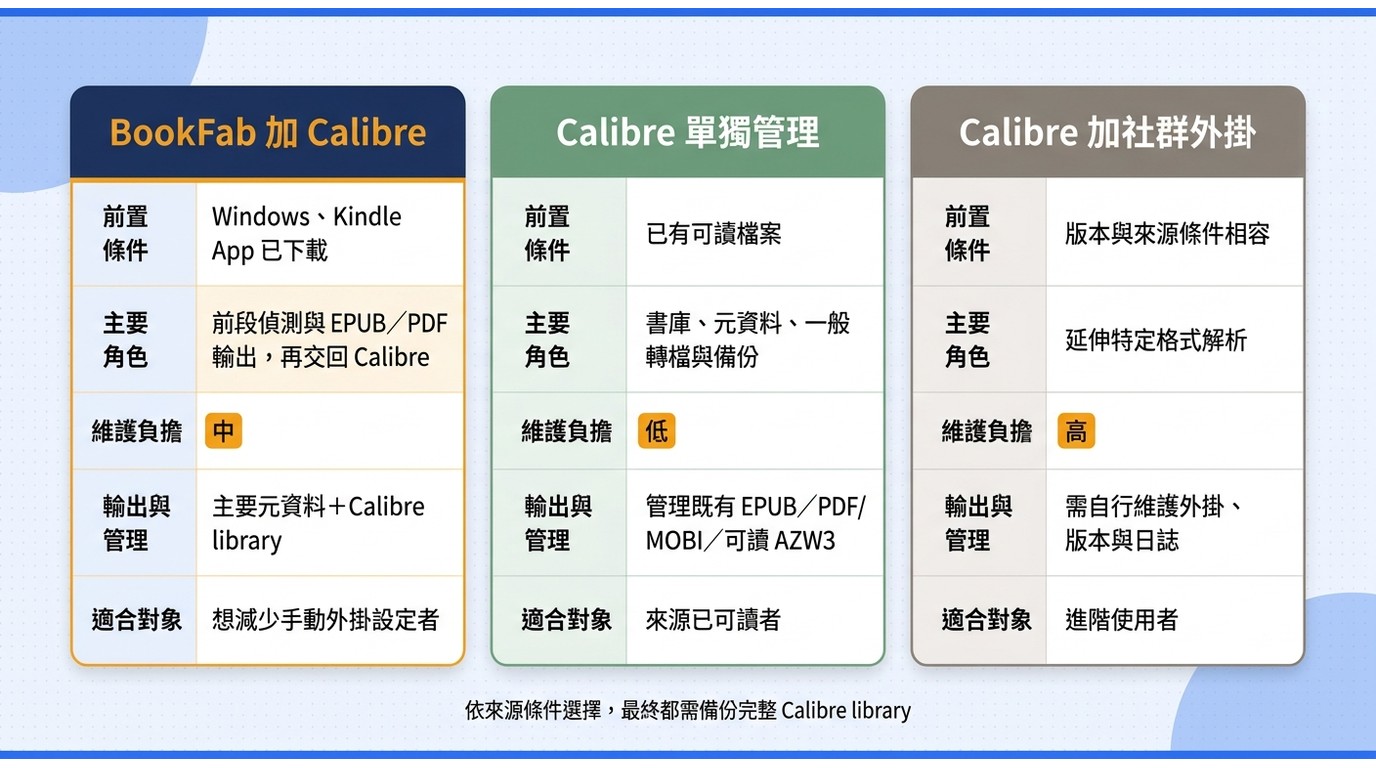
差異不在功能數量,而在分工:Calibre-only 適合來源已可讀;社群外掛適合願意維護版本與日誌的人;BookFab 加 Calibre 則把前段集中處理。若你的書庫只有少量書,而且來源已能直接匯入,增加商業工具反而會讓流程變長。
核心規格:支援 KFX、AZW3、MOBI 來源,輸出 EPUB/PDF 並保留主要元資料
依 BookFab Kindle 変換官方產品頁,這款 Windows 桌面工具可偵測 Windows Kindle App 已下載的 KFX、AZW3、MOBI 來源,批次輸出 EPUB 或 PDF,並盡可能保留封面、書名、作者等主要元資料;完成後可再匯入 Calibre 整理。
與本文最相關的賣點只有三項:
- 本機書籍自動偵測。 減少手動辨識 Kindle 資料夾與多個資源檔的步驟。
- 批次輸出 EPUB/PDF。 適合一次處理多本測試通過的書籍,並透過任務清單查看進度。
- 保留主要元資料並銜接 Calibre。 輸出後仍可在 Calibre 修正系列、標籤、封面與自訂欄位。
限制是需要 Windows Kindle App 與已完成的本機下載;結果仍可能受書籍版面、帳號地區、App 版本及內容類型影響。來源驗證與輸出抽查仍不能省略,也不應把「支援來源格式」理解為每一本書都會得到相同排版結果。
試用與限制:先用 3 本電子書驗證格式、排版與帳號條件
官方目前提供最多 3 本電子書的完整轉換試用,可用一般文字書、圖片書與固定版面內容各一本,依序確認原書能離線開啟、EPUB/PDF 的目錄與圖片正常、Calibre 可讀取封面與正文,並在實際閱讀裝置抽查結果。
截至 2026 年 7 月 15 日,日本官網列出的 1 個月許可為 ¥7,750、無期限版為 ¥20,150;幣別、稅額、促銷與最終結帳金額可能變動,購買前請以 官方產品頁 為準。
試用的價值不是證明工具能處理所有內容,而是提前找出自己的例外。建議把三本名額分配給最常閱讀、版面最複雜與最需要長期保存的類型,而不是挑三本最簡單的純文字書。若代表性書籍持續出現缺圖、目錄錯位或閱讀器不相容,就不應只因批次功能而改變整個閱讀環境。
價格也要放回使用情境判斷:只處理少量且來源已可讀的書,Calibre 的免費管理能力通常已足夠;需要持續處理 Windows Kindle App 本機書庫、又不想維護多個外掛版本時,商業工具才可能節省前段設定成本。
Calibre 外掛銜接:轉換後再進入既有書庫管理流程
購買 BookFab Kindle 変換後,可使用其 Windows 版 Calibre 外掛銜接既有書庫。合理分工是前段工具處理 Kindle App 本機來源與 EPUB/PDF 輸出,Calibre 負責元資料、搜尋、裝置傳輸與 library 備份。
仍應保留未修改來源、輸出檔與完整 Calibre library,避免外掛成為唯一入口。我的結論是,這套工具不取代 Calibre,而是縮短「Kindle App 已有書,Calibre 卻讀不了」的前置工作;來源本來可讀時便沒有必要。
備份完成後怎麼整理:元資料、資料夾與第二份備援
要完整 backup calibre library,必須連同 metadata.db、封面、格式檔與資料夾結構一起複製並測試還原。只抓出 EPUB/PDF 會留下閱讀檔,卻未必能重建你整理好的 library。
保留 metadata 的檢查順序:封面、書名、作者、系列與標籤
建議按「識別、排序、搜尋」三個用途整理,而不是看到空欄位就全部補滿。
- 封面: 確認版本正確且解析度足以辨識,不要只追求大圖。
- 書名: 移除無意義下載代碼,保留真正的副標與冊次。
- 作者: 統一姓名順序與拼法,避免同一作者被拆成數筆。
- 系列: 補上系列名稱與集數,漫畫、輕小說與長篇系列尤其重要。
- 標籤: 使用少量、可長期維護的分類,例如小說、技術、待閱讀;不要把每個關鍵字都變成標籤。
- 格式與語言: 確認 EPUB、PDF、AZW3 等格式都掛在正確書目,並標示實際語言。
該轉換工具能保留封面、書名、作者等主要資訊,但不代表每個來源的系列、出版社或自訂欄位都會完整。Calibre 仍是最後整理位置。這也說明為什麼元資料不是裝飾:它決定你日後能否找到書、辨認版本,以及在新電腦上重建原本分類。
整理完成後,可用三種搜尋做驗收:搜尋一位有多種拼法的作者、搜尋一套跨多冊的系列、搜尋一個你真的會使用的標籤。若結果仍被拆散,先修正規則再擴大處理,不要把不一致的資料複製到每一份備援。
書庫資料夾不要手動拆散:備份整個 library 比只抓 EPUB 更安全
Calibre 會管理作者、書名資料夾與 metadata.db 的關係。直接在檔案總管內改名、搬動或合併內部資料夾,可能讓資料庫紀錄與實際檔案不一致。要移動書籍、合併書目或刪除格式,應優先在 Calibre 介面內完成。
每次正式備份可包含:
- 完整 Calibre library 資料夾。
- 一份來源封存索引,記錄 Kindle App、裝置與取得日期。
- 代表性書籍的驗收結果,例如目錄、圖片與最後一章是否正常。
- Calibre 版本與備份日期。
- 必要時另存匯出檔,作為跨電腦移轉的第二種還原方式。
備份前關閉 Calibre。若使用同步程式,先讓主電腦完成寫入,再同步整個資料夾;不要讓兩台電腦同時修改同一個 library。同步服務若支援版本紀錄,可保留誤刪前的狀態,但它仍不能取代離線副本,因為帳號鎖定、同步錯誤與大規模誤刪也可能影響所有線上版本。
完成複製後,可比對資料夾大小與檔案數作為初步檢查,但最後仍要由 Calibre 實際載入。資料量相同不代表 metadata.db 可用,也不代表每一本書的內部資源完整。
搬到新電腦時,先還原 Calibre 書庫,再處理裝置同步
換電腦時先不要連接 Kindle 或其他閱讀器。正確順序是:
- 安裝與作業系統相容的 Calibre。
- 將備份 library 複製到新電腦的固定位置。
- 在 Calibre 切換到該 library,確認書目總數與封面。
- 抽查不同格式、不同年份與不同內容類型的書。
- 檢查系列、標籤、自訂欄位與搜尋結果。
- 書庫確認正常後,再連接閱讀裝置並設定傳輸格式。
這樣可以把「書庫還原」與「裝置同步」拆成兩個可檢查問題。若一開始就連接裝置、重新轉檔並批次傳輸,出錯時很難判斷是備份、Calibre 設定還是裝置相容性造成。
還原後不要立刻刪除舊電腦副本。先完成至少一次獨立開啟、搜尋與裝置傳輸測試,再把新書庫設為主要位置。若使用自訂欄位、虛擬書庫或外掛,也要確認相關設定是否需要另外移轉,不能只看一般書目是否出現。
Calibre、手動外掛與商業轉換工具工作流比較表
三條路徑沒有絕對優勝者,差異在於你已經擁有什麼來源,以及願意承擔多少版本維護工作。
| 路徑 | 前置條件 | 主要優點 | 主要限制 | 適合對象 |
|---|---|---|---|---|
| Calibre 單獨管理 | 已有可匯入且可讀的電子書檔 | 免費、跨平台,書庫與元資料管理完整 | 不負責取得 Kindle 本機來源,也不處理受保護內容 | 已有 EPUB、PDF、MOBI 或可讀 AZW3 的使用者 |
| Calibre 加社群外掛 | 外掛、Calibre、Kindle App 或裝置環境互相相容 | 彈性高,可依格式需求擴充 | 設定與排查較複雜,結果受版本與書籍類型影響 | 熟悉外掛、日誌與版本維護的進階使用者 |
| BookFab Kindle 変換加 Calibre | Windows、Kindle App、已完成本機下載 | 自動偵測本機書籍、批次輸出 EPUB/PDF、保留主要元資料 | 需先用試用驗證自己的書籍;不支援 Mac 主流程 | 想減少手動外掛設定,再回到 Calibre 管理的 Windows 使用者 |
表格依 Calibre 官方功能與格式說明及 BookFab Kindle 変換官方產品頁整理,條件以 2026 年 7 月為準。
表格的實際結論很簡單:來源已可讀就選 Calibre;願意維護技術組合才選社群外掛;Windows Kindle App 已有本機書籍、但希望縮短前段設定時,才評估商業轉換工具。即使選擇第三條路,最終 library 的整理、搬移與還原仍應留在 Calibre。
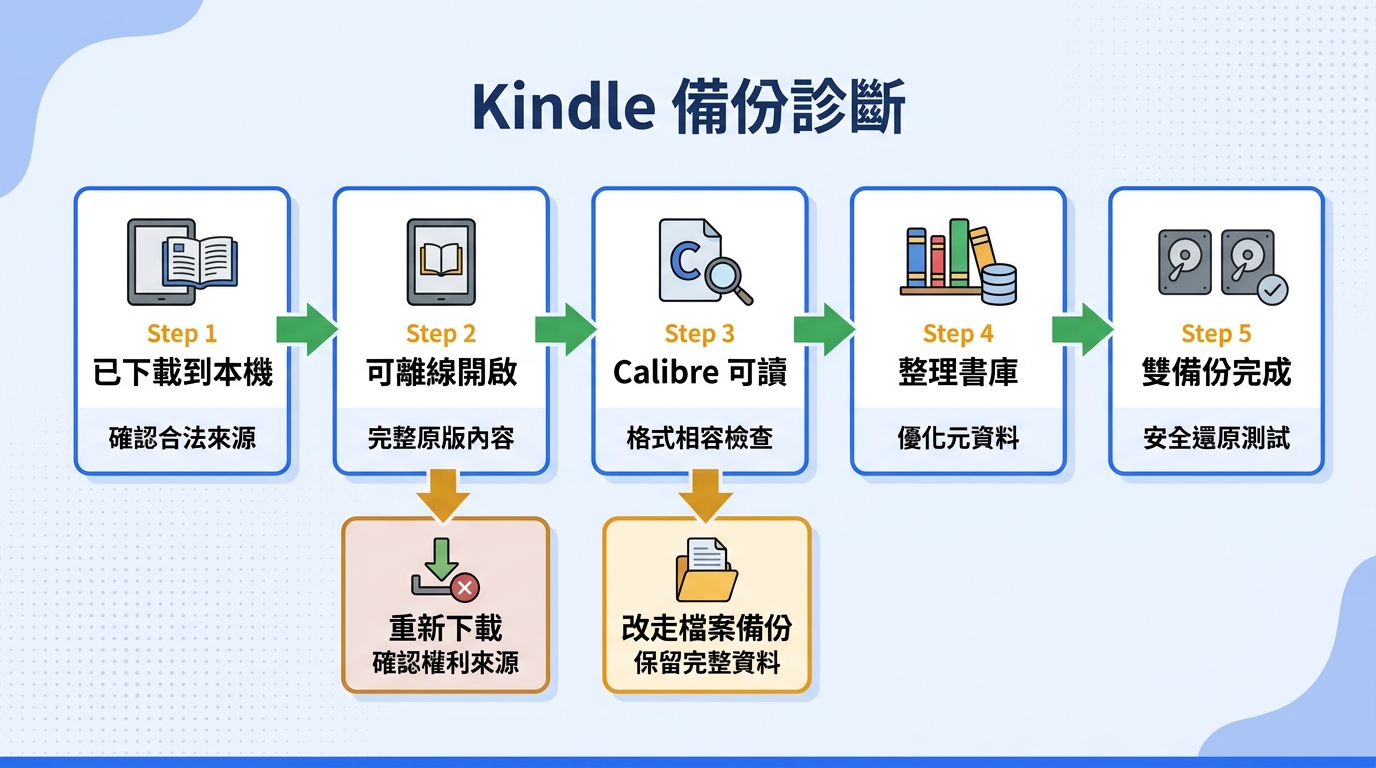
建立長期備份時,可採「新增書籍後同步、每月封存、每季還原抽查」的節奏。頻率可依書庫變動調整,但三種行為不能互相取代:同步防止近期修改遺失,封存保留歷史版本,還原測試確認備份真的可用。
常見問題
以下以 how to backup kindle books to computer 的常見問題為主,快速確認來源、格式、書庫與帳號限制。FAQ 提供的是快速判斷;個別作品仍要用代表性書籍驗證,不應把單本成功擴大成所有內容都適用。
Amazon 取消 Download & Transfer 後,還能怎麼把 Kindle 書備份到電腦?
先檢查 Windows Kindle App 能否完成本機下載並離線開啟;若你有符合條件的 Kindle 裝置,再檢查 USB 路徑。來源存在但 Calibre 無法使用時,才評估 KFX 解析外掛或具試用條件的 Kindle 轉換工具。不要把舊網頁按鈕、過時 App 版本或特定裝置流程視為永久方案。
Calibre 能直接處理受保護的 Kindle 書嗎?
Calibre 能管理已存在且可讀的檔案,但不會替你從 Amazon 取得購書。先在 Kindle App 或裝置完成合法下載,再用「加入書籍」匯入可讀格式,檢查正文、封面與作者;如果只看到書名而正文無法開啟,問題仍在來源或格式層。匯入後還要複製包含 metadata.db 的完整 library,才算把書庫本身備份完成。
Calibre 能直接處理受保護的 Kindle 書嗎?
不能把 Calibre 本體視為處理受保護內容的工具。它能在輸入檔可正常讀取時管理與轉換多種格式;KFX 解析、社群外掛或商業工具屬於前段相容性工作,而且會受 App、書籍與版本條件影響。本文不提供規避保護機制的操作說明。
如何備份 Calibre 的封面、書名、作者與書庫結構?
先在 Calibre 介面內修正封面、書名、作者、系列與標籤,再關閉 Calibre,複製包含 metadata.db 的完整 library 資料夾。不要只備份 EPUB/PDF,也不要在檔案總管內拆散 Calibre 管理的內部目錄;完成後要在另一位置測試開啟、搜尋與代表性書籍。這其實就是 backup kindle books calibre 流程裡最容易被忽略的一段:保留的不只是閱讀檔,還包括 metadata 與書庫結構,換電腦後才有機會完整還原。
KFX、AZW3、MOBI 轉成 EPUB 或 PDF 前,應先檢查什麼?
先確認原 App 能離線開啟完整內容,再確認來源資源沒有缺漏。KFX 常有多個資源,AZW3 對現代排版支援較完整,MOBI 則較舊;輸出後要抽查目錄、圖片、註腳與最後一章。固定版面書不一定適合 EPUB,PDF 也不一定適合小螢幕,因此應以實際閱讀需求選格式。這題保留在 FAQ,是為了補足使用者在 backup kindle books calibre 流程裡最常遇到的格式轉換判斷需求,也對應前文研究重點。它延伸的是轉檔前檢查,不是跨到 DRM 處理步驟,因此沒有搬動前面 DRM 段落的核心內容。
Mac 使用者也能照這套流程做嗎?
Calibre 可在 macOS 使用,但本文介紹的前段轉換流程以 Windows 與 Windows Kindle App 為條件。Mac 使用者若已經有可讀 EPUB、PDF、MOBI 或 AZW3,可直接用 Calibre 管理;若來源仍在 Kindle 生態內,需另行確認當前可用的官方下載與相容方案。不要假設 Windows 的本機路徑、外掛版本與檔案位置能原樣套用到 macOS。
取消 Amazon 帳號或刪除 Kindle App 後,備份檔還能用嗎?
不能一概而論。只有完成下載、確認可讀、保留完整來源,並把可用檔案與 Calibre library 實際還原過,才有較高的獨立保存價值;部分內容仍可能依賴帳號、App、裝置或授權狀態。不要在尚未驗證前刪除唯一可用環境,也不要把一次離線成功理解為永久可用承諾。
把 Amazon 帳號登入第三方轉換工具安全嗎?Calibre 外掛值得用嗎?
沒有第三方工具能承諾絕對安全。優先選擇有公開公司資訊、官方下載頁、清楚隱私政策、持續更新與可撤銷授權的產品;確認帳號資訊是在官方登入流程或本機環境中處理,避免把密碼交給不明網站或人工代操作。Calibre 外掛是否值得使用,取決於你能否確認來源、版本與維護者,並願意承擔更新及排查成本;若只是管理既有可讀檔案,沒有必要額外安裝。
備份 Kindle 書的最終目的,不是脫離所有平台規則,而是讓自己合法取得的內容有清楚來源、可讀版本與可還原書庫。先用 Calibre 建立管理骨架,再依來源限制選擇最少的額外工具,通常比堆疊多套外掛更穩定。若你下一步需要建立 PDF 工作流,可再參考Kindle 轉 PDF 的格式與裝置選擇;若要比較 Windows、Mac 與線上方式,可閱讀台灣版 Kindle 轉 PDF 教學。

 【2026】Kindle支援EPUB嗎?Kindle轉EPUB、EPUB匯入與支援格式完整教學由 Kevin Chan - 2026年8月21日
 【2026】Kindle電子書怎麼下載到電腦?官方下載、保存位置與匯出方法由 Kevin Chan - 2026年8月21日
 【2026】Kindle轉PDF完整教學:3種轉換方法、官方下載與失敗排查由 Kevin Chan - 2026年8月21日
 MOBI是什麼?MOBI轉PDF、EPUB完整教學:Calibre、線上工具與Kindle轉檔由 Kevin Chan - 2026年8月21日