【2026最新】DeDRM外掛教學:下載、Calibre安裝設定與Kindle DRM錯誤排查

想在Calibre裡處理Kindle DRM,很多教學第一句就會叫你「安裝DeDRM」,但真正容易卡住的其實不是Calibre本身,而是DeDRM版本、下載到的ZIP檔案、Kindle書籍來源,以及KFX/新版Kindle App的差異。
DeDRM是一款第三方Calibre外掛,不是Calibre官方內建功能。它主要在電子書加入Calibre時嘗試處理支援的DRM,再交由Calibre進行書庫管理或格式轉換。到了2026年,舊Kindle for PC、Microsoft Store版新版Kindle App、E Ink Kindle裝置取得的書籍,所需設定已經不完全相同,因此多年以前「下載外掛→把AZW3拖進Calibre」的教學不能直接套用所有環境。
本文會把DeDRM最新版本、DeDRM下載、Calibre安裝方式、Kindle DRM、KFX Input、新版Kindle App,以及外掛安裝後仍無效的原因一次整理清楚。
DeDRM外掛是什麼?先搞懂它和Calibre、KFX Input的分工
DeDRM是一套由社群維護的電子書處理工具,其中最常見的使用方式,就是將DeDRM_plugin.zip安裝到Calibre。外掛會在書籍加入Calibre時嘗試處理支援的DRM,成功後,Calibre才能繼續使用閱讀、整理、metadata編輯和格式轉換等標準功能。
也就是說,Calibre、DeDRM與KFX Input其實負責不同工作。很多「DeDRM裝了還是沒用」的問題,正是因為把這三者當成同一套功能。
| 工具 | 主要作用 | 不能取代什麼 |
|---|---|---|
| Calibre | 電子書書庫管理、閱讀、metadata編輯與格式轉換 | 本身沒有內建Kindle DRM處理功能 |
| DeDRM | 書籍匯入Calibre時,嘗試處理支援的電子書DRM | 不是電子書閱讀器,也不等於KFX解析器 |
| KFX Input | 讓Calibre辨識與解析特定KFX格式內容 | 安裝KFX Input不代表DRM一定已處理 |
| Obok | DeDRM_tools內主要針對Kobo環境的外掛 | 不是Kindle DeDRM的替代品 |

最重要的一點:DeDRM通常是在「把書加入Calibre」時執行,而不是等書已經放進書庫後,另外按一個「解除DRM」按鈕。因此,如果先加入書、之後才安裝DeDRM,往往需要移除原書後重新匯入。
2026年DeDRM最新版本去哪裡下載?
搜尋「DeDRM下載」時會看到很多不同GitHub倉庫與版本,這是目前最容易讓新手搞混的地方。原因是原始DeDRM_tools經過多年維護與分支後,現在存在Apprentice Harper、noDRM以及其他社群fork。
原始Apprentice Harper倉庫目前最新正式Release仍停留在v7.2.1,已不適合拿來代表2026年的最新開發狀態。近年的Kindle環境更新較频繁,因此目前许多進階使用者會查看持續更新的社群分支與Release Notes。
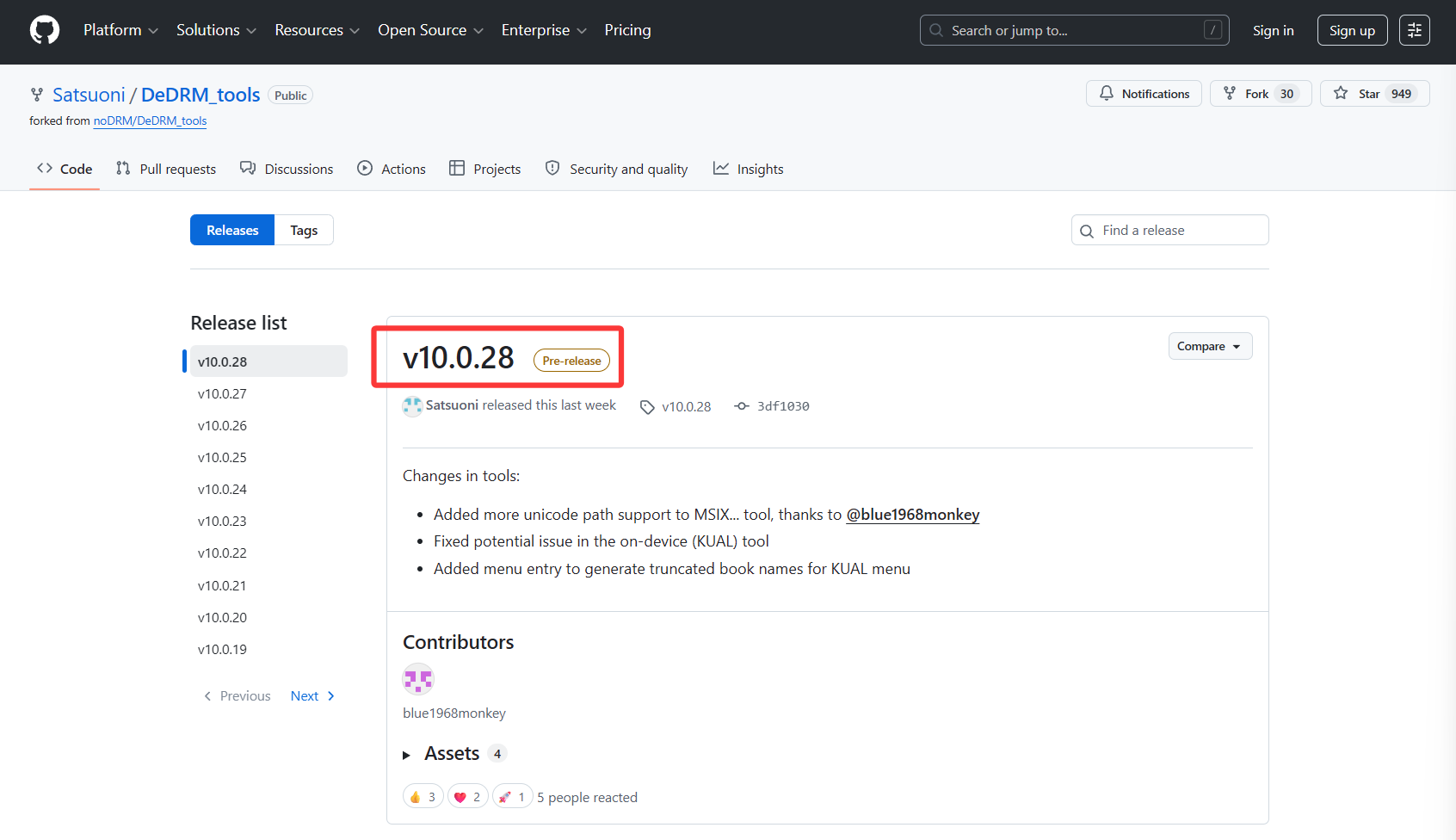
截至2026年8月21日,Satsuoni版DeDRM_tools的Release頁最上方為v10.0.28,標記為Pre-release,發布日期為2026年7月14日。它加入了新版Kindle/MSIX環境相關工具,但因為屬於社群分支與預發布版本,安裝前仍應閱讀該版本說明,而不是只看到版本號較新就直接覆蓋現有環境。
| DeDRM來源 | 2026年定位 | 建議 |
|---|---|---|
| Apprentice Harper原始倉庫 | 歷史主倉庫,最新Release為v7.2.1 | 適合查歷史資料,不建議把它當成「DeDRM最新版本」 |
| noDRM系列fork | 接續原始專案維護的社群版本 | 下載前確認Release日期、Calibre版本與已知問題 |
| Satsuoni DeDRM_tools | 目前持續針對新版Kindle/KFX環境更新的社群分支之一 | 2026年8月可看到v10.0.28 Pre-release,安裝前先讀Release Notes |
目前Satsuoni版的Release可以從Satsuoni / DeDRM_tools Releases查看。不要從不明下載站取得重新封裝的DeDRM ZIP,因為外掛本身會在Calibre中執行程式碼,來源不明的套件存在安全風險。
DeDRM下載後到底要安裝哪個ZIP?
這也是DeDRM新手最常出錯的一步。從GitHub Release下載的通常是一個DeDRM_tools版本壓縮檔,它不是直接載入Calibre的外掛本體。
開啟Release頁面,在Assets中下載DeDRM_tools提供的壓縮檔。不要把GitHub自動產生的Source code ZIP誤認為Calibre外掛。
解壓後會看到多個檔案。其中Calibre真正要載入的是:
DeDRM_plugin.zip如果是Kobo環境,則可能會看到:
Obok_plugin.zip不要把整個DeDRM_tools壓縮檔直接載入Calibre。這是「外掛無法安裝」最常見的原因之一。
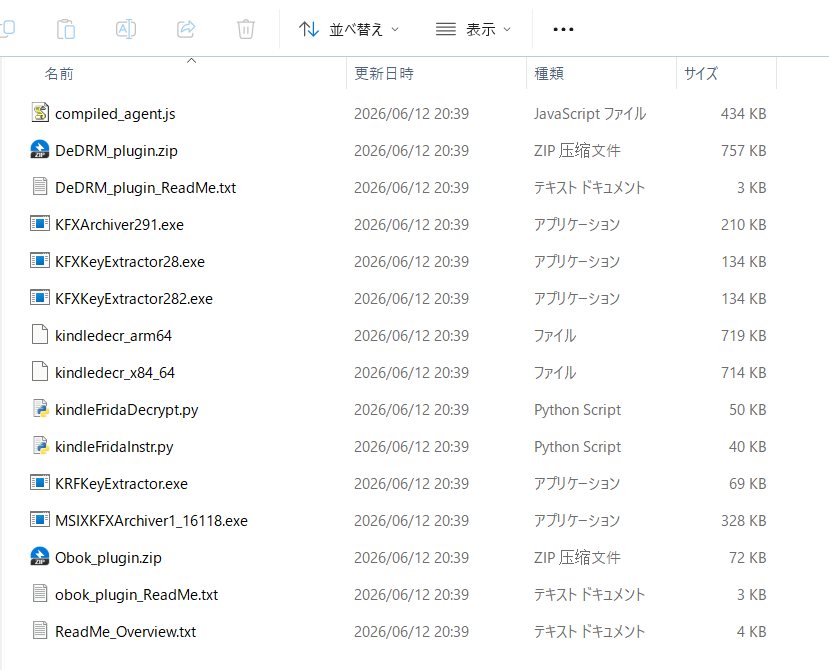
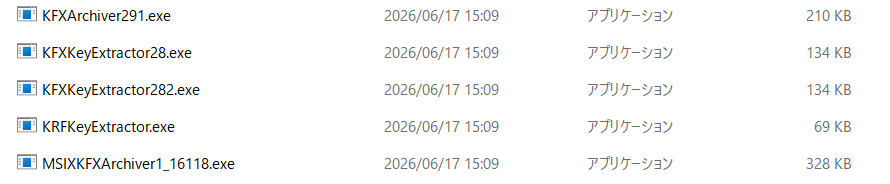
某些較新的社群Release還會附帶MSIXKFXArchiver等新版Kindle/KFX相關工具。這些檔案不是DeDRM_plugin.zip本身,也不要隨意刪除;是否需要使用,要看你的Kindle App與書籍來源。
如何把DeDRM外掛安裝到Calibre?
如果Calibre已經安裝完成,加入DeDRM本身並不複雜。這裡只介紹外掛安裝,不重複Calibre的一般初始化、書庫設定與格式轉換功能。
啟動Calibre後,進入「偏好設定」中的「外掛程式」管理頁面。不同Calibre版本的按鈕位置可能略有差異,但核心操作都是進入外掛管理。
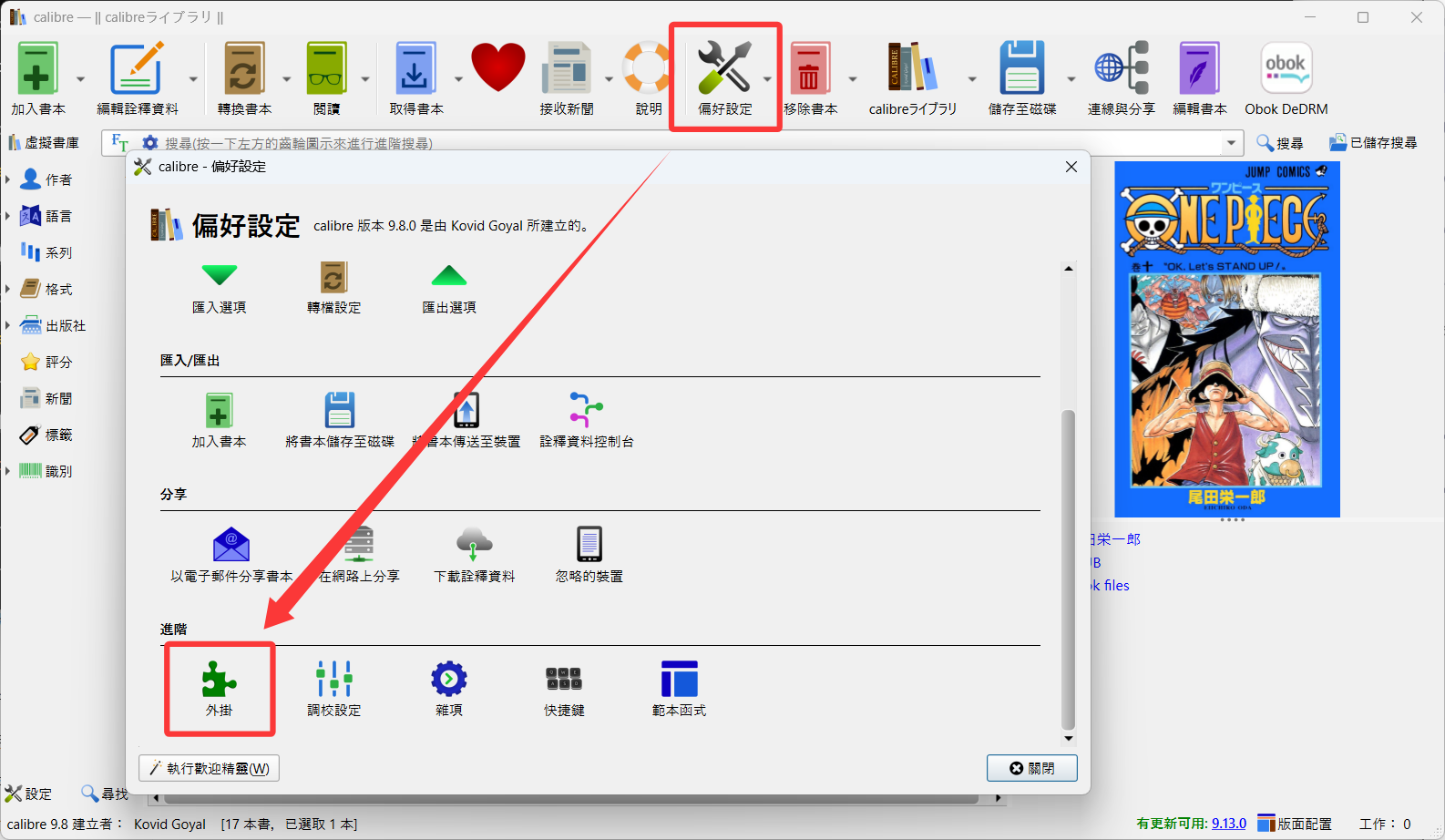
點選從檔案載入外掛程式,然後選擇剛剛解壓得到的:
DeDRM_plugin.zip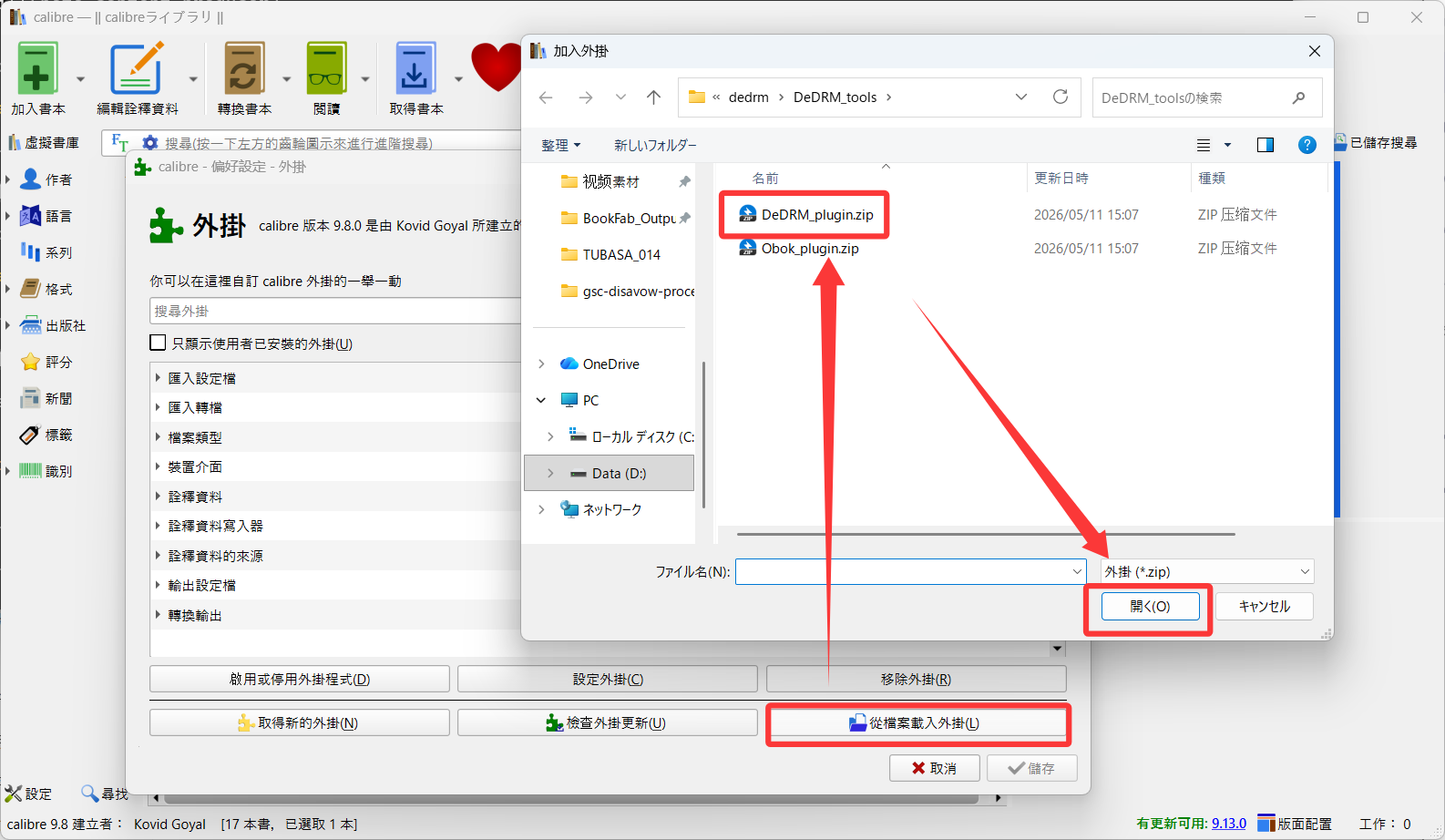
Calibre會提醒第三方外掛可能存在安全風險。確認檔案確實來自你選擇的DeDRM GitHub Release後,再繼續安裝。
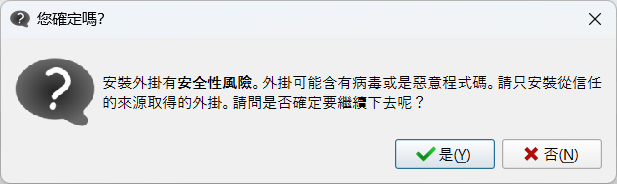
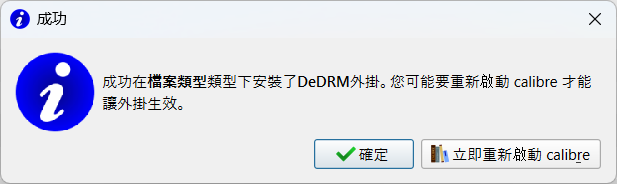
安裝完成後重新啟動Calibre,讓外掛真正載入。只關閉設定視窗而沒有重新啟動,有時會讓使用者誤以為DeDRM已經啟用。
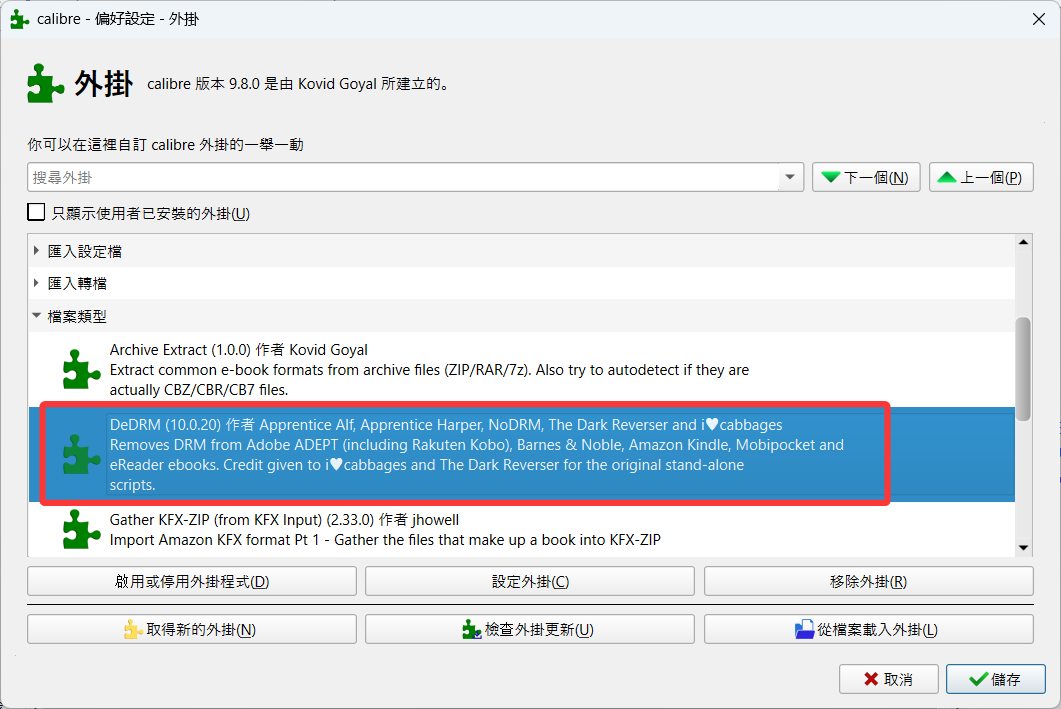
再次開啟外掛程式管理,在列表搜尋「DeDRM」。能看到外掛名稱與版本,才表示安裝階段完成。
DeDRM安裝完成後怎麼用?先看電子書從哪裡來
DeDRM不是所有電子書共用同一套設定。真正决定下一步的,是書從哪個環境取得。尤其Kindle商店書,E Ink Kindle、舊Kindle for PC和新版Kindle for Windows的保存方式並不相同。
| 電子書來源 | DeDRM使用重點 |
|---|---|
| 一般DRM-free EPUB/AZW3/MOBI | 本來就沒有DRM,不需要DeDRM,直接加入Calibre即可 |
| E Ink Kindle裝置取得的Kindle書 | 部分環境可能需要在DeDRM設定中加入裝置序號 |
| 舊Kindle for PC保存的AZW/AZW3 | 歷史教學較多,但現在不應把舊App當成2026標準流程 |
| 新版Kindle for Windows下載的書 | 可能涉及KFX、多檔案保存結構與MSIX相關輔助工具 |
| KFX電子書 | 除了DeDRM,還可能需要KFX Input等相關元件 |
| Kobo電子書 | DeDRM_tools中通常由Obok負責,不應套用Kindle流程 |
DeDRM通常在「加入書籍」時執行
外掛安裝與必要設定完成後,再把電子書加入Calibre。DeDRM通常會在這個匯入階段工作,而不是等書加入後才處理。
因此,如果一本書是在DeDRM安裝以前就加入Calibre,而你之後發現仍然受到DRM限制,可以先從Calibre移除該書,完成外掛設定後再重新加入原始檔案。
重新匯入時應使用原始電子書來源,而不是Calibre書庫裡已經加入過、仍保留DRM的副本。
KFX Input和DeDRM是一樣的外掛嗎?
不是。這是Kindle DRM相關教學裡最常見的誤解之一。
DeDRM主要負責DRM處理,而KFX Input主要負責讓Calibre理解KFX格式與相關資料。一本書如果同時使用KFX與DRM,就可能同時涉及兩種問題:即使DeDRM本身已經正確安裝,如果Calibre無法正確解析KFX資料,書仍然可能無法正常加入或轉換。
反過來也是一樣:安裝KFX Input只能代表Calibre增加了KFX格式相關支援,不代表Kindle DRM因此自動消失。
| 症狀 | 較可能是哪一層問題 |
|---|---|
| Calibre完全看不懂KFX檔案 | KFX格式解析/檔案結構 |
| 書可以辨識,但仍提示DRM | DeDRM、Key或書籍來源 |
| 出現KFX-ZIP或中間檔案異常 | KFX處理鏈與相關工具 |
| 舊AZW3正常,新Kindle書失敗 | 新版Kindle App保存結構或KFX差異 |
新版Kindle App下載的書,DeDRM為什麼更容易失敗?
多數舊DeDRM教學的前提,是從舊Kindle for PC取得一個相對清楚的AZW/AZW3檔案,再把它加入Calibre。但新版Microsoft Store Kindle App的保存結構不同,一本書可能同時包含主要內容、voucher、資源與metadata等多個相關檔案。
所以,在新版Kindle資料夾裡看到一個.azw檔,不代表它就等同於以前的獨立AZW3。這也是為什麼某些舊教學到了2026年會突然失效。
如果你還沒有確認書是否真的下載到電腦、檔案存在哪裡,建議先閱讀Kindle電子書下載到電腦、保存位置與匯出教學,不要直接從DeDRM開始排錯。
Satsuoni新版DeDRM_tools中的MSIXKFXArchiver是做什麼的?
Satsuoni近年的部分DeDRM_tools Release除了DeDRM_plugin.zip之外,也會附帶名稱以MSIXKFXArchiver開頭的工具,主要用于Microsoft Store版新Kindle App与KFX相关的数据处理。
实际可用的执行文件名称和支持的Kindle版本会随着Release更新,因此不要从旧教程复制一个固定文件名长期使用。更稳妥的方式是查看自己下载版本的Release Notes,再确认该工具对应的Kindle App版本与已知限制。
如果你的目的只是把Kindle书转成EPUB或PDF,不建议为了完成格式转换而在这篇DeDRM文章里继续研究所有KFX中间文件。对应操作已经分别整理在Kindle转EPUB与Kindle转PDF专页中。
DeDRM裝了沒反應?7個最常見原因與排查方法
DeDRM失敗時,最沒效率的做法就是一直刪掉Calibre重新安裝。先看失敗發生在哪一層,通常更快。
| 常見問題 | 可能原因 | 處理方向 |
|---|---|---|
| Calibre不接受下載的ZIP | 載入了整包DeDRM_tools,而不是DeDRM_plugin.zip | 先解壓Release檔,再選擇內部DeDRM_plugin.zip |
| 外掛列表看不到DeDRM | 安裝失敗、尚未重新啟動Calibre | 重新確認外掛安裝結果並重啟Calibre |
| 書已加入,但DRM仍存在 | 書是在安裝DeDRM以前就加入 | 完成外掛設定後,使用原始檔案重新匯入 |
| 只有KFX書失敗 | KFX Input、KFX資料結構或版本相容性 | 確認KFX Input及目前DeDRM Release的KFX說明 |
| 舊Kindle書可以,新版Kindle書不行 | 新版Kindle App的MSIX/多檔案保存方式不同 | 確認目前使用的Kindle App種類與DeDRM分支支援情況 |
| E Ink Kindle來源的書失敗 | 可能缺少對應裝置資訊 | 確認DeDRM設定與該裝置來源需要的資訊 |
| 重新安裝外掛仍然失敗 | 問題可能根本不是外掛安裝,而是書籍來源、DRM或Kindle版本 | 停止反覆重裝,從來源→格式→插件→重新匯入依序排查 |
DeDRM錯誤建議按照這個順序檢查
- 確認電子書來源:新版Kindle App、舊Kindle for PC還是E Ink Kindle?
- 確認檔案類型:AZW3、KFX、KFX-ZIP還是新版多檔案結構?
- 確認DeDRM版本:不要只看多年以前的教學指定版本。
- 確認Calibre真的載入DeDRM:外掛列表能看到版本資訊。
- KFX再確認KFX Input/相關工具:不要把格式問題當成單純DRM問題。
- 刪除Calibre中的舊副本,再重新匯入原始檔案。

如果問題只發生在新版Kindle/KFX書籍,而普通DRM-free EPUB、AZW3都能正常加入Calibre,通常沒有必要先重裝Calibre本體。
不想維護DeDRM版本?可改用BookFab Calibre Plugin
DeDRM最大的優點是免費、彈性高,但代價是Kindle App、KFX格式和社群外掛更新時,需要自己判斷是哪一層出了問題。如果你的主要需求本來就是在Calibre裡處理Kindle書,再繼續使用Calibre管理書庫,可以考慮BookFab Calibre Plugin,而不是另外學一套獨立轉換器流程。
BookFab Calibre Plugin可以從Calibre內執行BookFab的Kindle處理流程,完成後把可管理的電子書重新放回Calibre書庫。目前台湾官方说明中,该外掛主要用于Kindle,并且目前只支持Windows。

- 直接從Calibre工作流程處理Kindle電子書
- 不必自行搭配DeDRM、KFX Input與不同社群fork
- 處理後可繼續使用Calibre整理metadata與格式
- 新使用者最多可先測試3本Kindle電子書
- 目前支援Windows版Calibre環境
BookFab Calibre Plugin怎麼用?
下載外掛ZIP後,同樣進入Calibre的「偏好設定 → 外掛程式 → 從檔案載入外掛程式」,選擇下載的ZIP並完成安裝,再重新啟動Calibre。
在Calibre中選擇目標Kindle書,從BookFab Calibre Plugin對應入口執行處理。這條路徑的重點不是取代Calibre,而是把Kindle處理部分交給BookFab,後續仍回到Calibre管理。
完成後即可繼續使用Calibre的書庫、metadata、標籤與格式轉換功能。這也是它比重新切換到另一套電子書管理軟體更適合Calibre使用者的地方。
DeDRM與Calibre常見問題
Q
2026年DeDRM最新版本是哪一版?
DeDRM目前存在多個社群分支,不能只用一個版本號代表所有專案。截至2026年8月21日,Satsuoni/DeDRM_tools的Release頁最上方為v10.0.28 Pre-release;原始Apprentice Harper倉庫則仍停留在v7.2.1。下載前應查看所選分支的Release Notes與Kindle支援狀態。
A
Q
DeDRM下載後為什麼Calibre無法安裝?
最常見原因是把整個DeDRM_tools壓縮檔直接載入Calibre。一般Release需要先解壓,再找到內部的DeDRM_plugin.zip,Calibre真正載入的是這個外掛ZIP。
A
Q
DeDRM安裝後,為什麼已經加入Calibre的書沒有變化?
DeDRM通常在電子書匯入Calibre時執行。如果書是在外掛安裝或設定完成前加入的,可以先移除該書,再使用原始檔案重新匯入。
A
Q
Kindle KFX只安裝DeDRM就夠嗎?
不一定。KFX涉及格式解析與DRM兩個不同層面,Calibre環境通常還要確認KFX Input以及目前DeDRM分支對該Kindle環境的支援情況。新版Kindle App又可能涉及MSIX與多檔案保存方式。
A
Q
KFX Input就是DeDRM嗎?
不是。KFX Input主要負責讓Calibre理解KFX格式,DeDRM則負責支援範圍內的DRM處理。安裝其中一個不能自動取代另一個。
A
Q
DeDRM一定要設定Kindle序號嗎?
不一定,取決於書籍來源。部分由E Ink Kindle裝置取得的電子書可能需要對應的裝置資訊;Kindle for Windows與新版Kindle App則是不同工作流程,不能把序號設定套用到所有情況。
A
Q
DeDRM也可以處理Kobo電子書嗎?
DeDRM_tools套件同時包含不同用途的外掛,其中Kobo環境通常使用Obok,而不是直接照Kindle DeDRM流程操作。因此兩者不要混為一談。
A
總結:DeDRM最重要的不是「裝上」,而是版本與Kindle環境要對得上
DeDRM在Calibre中的安裝本身並不難:從可信任的DeDRM_tools Release下載套件,先解壓,再把內部的DeDRM_plugin.zip載入Calibre並重新啟動即可。真正困難的地方,是2026年的Kindle環境已經分成舊Kindle for PC、新版Kindle for Windows、E Ink Kindle以及不同KFX資料結構。
所以遇到「DeDRM沒作用」時,不要先一直重新安裝Calibre。先確認電子書來源,再確認AZW3/KFX等格式,接著檢查DeDRM版本、KFX Input與是否需要重新匯入,通常更容易找到真正原因。
如果只是希望繼續使用Calibre管理Kindle書庫,但不想追蹤DeDRM不同fork、KFX Input與新版Kindle App的變動,可以改用BookFab Calibre Plugin,把Kindle處理部分留在Calibre工作流程內,再使用Calibre本身負責後續書庫與格式管理。

 【2026】Kindle支援EPUB嗎?Kindle轉EPUB、EPUB匯入與支援格式完整教學由 Kevin Chan - 2026年8月21日
 【2026】Kindle電子書怎麼下載到電腦?官方下載、保存位置與匯出方法由 Kevin Chan - 2026年8月21日
 【2026】Kindle轉PDF完整教學:3種轉換方法、官方下載與失敗排查由 Kevin Chan - 2026年8月21日
 MOBI是什麼?MOBI轉PDF、EPUB完整教學:Calibre、線上工具與Kindle轉檔由 Kevin Chan - 2026年8月21日