Kobo PDF怎麼匯入?USB、Google Drive、Dropbox與EPUB完整教學

摘要: 手上已有PDF或EPUB,想放進Kobo閱讀器?最通用的方法是直接用USB傳入;部分Kobo機型也支援Google Drive與Dropbox。本文整理Kobo PDF、EPUB匯入方式、Kobo Books App限制、Calibre與KEPUB用法,以及檔案匯入後找不到或無法閱讀時的排查方法。
手上已經有PDF或EPUB,想放進Kobo閱讀器,其實不需要先轉檔。對沒有DRM保護的檔案,最通用的方式就是用USB連接電腦,直接把PDF或EPUB傳進Kobo;部分機型也能透過Google Drive或Dropbox無線下載。
如果你不是使用Kobo eReader,而是想把檔案放進手機上的Kobo Books App,就要特別注意系統差異:iPhone、iPad可以匯入EPUB與PDF,Android版則只能匯入EPUB,不能用同樣的方法加入PDF。
另外,「成功匯入」和「適合閱讀」是兩回事。PDF採固定版面,在尺寸較小的電子紙螢幕上可能需要反覆縮放;EPUB則可以依字級和螢幕寬度重新排版。先把檔案正常放進Kobo,再依實際閱讀效果決定要不要換格式,通常比一開始就全部轉檔更省事。
Kobo可以匯入PDF或EPUB嗎?先看裝置支援
Kobo eReader本身支援PDF、EPUB、EPUB2、EPUB3等常見電子書格式,因此一般沒有DRM保護的PDF與EPUB可以直接加入閱讀器。不過Kobo eReader、iOS版Kobo Books和Android版Kobo Books的支援範圍並不完全相同。
| 使用環境 | EPUB | 建議方式 | |
|---|---|---|---|
| Kobo eReader | ✓ | ✓ | USB;部分機型可用Google Drive/Dropbox |
| Kobo Books(iPhone/iPad) | ✓ | ✓ | Google Drive、Mail或Finder |
| Kobo Books(Android) | ✗ 無法用App匯入PDF | ✓ | 使用App內的「匯入項目」 |
| Adobe DRM保護的EPUB/PDF | 不適用一般側載方式 | Kobo eReader需依Adobe Digital Editions授權流程加入 | |
DRM保護的PDF或EPUB不能直接用USB複製
如果下載後拿到的是.acsm檔案,或電子書本身受到Adobe DRM保護,就不能把它當成一般PDF、EPUB直接拖進Kobo。ACSM本身是授權檔,不是完整電子書,需要先按照Adobe Digital Editions的授權流程取得內容,再由ADE傳送到Kobo eReader。
Adobe Digital Editions適用於Kobo eReader,不適用於Kobo Books App。因此如果你的目標是手機App,應先確認來源平台本身提供哪一種正式閱讀方式。
用USB把PDF或EPUB匯入Kobo eReader
USB是最推薦先嘗試的方法。它幾乎不受Kobo型號限制,也不需要額外的雲端帳戶。Windows使用檔案總管,Mac使用Finder,操作邏輯基本相同。
開啟Kobo閱讀器,再用可傳輸資料的USB線連接電腦。閱讀器偵測到電腦後,畫面會出現連線提示,點選「連接」。
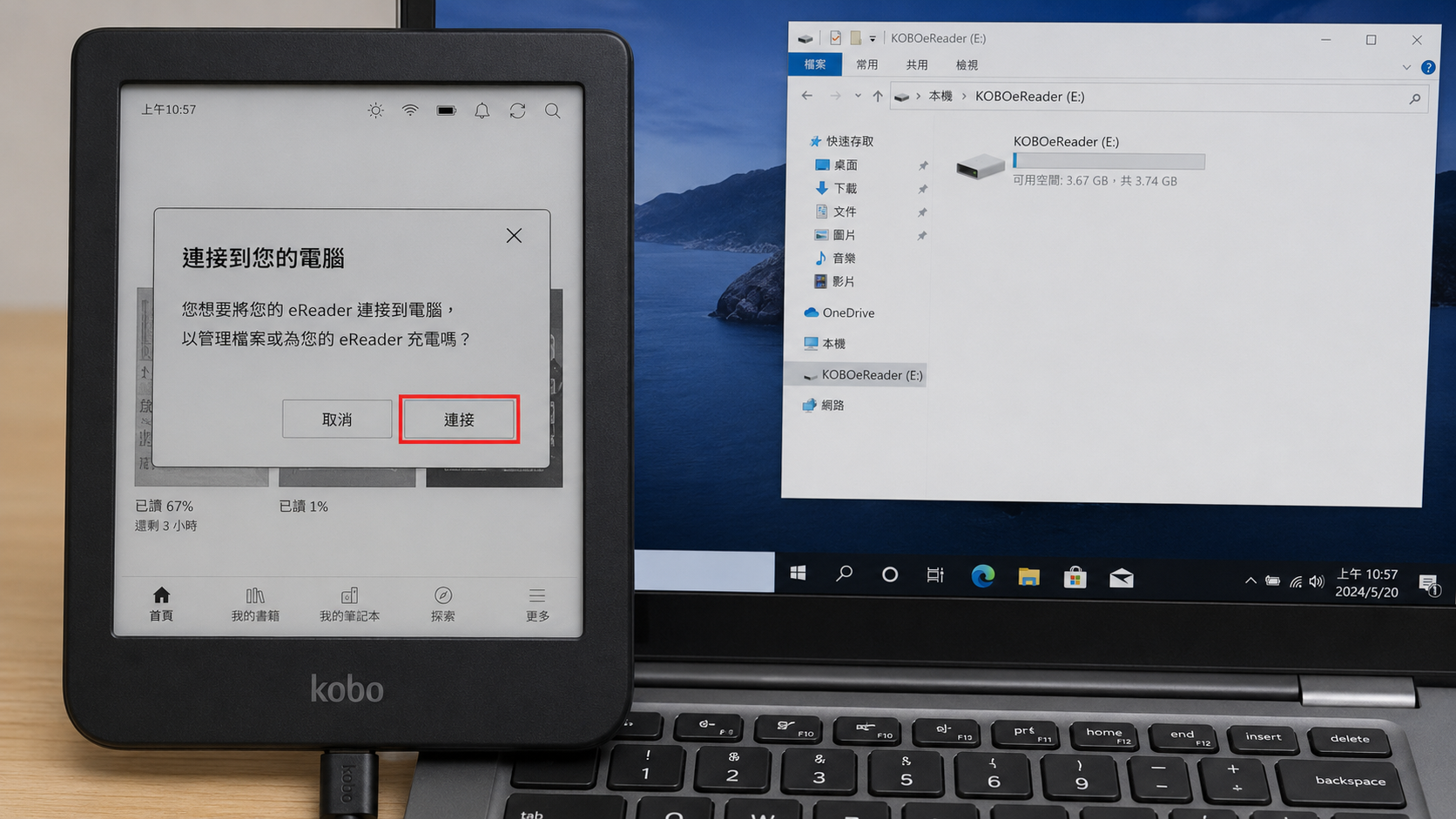
如果使用USB集線器後一直偵測不到Kobo,可以先拔掉集線器,改成直接連接電腦的USB連接埠。部分USB-C Hub可能只供電或存在裝置辨識問題。
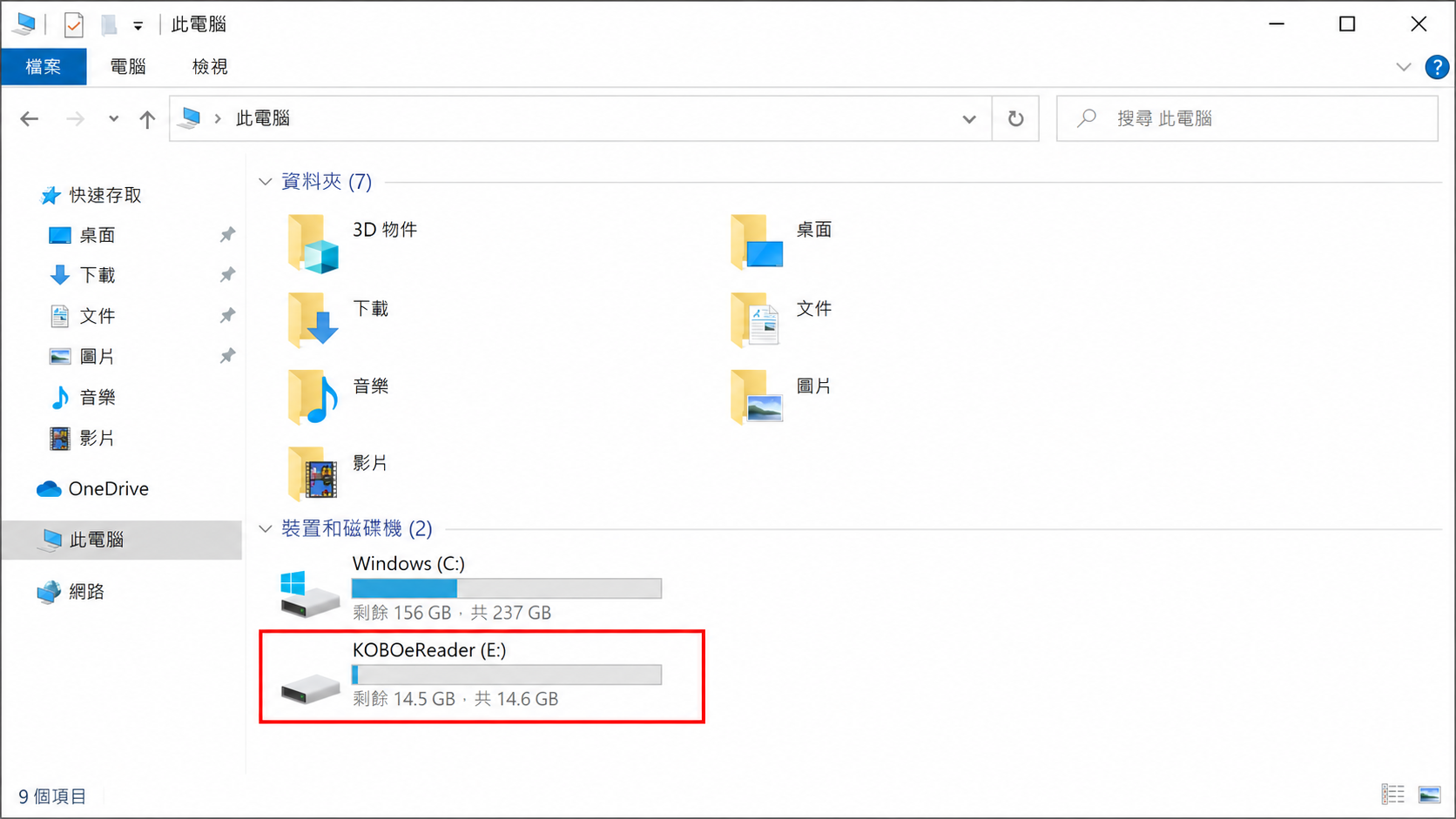
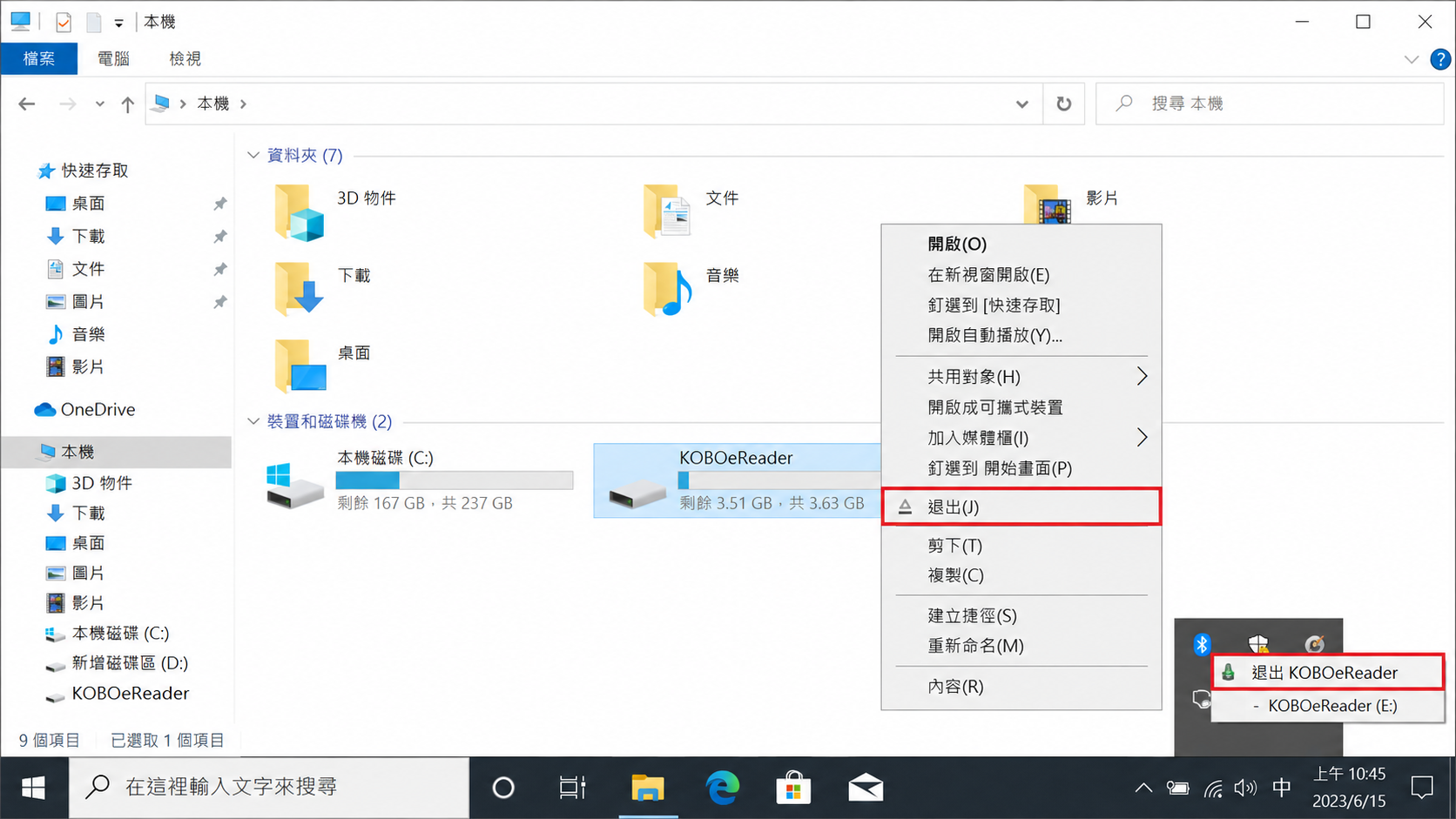
Windows開啟「檔案總管」,Mac則開啟Finder。連線成功後,Kobo會以外接裝置的形式出現,通常可以看到名稱為KOBOeReader的磁碟。
將準備閱讀的PDF或EPUB拖放到KOBOeReader磁碟中。檔案較大時要等複製進度完全結束,不要看到檔名出現就立刻拔線。
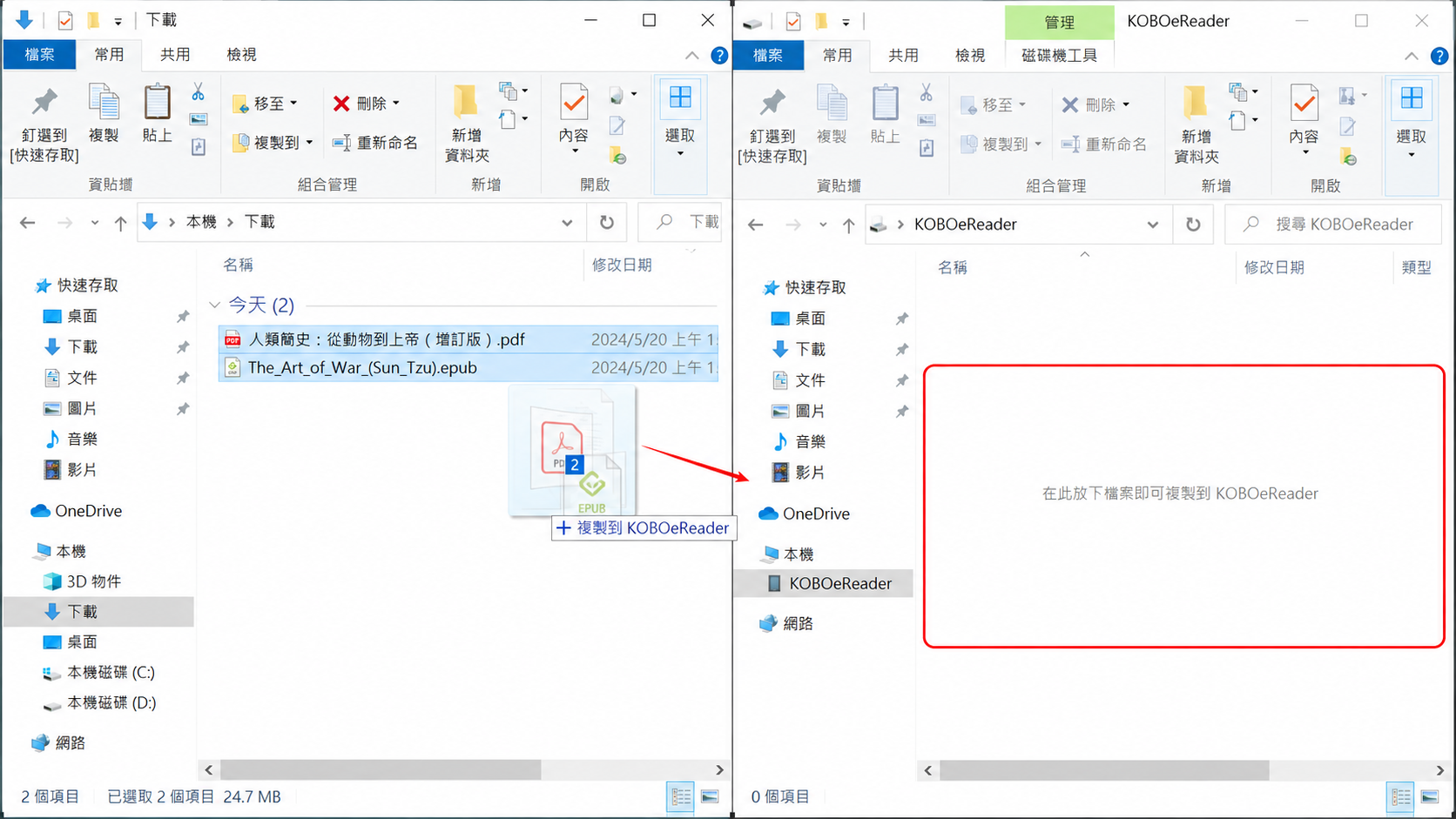
複製完成後,先從Windows或macOS安全退出KOBOeReader,再拔掉USB線。Kobo會開始匯入新增內容,檔案較多時可能需要稍等一下。
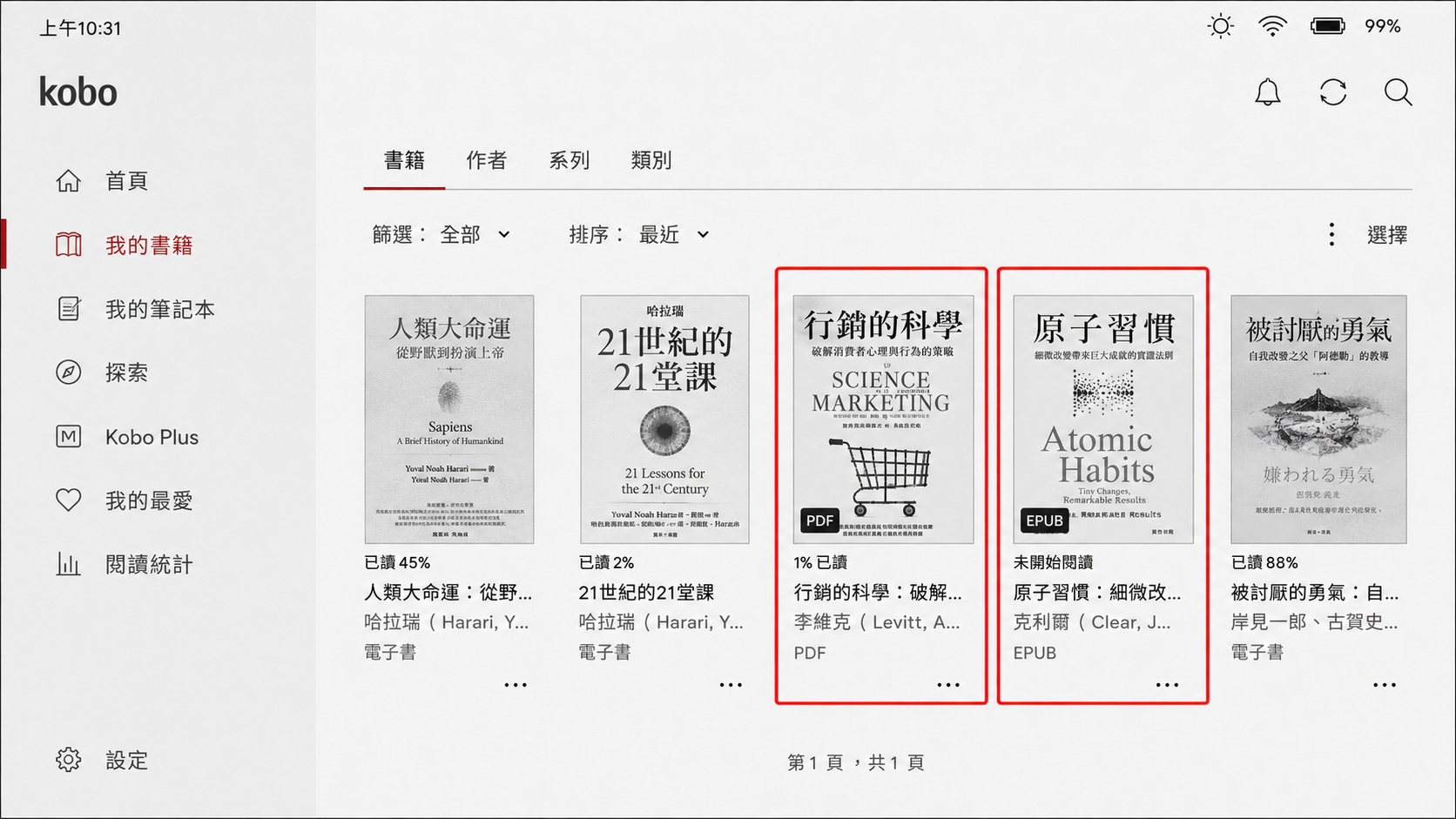
回到Kobo主畫面,進入「我的書籍」,找到剛加入的PDF或EPUB。建議不只確認封面有出現,也實際打開首頁、中段和圖片較多的頁面,確認文字、圖片、目錄與翻頁都正常。
不接USB:用Google Drive、Dropbox或Kobo Books App匯入
Google Drive與Dropbox只支援部分Kobo機型
如果你的Kobo本身提供Google Drive或Dropbox,可以直接從雲端下載未受保護的PDF與EPUB,不必每次接USB。不過這兩項功能並不是所有Kobo閱讀器都有。
Kobo目前官方列出的支援機型如下:
| 機型 | Google Drive | Dropbox |
|---|---|---|
| Kobo Forma | ✓ | ✓ |
| Kobo Sage | ✓ | ✓ |
| Kobo Elipsa | ✓ | ✓ |
| Kobo Elipsa 2E | ✓ | ✓ |
| Kobo Libra Colour | ✓ | ✓ |
使用Google Drive前,Kobo系统版本需为4.37或以上;Dropbox则需4.18或以上。如果使用的是Clara Colour、Clara BW、Libra 2等没有列在上表中的机型,就不必继续寻找隐藏的云端选项,直接使用USB会更快。
使用Google Drive或Dropbox的基本流程
- 先同步Kobo,确认系统已经更新到该功能要求的版本。
- 在阅读器中打开Google Drive或Dropbox,并按照画面指示连接自己的云端帐号。
- 在电脑或手机上把PDF、EPUB上传到对应的云端空间。
- 回到Kobo,打开云端服务,找到电子书后下载到阅读器。
- 下载完成后进入「我的书籍」,实际打开并检查内容。
云端里看得到文件但无法下载时,先检查Wi-Fi、Kobo剩余储存空间和帐号是否仍保持连接。如果阅读器根本没有Google Drive或Dropbox选项,则通常是机型本身不支持,不需要通过重置装置来解决。
iPhone、iPad怎么把PDF或EPUB加入Kobo Books?
iOS版Kobo Books支持未受保护的EPUB与PDF。比较简单的方式是先把文件放到Google Drive,再从iPhone或iPad的Google Drive中打开文件菜单,选择用其他App开启,最后选择Kobo Books。
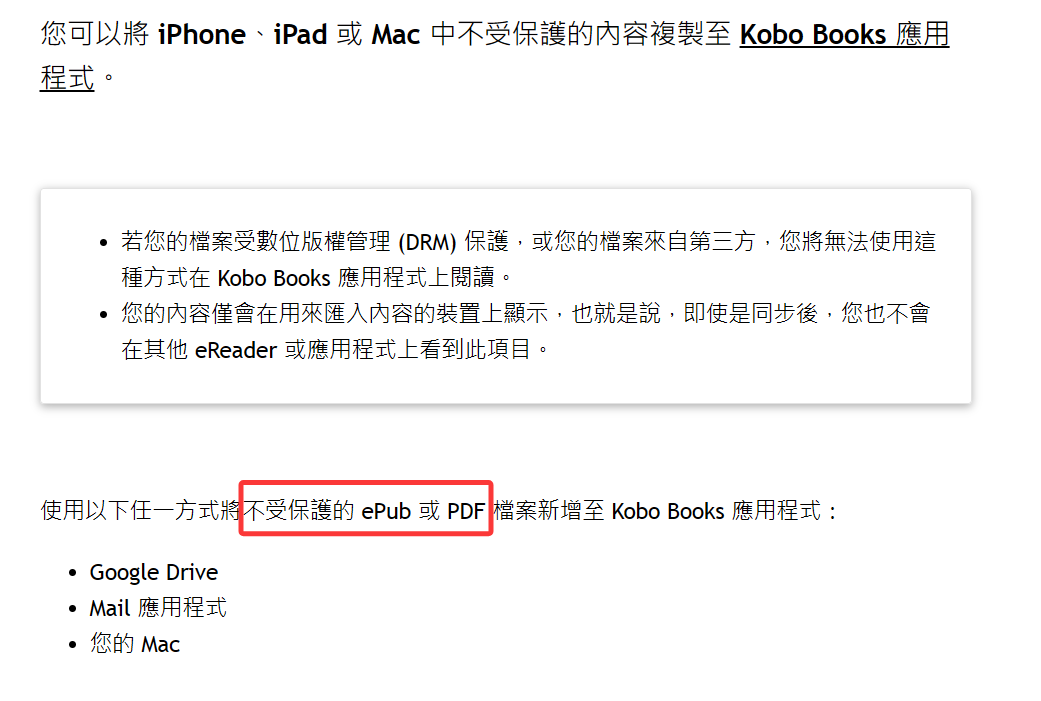
也可以通过Mail把EPUB或PDF寄给自己,再从附件的分享菜单选择Kobo Books。如果采用Mail方式,Kobo目前的说明要求iPhone或iPad使用iOS 13或以上版本。
文件成功导入后,会出现在Kobo Books的「最近新增」或书籍列表中。这类自行导入的内容只存在于当前装置,不会因为执行Kobo同步就自动出现在其他eReader或App。
Android只能匯入EPUB,不能匯入PDF
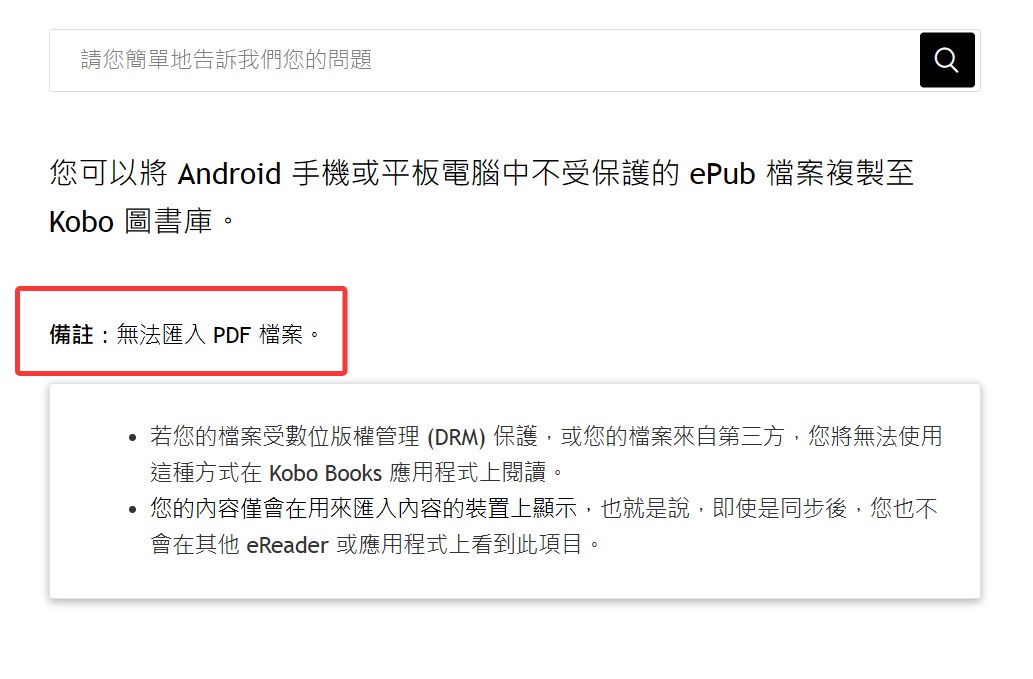
Android版Kobo Books和iOS版最重要的差别,就是Android目前不能用App的「匯入項目」功能加入PDF。如果手上是EPUB,则可以正常匯入。
- 先把未受保护的EPUB储存到Android手机或平板中。
- 打开Kobo Books,点选右上角的个人资料/帐号图示。
- 选择「匯入項目」,再点选「開始」。
- 勾选准备导入的EPUB,点选「匯入選取的項目」。
- 等待电子书加入书库后,打开内容确认是否可以正常阅读。
如果你的目标是在Android手机上阅读PDF,就不要为了让它进入Kobo Books反复改副档名。直接使用支持PDF的阅读App,会比强行把PDF塞进Kobo Books更合理。
EPUB、KEPUB、PDF怎麼選?需要Calibre嗎?
对Kobo来说,文件能不能传进去通常不是最困难的部分,真正影响阅读体验的是版面。小说和一般文字书适合EPUB或KEPUB;论文、教材、乐谱、扫描文件和固定版面漫画则往往更适合保留PDF。
| 格式 | 特点 | 比较适合 |
|---|---|---|
| EPUB | 文字可随萤幕尺寸、字级与边界重新排版 | 小说、散文、一般文字型电子书 |
| KEPUB | Kobo使用的电子书格式,与Kobo阅读环境整合较深 | 主要在Kobo阅读器上阅读的文字型电子书 |
| 页面尺寸与文字、图片位置固定 | 教材、论文、表格、乐谱、扫描书与固定版面内容 |
PDF在Kobo上显示得太小,并不代表文件有问题。因为PDF会保留原始页面尺寸,A4论文或双栏文件放到6英寸、7英寸阅读器上时,自然可能需要放大。如果页面配置本身很重要,保留PDF往往比强制转成EPUB更可靠。
只有当PDF主要由连续的单栏文字组成,而且你更在意调整字体大小和行距时,才值得先拿几页测试转成EPUB。扫描书、复杂表格、双栏论文或大量注脚内容,转换后比较容易出现阅读顺序与版面问题。
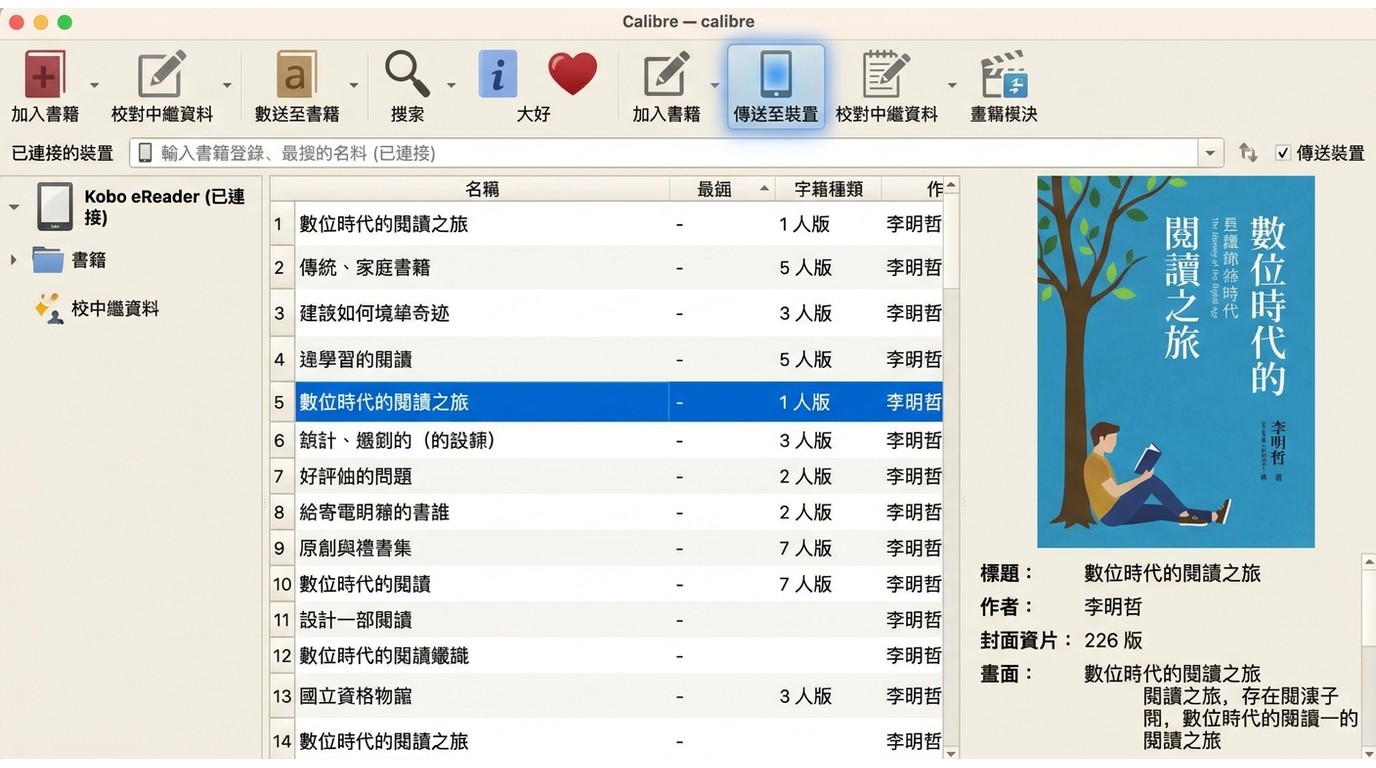
Calibre适合大量管理EPUB,也能自动转换KEPUB
如果只有一两本PDF或EPUB,直接用USB拖进Kobo就够了。书库变大之后,Calibre才会比较有价值,因为它可以集中整理作者、封面、系列和格式,再统一传送到Kobo。
Calibre从8.0.1开始已经原生支持KEPUB,可以查看、编辑和转换KEPUB;把EPUB传送到Kobo装置时,也能自动转换成KEPUB,因此一般用户不需要再为了基本KEPUB传输另外安装格式外挂。
开启Calibre后选择「新增书籍」,把自己的EPUB加入书库。如果有需要,可以先整理书名、作者、系列和封面。
Kobo被Calibre识别后,工具列会出现装置相关功能。选取准备阅读的电子书,再使用「传送到装置」。
等待Calibre右下角的工作任务完成,再安全退出Kobo。之后到「我的书籍」打开电子书,检查目录、图片、繁体中文字型和分页是否正常。
如果想把Kobo商店電子書保存成PDF或EPUB:BookFab Kobo Converter
前面的USB、Google Drive、Dropbox和Calibre,處理的都是你手上已經有PDF或EPUB檔案,再把它傳進Kobo的情況。
如果方向剛好相反——電子書原本在Kobo帳戶裡,你希望把已購買、且自己有權存取的Kobo電子書保存到電腦,再整理成EPUB或PDF——就需要使用Kobo電子書的匯出/轉換流程。
BookFab Kobo Converter比較適合這種情況。它可以直接透過內建瀏覽器登入Kobo帳戶,在自己的書庫中選擇電子書,並依需求輸出為EPUB、PDF或原始格式。轉換後的EPUB也可以再加入Calibre整理作者、封面、系列與標籤。
- 透過內建瀏覽器直接登入Kobo並存取自己的電子書庫
- 可依需求輸出為EPUB、PDF或原始格式
- 支援下載管理員,可集中查看多本電子書的處理進度
- 保留書名、作者、封面等主要中繼資料
- 輸出的EPUB或PDF可繼續使用Calibre等工具整理
BookFab的操作和本文前面的「PDF匯入Kobo」方向不同,因此這裡不重複展開完整步驟。如果你的需求是把Kobo電子書轉成PDF或EPUB保存到電腦,可以參考 Kobo電子書轉PDF/EPUB完整教學 ,裡面會從登入Kobo帳戶、選擇電子書,到設定EPUB/PDF輸出格式完整說明。
Kobo PDF/EPUB匯入失敗怎麼辦?
匯入失败时不要同时换线、改格式、升级Calibre又重新设定Kobo。一次只检查一个环节,通常更容易找到真正的问题。
| 问题 | 先检查什么? |
|---|---|
| 电脑完全找不到Kobo | 确认阅读器已点选「连接」,更换可传输资料的USB线与连接埠,并尽量不要经过USB Hub |
| 文件已经复制,但「我的书籍」没有出现 | 先安全退出Kobo并等待内容汇入完成,再确认文件确实是PDF或EPUB而不是ZIP等压缩档 |
| PDF可以打开,但字非常小 | 这是固定版面的常见情况;先测试横向阅读与缩放,再判断内容是否适合转EPUB |
| Google Drive/Dropbox选项完全找不到 | 对照支援机型;不在支援名单中的Kobo直接改用USB |
| Android Kobo Books无法选择PDF | Android版目前不支援用「匯入項目」加入PDF,改用其他PDF阅读App |
| 拿到的是ACSM而不是EPUB/PDF | 这是授权档案,受Adobe DRM保护的内容需要使用Adobe Digital Editions处理 |
| EPUB在Kobo上排版异常 | 先用其他阅读器确认原始EPUB是否正常;如果只有Kobo异常,再检查书内CSS、字体和Calibre传输结果 |
如果手上已经有PDF,想把它放进Kobo,属于匯入,使用USB、Google Drive、Dropbox或App即可。
如果书原本位于Kobo帐号中,你想把Kobo购买的电子书保存成EPUB或PDF,则属于匯出,是完全不同的流程。可以另外参考「Kobo電子書怎麼匯出?官方下載、EPUB/PDF保存與備份完整教學」。
Kobo PDF與EPUB匯入常見問題
Q
Kobo可以直接看PDF吗?
可以。Kobo eReader支持PDF,可以通过USB加入没有DRM保护的PDF。PDF属于固定版面,因此在较小的阅读器上可能需要缩放或横向阅读。
A
Q
Kobo可以匯入EPUB吗?
可以。Kobo eReader支持EPUB、EPUB2和EPUB3等格式。一般没有DRM保护的EPUB可以通过USB直接加入,也可以利用Calibre进行书库管理和传输。
A
Q
为什么Android版Kobo Books不能匯入PDF?
这是Android版Kobo Books目前的格式限制。Android的「匯入項目」可以加入没有DRM保护的EPUB,但PDF不在该功能的支援范围内。iOS版Kobo Books则支持匯入EPUB与PDF。
A
Q
自己匯入Kobo的PDF或EPUB会同步到其他装置吗?
一般不会。自行通过USB、App等方式加入的内容主要保存在执行匯入的装置上,不会像Kobo商店购买的电子书一样自动同步到其他Kobo eReader或App,因此建议保留原始档案备份。
A
Q
Kobo的PDF需要先转成EPUB吗?
不需要。PDF本身就能在Kobo eReader上阅读。只有当文件主要是连续文字,而且固定版面导致字太小、阅读不便时,才值得先拿少量页面测试转成EPUB。扫描书、双栏论文、表格或乐谱通常更适合保留PDF。
A
Q
所有Kobo都能用Google Drive或Dropbox吗?
不是。目前Kobo官方列出的支援机型为Forma、Sage、Elipsa、Elipsa 2E与Libra Colour。Google Drive还要求系统版本4.37或以上,Dropbox要求4.18或以上;其他机型建议直接用USB。
A
總結:PDF先用USB,文字書再考慮EPUB或KEPUB
如果手上已经有未受DRM保护的PDF或EPUB,最简单可靠的做法就是直接用USB传进Kobo。支援Google Drive或Dropbox的机型可以改用云端;如果使用Kobo Books App,则要记住iOS可以匯入EPUB和PDF,而Android目前只能匯入EPUB。
文件进入Kobo之后,再看实际阅读效果决定格式。小说和一般文字书通常更适合EPUB或KEPUB;教材、论文、乐谱、扫描书和固定版面内容则不必为了格式统一强制转换PDF。书库数量变多时再引入Calibre,会比每一本书都先经过转档软件更有效率。

 Kobo電子書怎麼匯出?官方下載、EPUB/PDF保存與備份完整教學由 Kevin Chan - 2026年8月24日