
Piccoma漫畫怎麼下載?App離線閱讀、PC保存與PDF/EPUB完整教學

摘要: Piccoma App可以將已購卷冊與免費(¥0)卷冊下載到手機離線閱讀,但「話」不能下載,而且App內下載資料不是一般PDF或EPUB檔案。本文整理Piccoma漫畫下載步驟、離線閱讀、保存位置、下載失敗排查、PC版限制與截圖問題,並介紹如何使用BookFab Piccoma Converter將支援的已購作品整理成PDF、EPUB或JPEG保存到自己的PC。
目錄
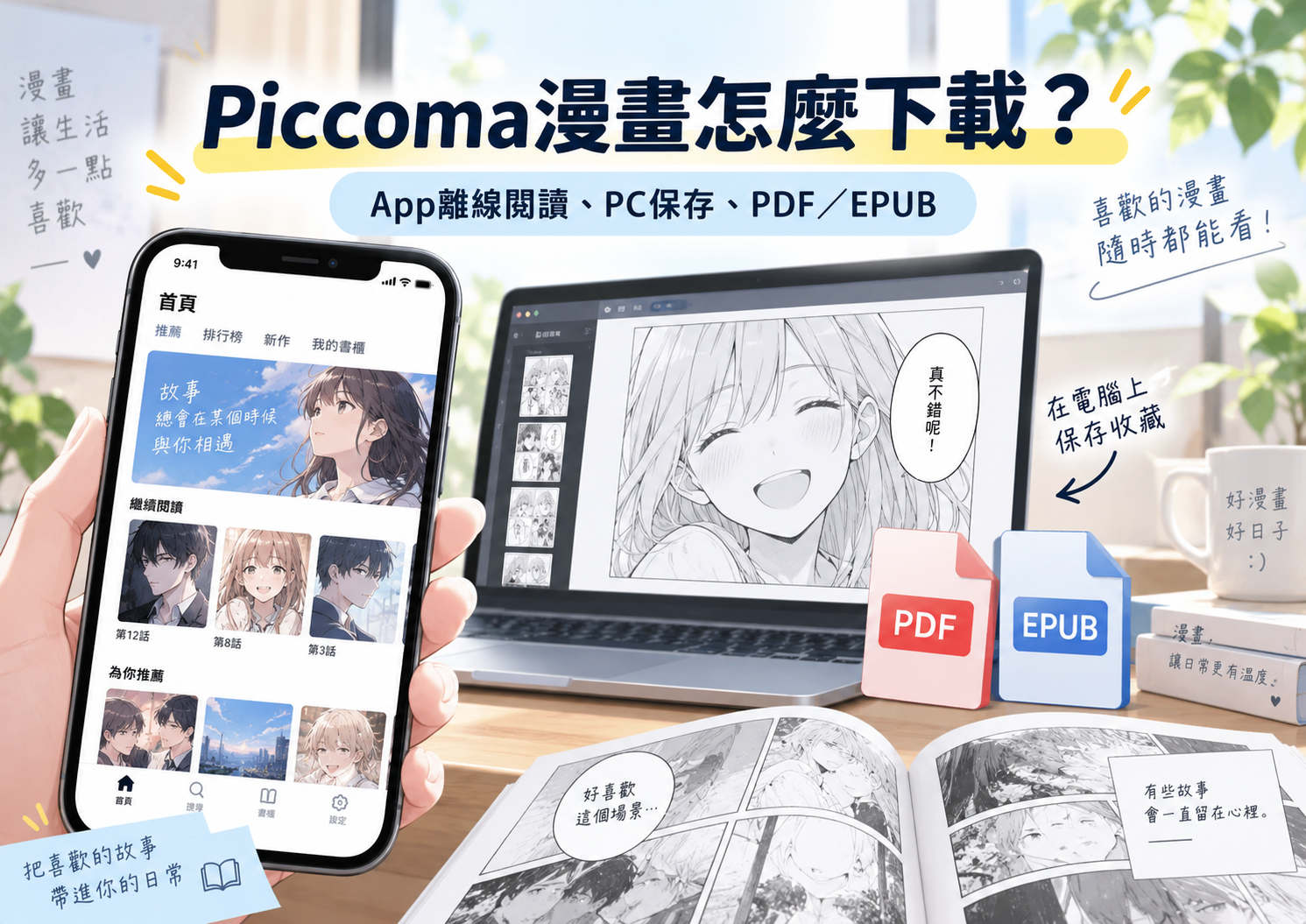
Piccoma漫畫可以下載嗎?先分清楚「App離線」和「檔案保存」
可以,不過Piccoma的「下載」指的是把作品先存進App裡離線看,不是拿到PDF或圖片檔。App目前能下載已購買的卷冊和免費(¥0)的卷冊;用「待てば¥0」或「¥0+」看的單話內容則不行。
很多人會卡在「明明下載了,檔案到底去哪裡?」Piccoma下載後的作品會留在App的「下載列表」,不會跑到iPhone的「檔案」或Android檔案管理器,也不會自動變成PDF、EPUB或JPEG。只是想在飛機、捷運上離線看,用App就夠;想把買過的漫畫放進自己的PC資料夾,才需要另外處理。
| 你想做的事 | Piccoma官方功能 | 實際結果 |
| 把已購卷冊下載到手機 | 可以 | 保存在Piccoma App內,可離線閱讀 |
| 下載免費(¥0)卷冊 | 可以 | 免費期結束後,即使下載過也可能無法再開啟 |
| 下載「話」或待てば¥0內容 | 不可以 | 不會出現卷冊下載功能 |
| 在PC Web版離線下載 | 不可以 | Web版以線上閱讀為主 |
| 把漫畫存成PDF/EPUB/JPEG | 官方App不提供 | 可用BookFab Piccoma Converter整理支援作品 |

哪些Piccoma作品可以下載?「卷」可以,「話」不行
先別管它是漫畫、SMARTOON還是小說,能不能下載主要看它是不是以「卷」提供。Piccoma目前可下載的是漫畫、SMARTOON、小說、雜誌中的已購卷冊或免費(¥0)卷冊。作品頁顯示「読む」,或本身就是免費卷冊,通常就能進入下載流程。
如果是「話」就不行。這也是很多人明明能線上看,卻怎麼找都沒有下載按鈕的原因。待てば¥0、¥0+這類單話內容,就算已經解鎖,也不會因此變成可下載的卷冊。
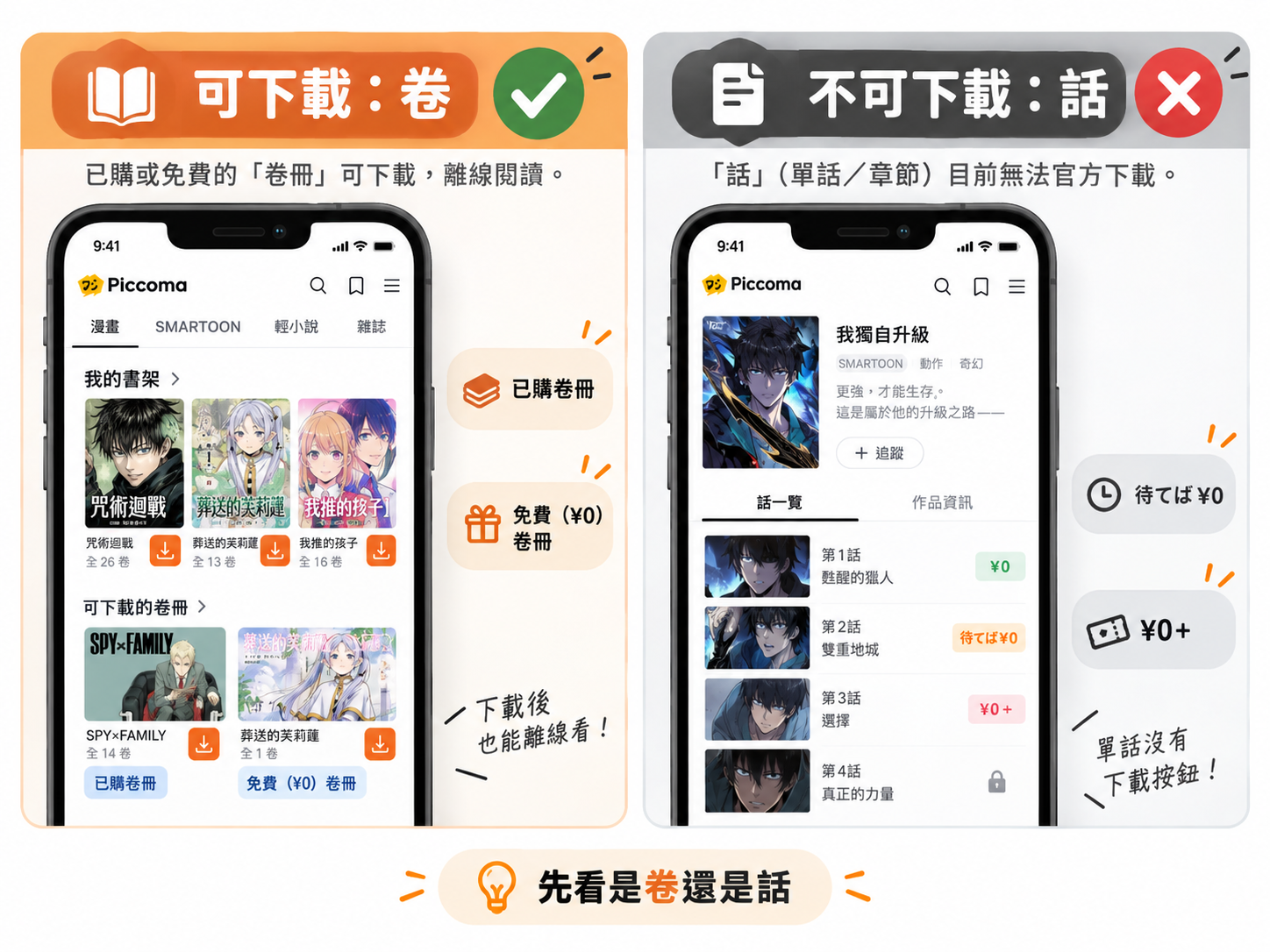
| 內容 | App下載 | 注意 |
| 已購漫畫卷冊 | 可以 | 先在線上完成下載,之後可離線開啟 |
| 免費(¥0)卷冊 | 可以 | 有閱讀期限,免費活動結束後可能失效 |
| SMARTOON卷冊 | 可以 | 只要是已購或免費的「卷」即可 |
| 單話/待てば¥0/¥0+ | 不可以 | 單話不是官方離線下載對象 |
| 還沒購買的卷冊 | 不可以 | 要先購買,或符合免費閱讀條件 |
Piccoma App怎麼下載漫畫?4步就能離線閱讀
要離線看,記得趁還有網路時先把作品下載好。準備搭飛機、坐長途車,或要去收訊差的地方,出門前先處理最省事。
用Wi-Fi或穩定的行動網路打開Piccoma App,再進入想下載的作品頁。
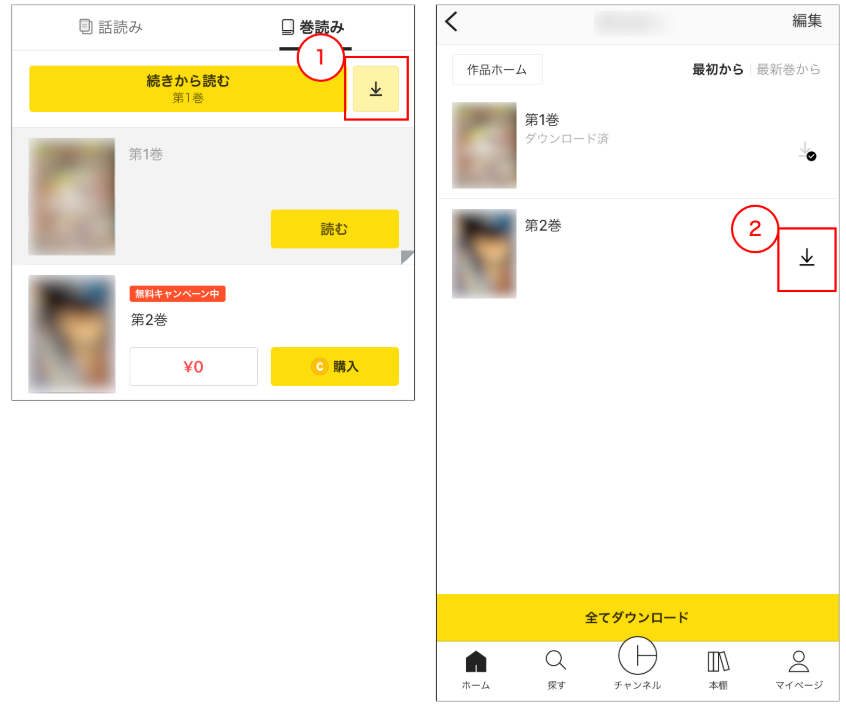
進入下載畫面後,只會看到目前能下載的卷冊。如果作品只有「話」沒有「卷」,這裡本來就不會出現下載項目。
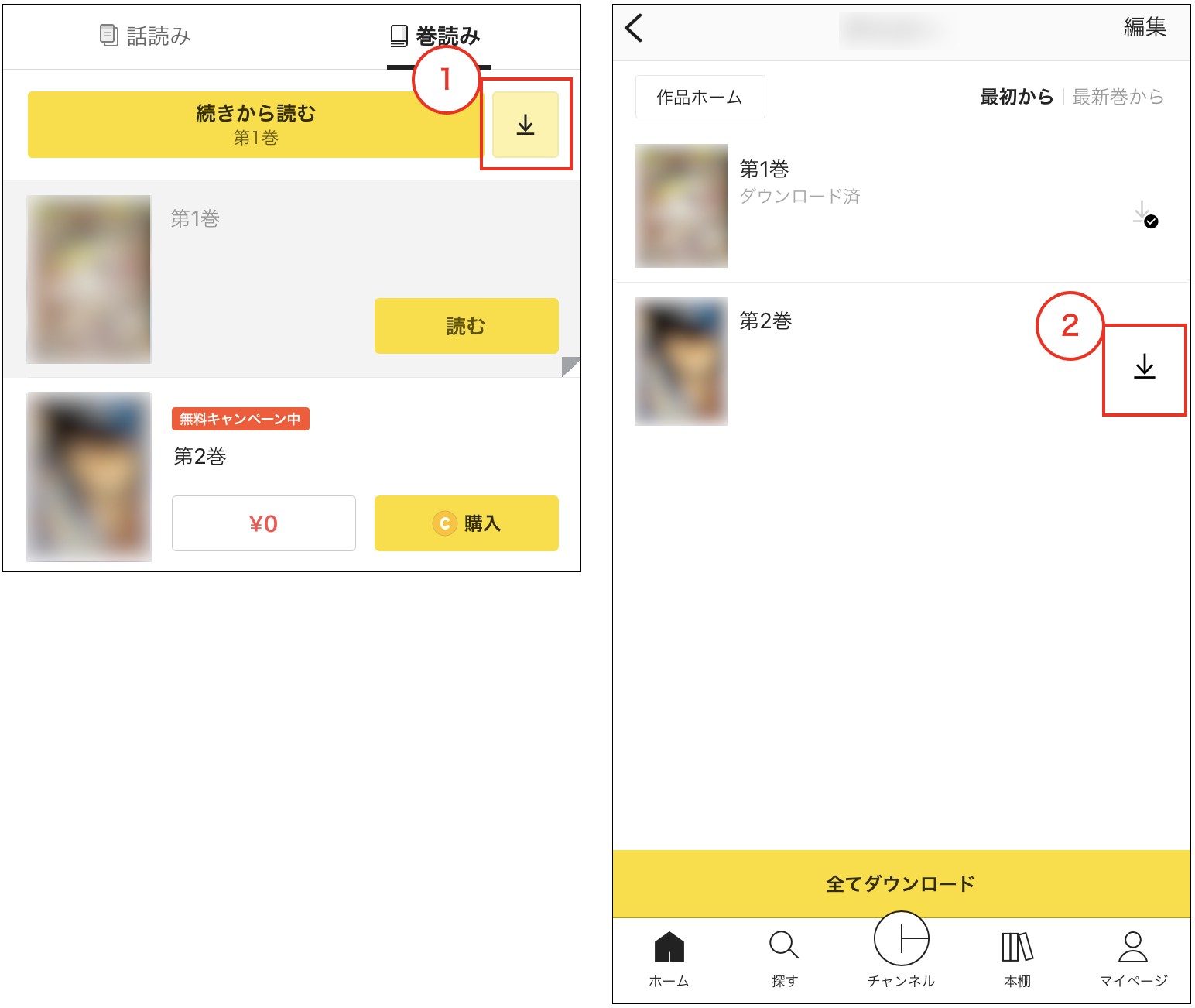
點每一卷右側的下載按鈕就可以了。想一次抓多卷,就用畫面下方的「全てダウンロード」;完成後會標示「ダウンロード済」。
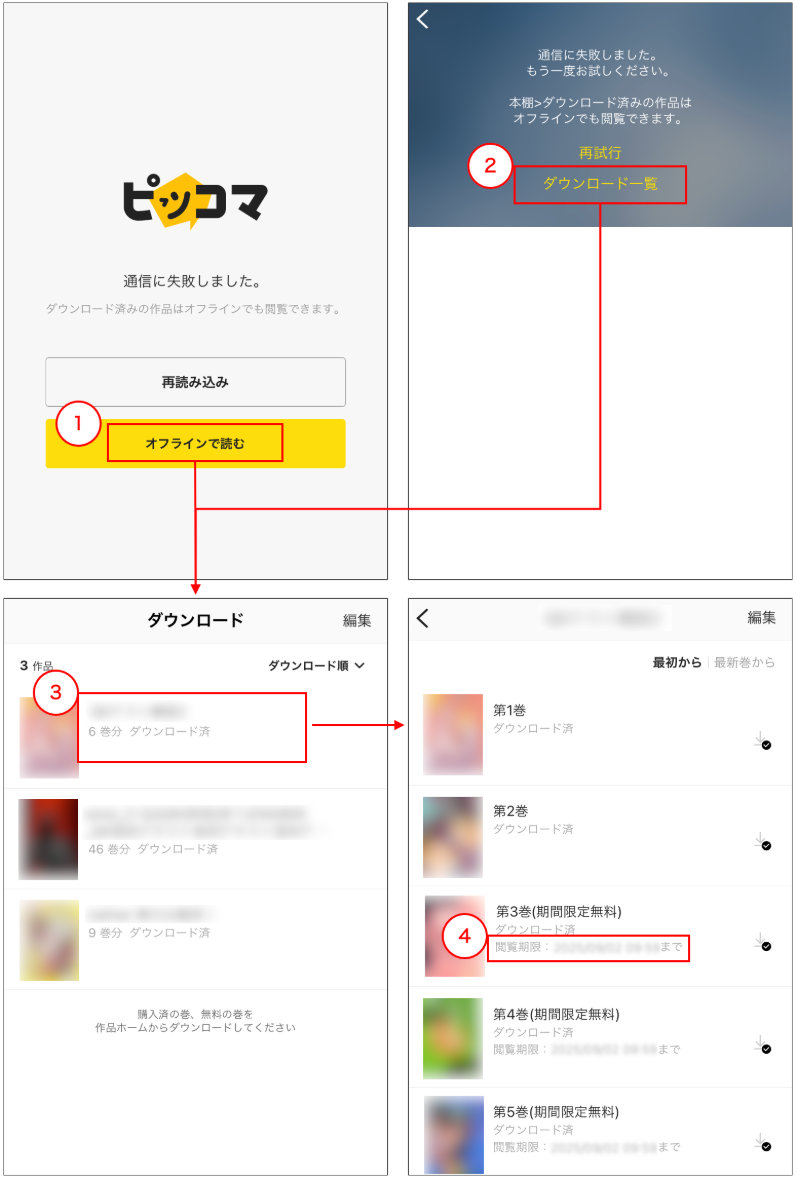
沒網路時再打開Piccoma,畫面會出現「オフラインで読む」,也可以直接從「下載列表」找先前下載好的作品。地下鐵、飛機或收訊差的地方,都能直接接著看。
免費(¥0)卷冊要另外注意期限。活動一結束,就算下載資料還留在手機裡,也可能打不開;它跟已購買的卷冊不是同一回事。
Piccoma下載到哪裡?為什麼手機裡找不到PDF?
因為Piccoma下載下來的不是一般漫畫檔。完成後,內容由App自己管理,要從「下載列表」開啟;去手機的「Downloads」「檔案」或照片資料夾找作品名稱,通常什麼也找不到。
所以在手機裡搜`.pdf`、`.epub`或`.jpg`找不到檔案,並不是下載失敗。Piccoma的官方下載本來就是給App自己離線閱讀用,不能直接把作品拖到其他閱讀器或資料夾。
Piccoma下載不了怎麼辦?先看症狀,不要一上來就重裝App
先判斷是哪一種問題:如果一開始就沒有下載按鈕,多半是作品類型或購買狀態不符合;如果本來能下載,只是卡住、失敗或列表怪怪的,再去查網路、容量和App狀態。
| 症狀 | 最可能原因 | 先怎麼處理 |
| 沒有下載按鈕 | 內容是「話」、還沒購買,或本來就不能下載 | 先確認是不是已購/免費的「卷」 |
| 下載到一半停住 | 網路中斷、容量不足 | 換穩定網路、騰出儲存空間後重試 |
| 下載完卻不在列表裡 | 下載列表顯示有問題 | 刪除該卷後重新下載,再重啟App |
| 免費卷突然打不開 | 免費活動已結束 | 下載過也不會延長免費期限 |
| 圖片跑掉、App很卡 | 快取或儲存空間問題 | 先清快取,再檢查剩餘空間 |
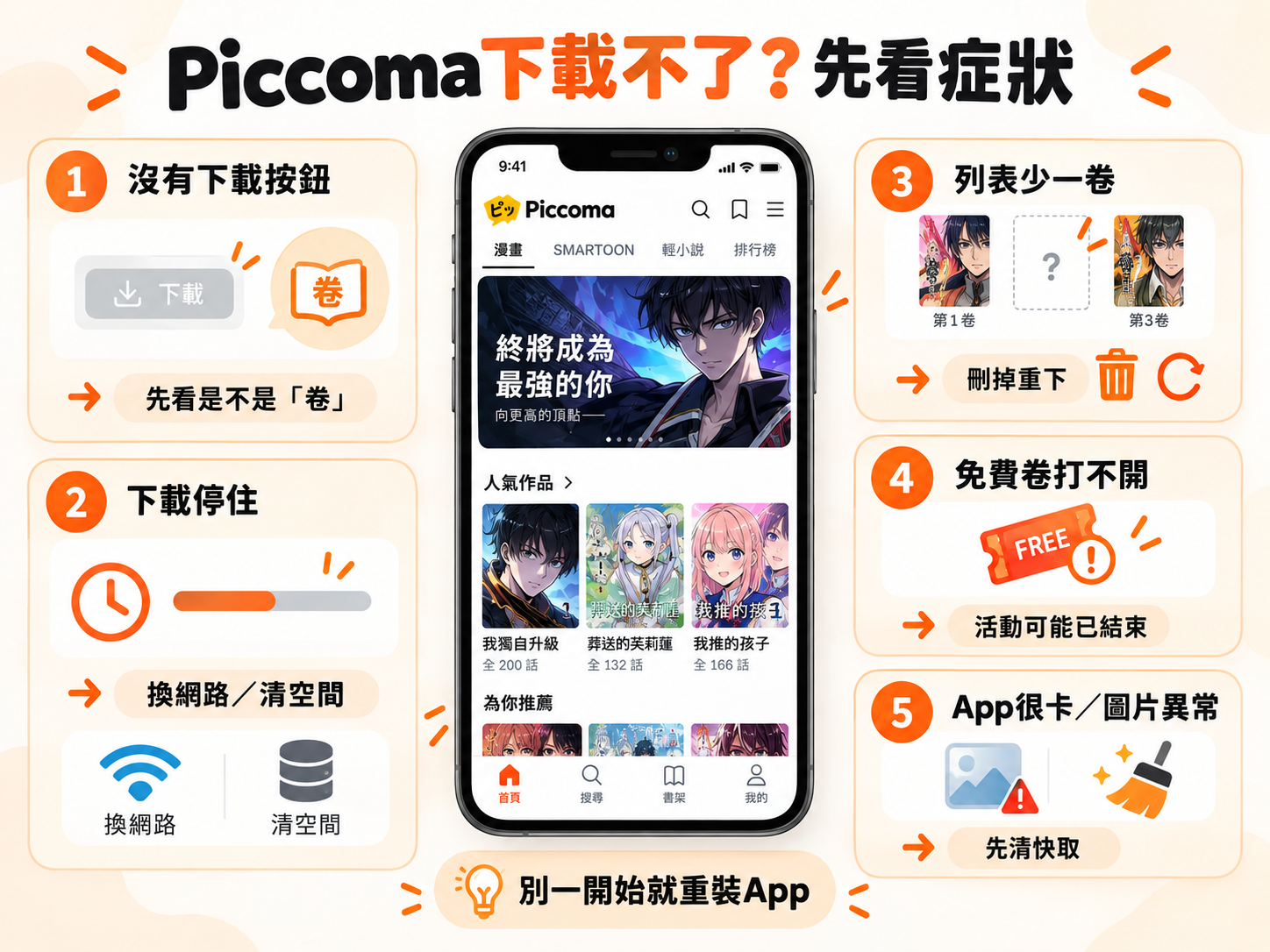
下載列表的卷數不對,先刪掉再下載一次
如果明明下載了5卷,列表卻只看到4卷,或某一卷一直卡著,可以先從下載畫面右上角進入編輯,把出問題的卷刪掉再下載一次。還是不對,再把Piccoma完全關掉後重開。
重裝App真的放最後。如果問題其實出在網路、儲存空間,或剛好碰到Piccoma服務異常,重裝也不會比較快,還得重新確認帳號和資料。
App很慢或圖片破掉,可以先清快取
Piccoma的快取可以從「我的頁面」右上角設定,進入「儲存空間管理」後清除。清快取不會把已購作品、Coin或道具一起刪掉。只是想多騰一點空間的話,也可以把看完的卷冊從「下載列表」移除。
PC版Piccoma可以下載嗎?Web只能線上看,不能直接存漫畫檔案
PC可以直接用瀏覽器看Piccoma Web,但沒有手機App那套離線下載。Windows、Mac都能看本棚和Web支援作品,不過官方Web版不會把漫畫直接存成PDF、EPUB或JPEG放進你的資料夾。
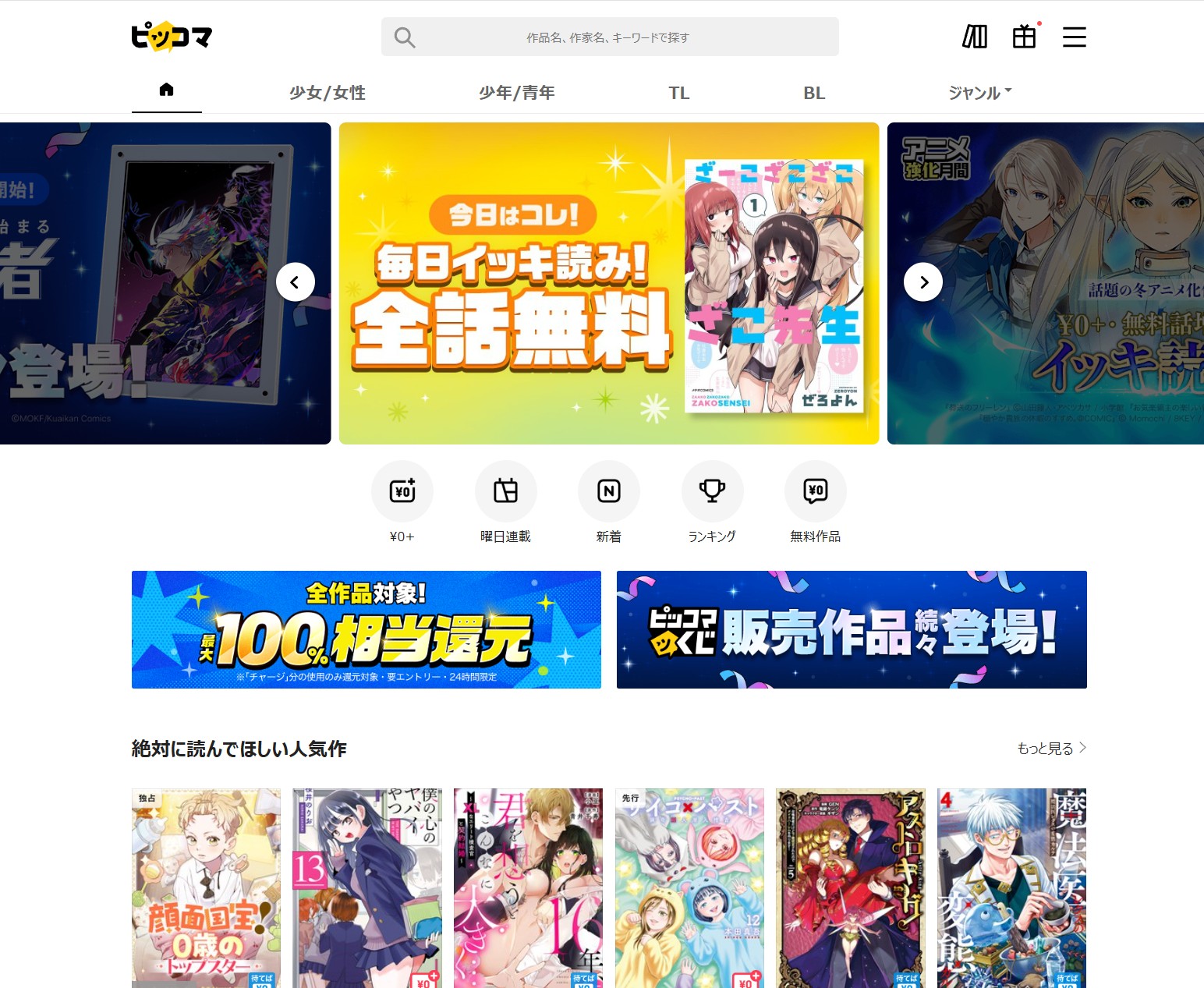
所以「離線看」和「存到PC」要分開看:前者交給官方App就好;如果你最後要的是一般檔案,就得用別的方法。
可以用截圖保存Piccoma嗎?不建議拿它當整本漫畫保存方法
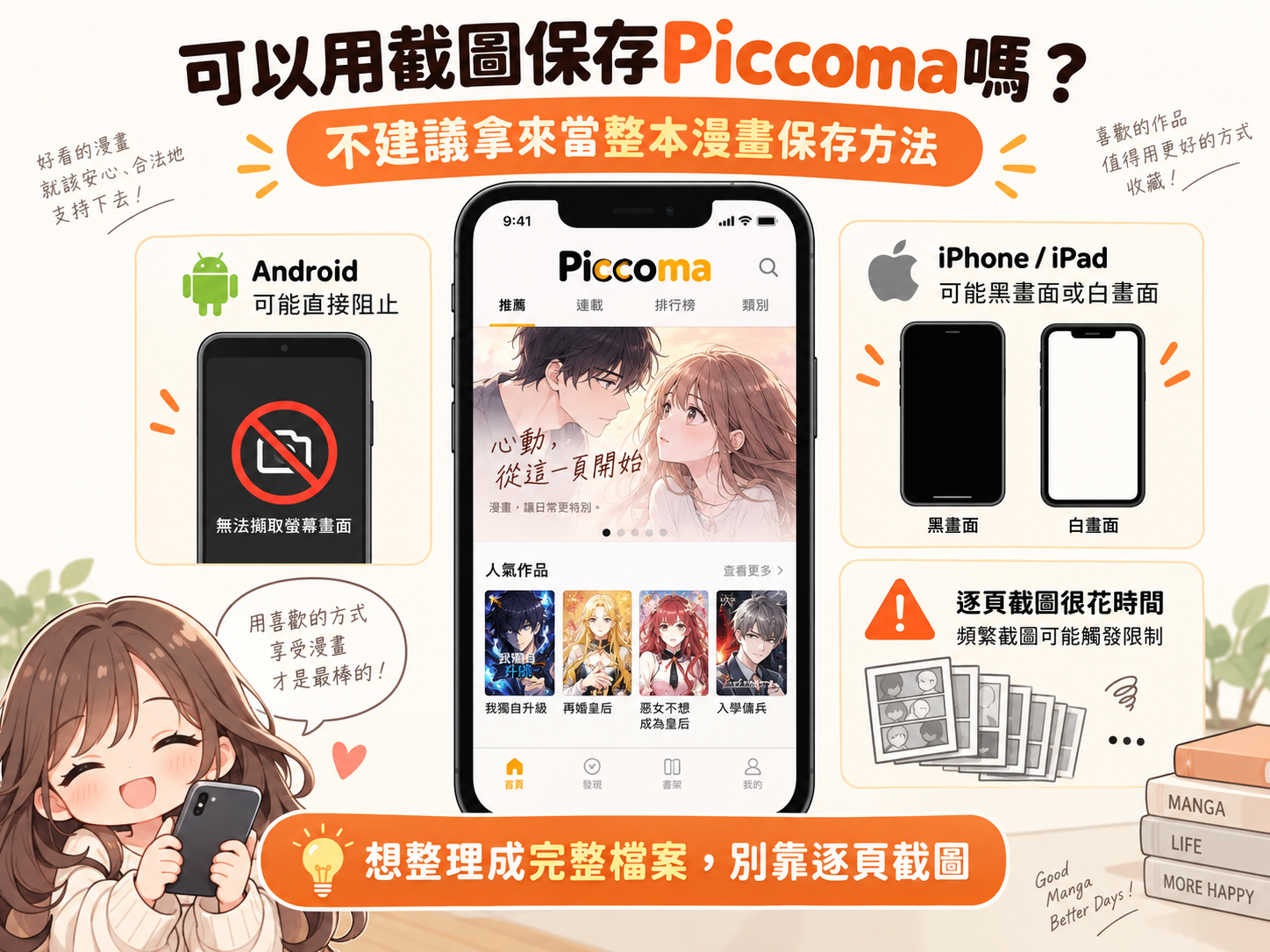
Piccoma現在會限制作品內容截圖。不同裝置和OS的反應不太一樣:有些Android會直接擋掉,iPhone/iPad則可能出現黑畫面、白畫面或警告。持續截圖也可能觸發使用限制,嚴重時會影響帳號。
所以別把「逐頁截圖」當成替代下載的方法。就算先不談限制,幾百頁一張張截、重新命名、排序、補漏頁,光整理就很累。你如果本來就是想把買過的漫畫收成完整檔案,直接處理作品會省事很多。
已經買了不少Piccoma漫畫?可以用BookFab存到PC
App離線閱讀只能解決「現在沒網路也能看」,漫畫本身還是留在Piccoma裡。之後如果換手機、App規則改了,或海外連線環境又變動,你還是得回到Piccoma裡讀。
如果你已經在Piccoma買了不少漫畫,想把支援作品放進自己的PC資料夾,以後自己決定用哪個裝置、哪個閱讀器開,就可以用BookFab Piccoma Converter。它會透過內建瀏覽器讀取目前可正常閱讀的支援作品,再輸出成PDF、EPUB或JPEG。

- 將支援的Piccoma作品保存為PDF、EPUB或JPEG
- 內建瀏覽器直接登入Piccoma並自動偵測可處理章節
- 可選擇多個章節一起處理,下載管理器集中查看進度
- 保留封面、作品名稱與章節資訊,方便整理自己的漫畫庫
- 支援Windows與Mac,免費試用最多可先處理3本
BookFab Piccoma Converter怎麼用?
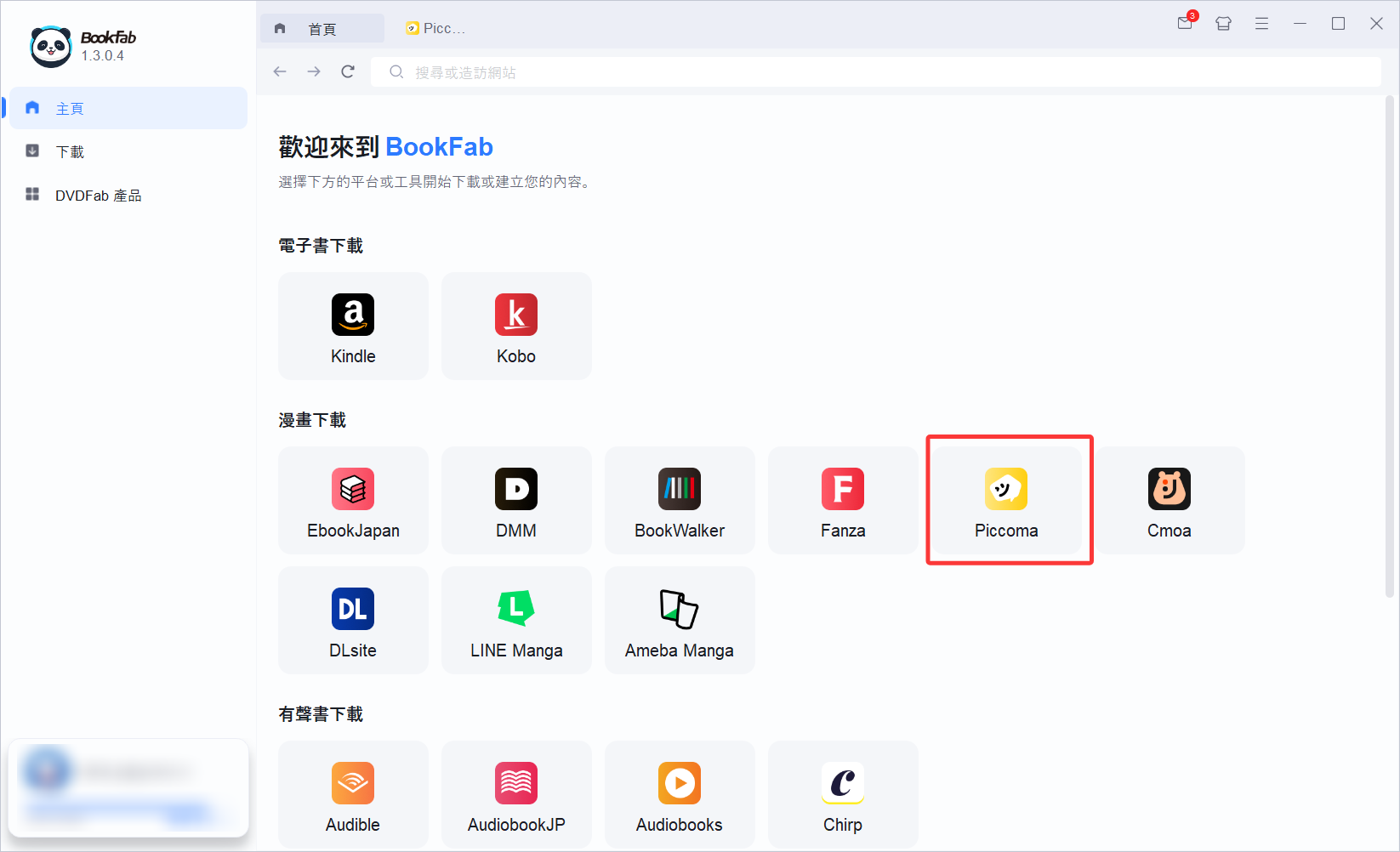
安裝並啟動BookFab後,從主畫面或左側服務列表進入Piccoma Converter。
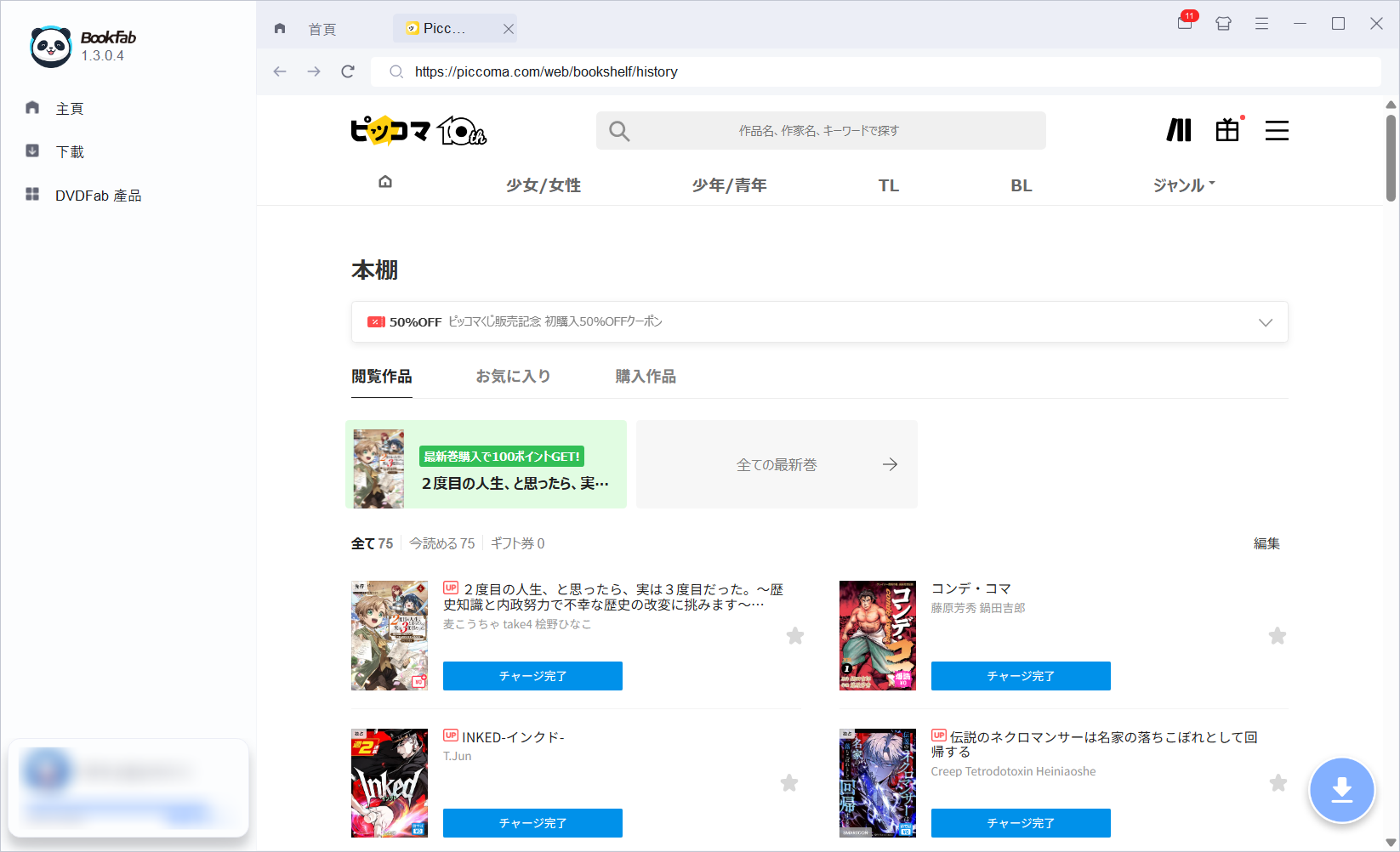
用平常的Piccoma帳號登入,再打開想存下來的作品頁。
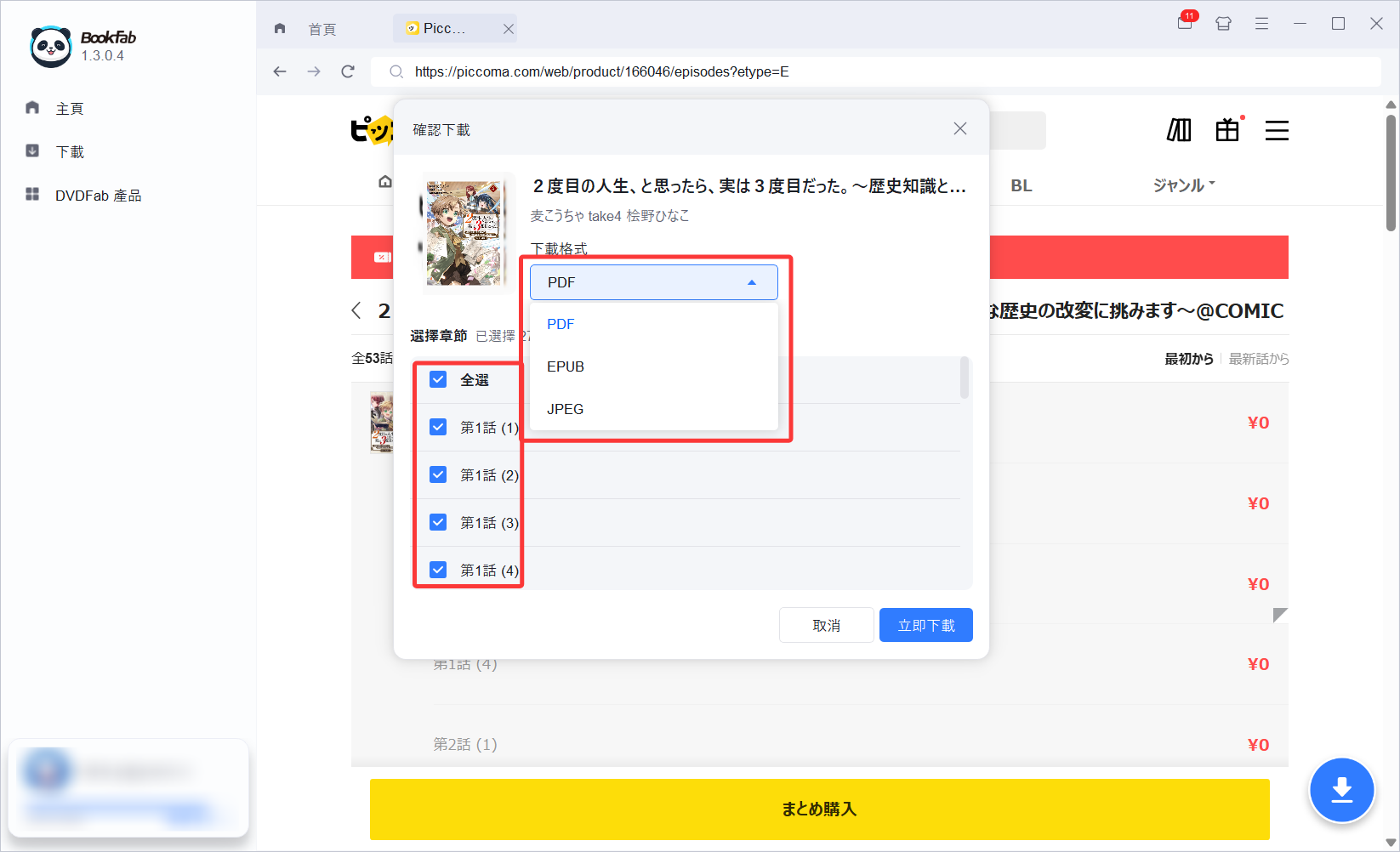
BookFab偵測到支援內容後,勾選想要的章節,再選PDF、EPUB或JPEG。
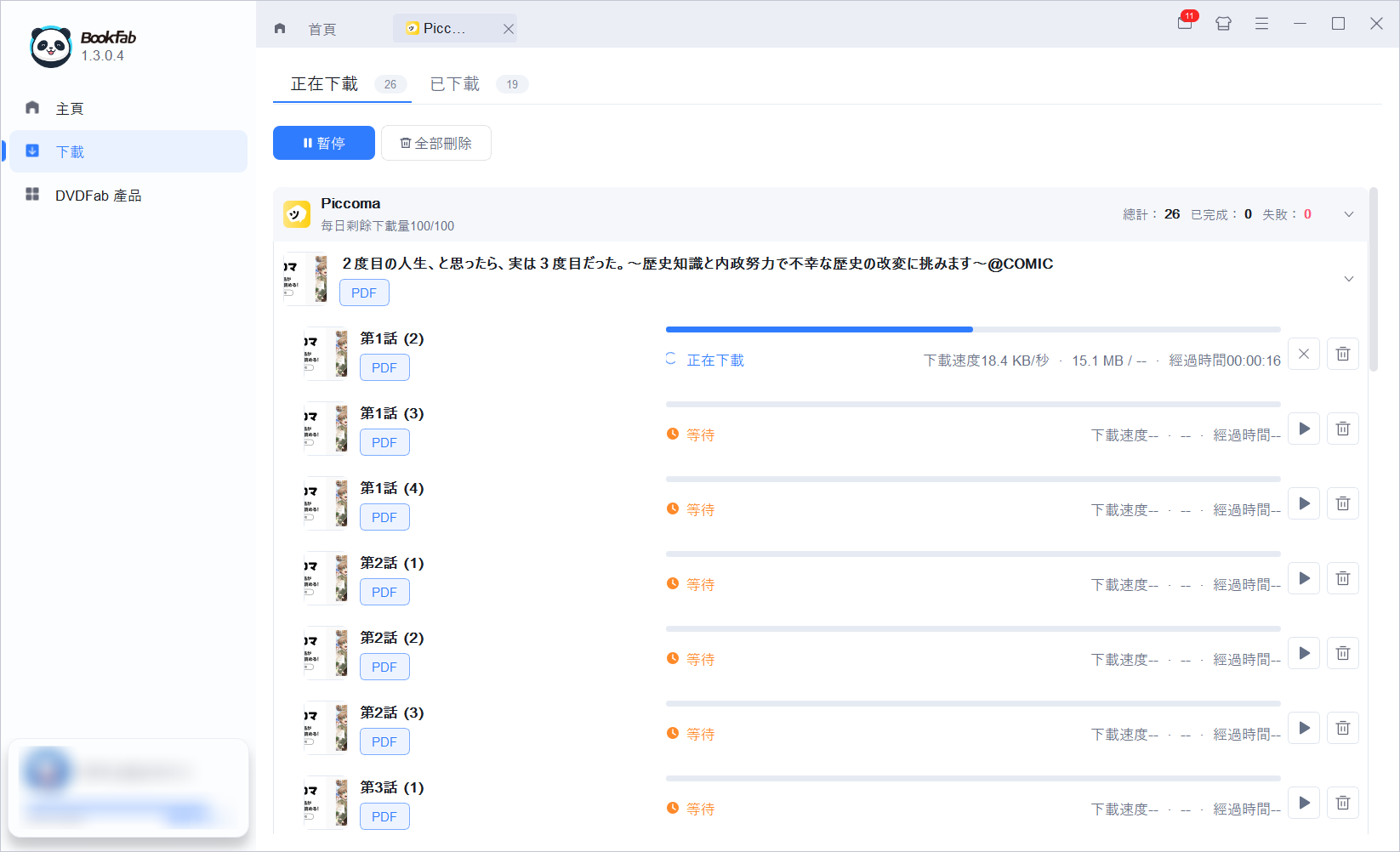
確認章節和格式後就能開始處理。多個任務會一起出現在下載管理器,不用一個作品一個作品盯著。
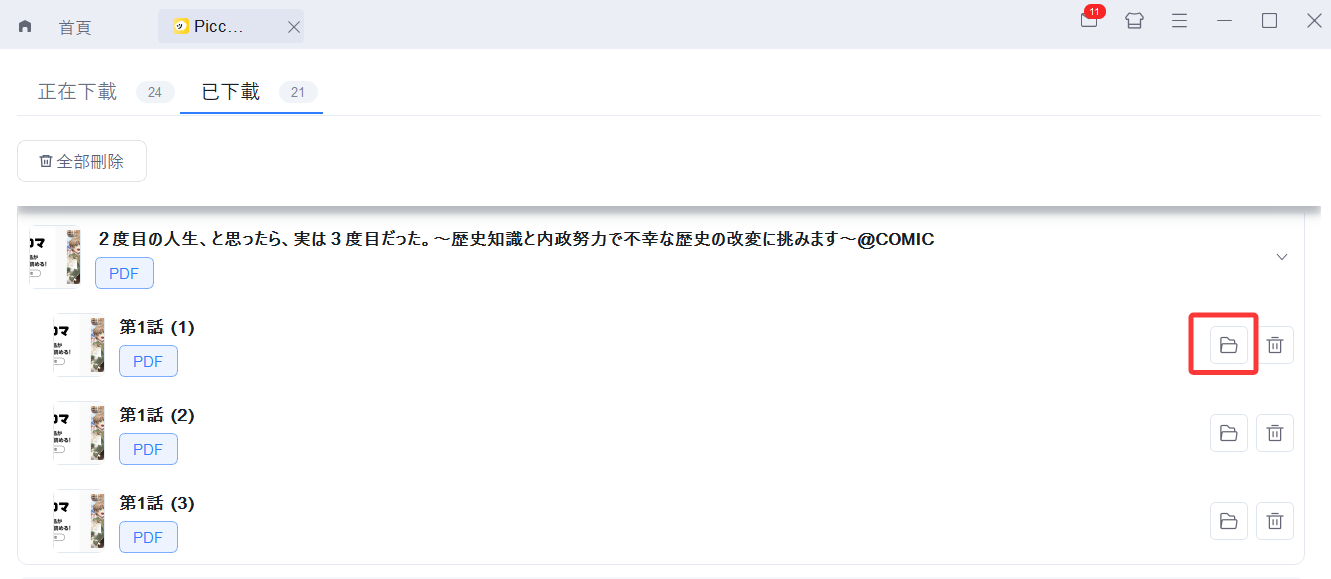
完成後打開輸出資料夾,先看封面、章節順序和頁面有沒有跑掉。第一次用不用急著整套處理,先拿1~2本免費試用,確認哪個格式最適合自己。
PDF、EPUB、JPEG怎麼選?漫畫不一定全部都用同一種格式
不用糾結哪個格式「最好」,看你平常怎麼讀就行。主要在PC、平板看整卷,選PDF最直觀;會放進電子書庫或EPUB閱讀器,選EPUB比較順;只有想把每一頁都當圖片管理時,才比較適合JPEG。
| 格式 | 比較適合 | 特點 |
| PC、平板、大螢幕閱讀 | 一卷一個檔案,整理最省事 | |
| EPUB | 電子書庫、EPUB閱讀器 | 方便放進既有電子書庫管理 |
| JPEG | 想逐頁保存漫畫圖片 | 每頁都是獨立圖片,檔案會比較多 |
Piccoma下載與保存常見問題
Q
Piccoma漫畫可以下載嗎?
可以。Piccoma App可下載已購卷冊與免費(¥0)卷冊,之後從下載列表離線閱讀;「話」與待てば¥0等單話內容不屬於官方卷冊下載範圍。
A
Q
Piccoma下載的漫畫存在哪裡?
官方下載資料由Piccoma App管理,從「下載列表」開啟,不會以作品名稱的PDF、EPUB或JPEG直接出現在手機一般下載資料夾。
A
Q
Piccoma可以離線閱讀嗎?
可以,但要先在線上把支援的卷冊下載到App。離線時可從「オフラインで読む」或下載列表開啟。免費(¥0)卷冊仍受免費閱讀期限影響。
A
Q
為什麼Piccoma沒有下載按鈕?
先確認內容是不是「卷」。單話內容、待てば¥0和還沒購買的卷冊,不會出現相同的卷冊下載功能。如果明明是可下載卷冊卻失敗,再檢查網路、剩餘空間和App版本。
A
Q
Piccoma PC版可以下載漫畫嗎?
Piccoma Web可以在PC瀏覽器閱讀,但沒有手機App那樣的官方離線下載功能,也不會把作品直接保存成PC資料夾中的PDF或圖片。
A
Q
Piccoma漫畫可以直接存成PDF嗎?
官方App不提供直接匯出PDF的功能。若想把產品支援範圍內、自己能正常閱讀的作品整理到PC,可使用BookFab Piccoma Converter輸出PDF、EPUB或JPEG。
A
Q
Piccoma可以用截圖保存整本漫畫嗎?
不建議。Piccoma會限制作品內容截圖,持續操作可能觸發使用限制;而且整本逐頁截圖再排序、合併,實際上也很沒效率。
A
Q
BookFab Piccoma Converter支援Mac嗎?
支援。BookFab Piccoma Converter目前可在Windows與Mac使用,支援PDF、EPUB與JPEG輸出,免費試用最多可先處理3本。
A
只想離線看就用App;想把檔案留在PC再用BookFab
只是通勤、旅行時想沒網路也能看,直接用Piccoma App下載最簡單。已購卷冊先抓好,之後從下載列表打開就行,不需要多繞一圈。
如果你已經買了很多漫畫,想讓作品不只留在Piccoma App裡,而是放進自己的PC資料夾,再自己決定用PDF、EPUB還是JPEG整理,這時才需要BookFab。需求分清楚,工具其實很好選。