
Cmoa台灣可以用嗎?註冊、付款、信用卡、漫畫下載與使用教學

摘要: Cmoa是日本大型電子書平台,提供漫畫、輕小說、免費作品、優惠券與Point方案,但官方目前仍以日本國內使用為前提。本文完整整理台灣使用Cmoa前需要知道的註冊方式、信用卡與付款限制、Point和月額方案、瀏覽器與本棚App差異,並附上BookFab Cmoa Converter完整操作步驟,教你將已購作品整理成PDF、EPUB或JPEG保存到PC。
Cmoa是什麼?台灣使用前先弄懂平台、海外限制與閱讀方式
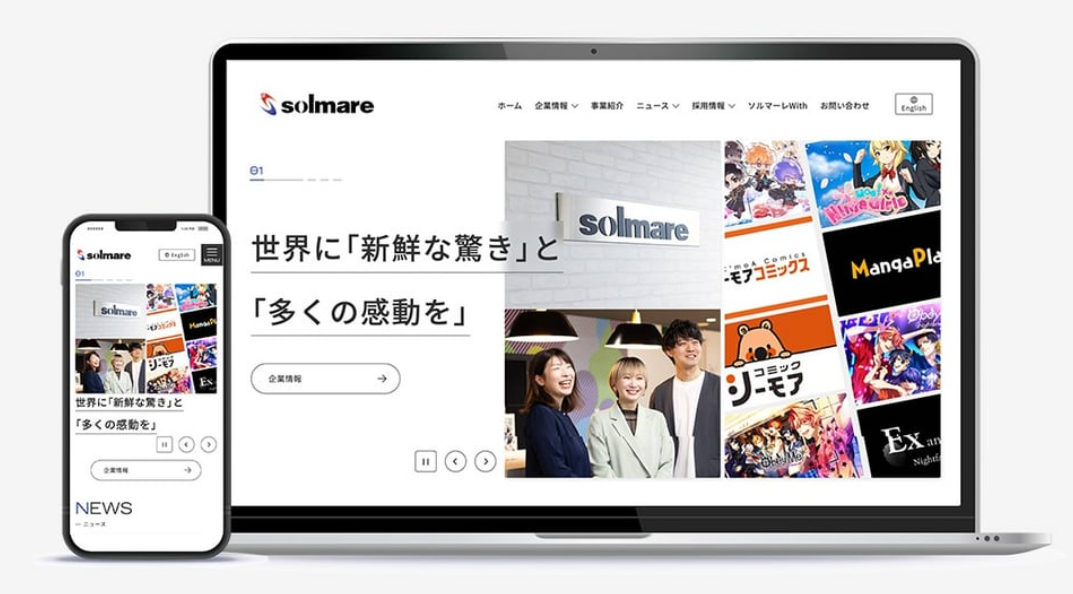
Cmoa就是日本大型電子書平台「コミックシーモア」。它由NTT Solmare營運,2004年開始提供服務,主力內容是漫畫,同時也有輕小說、小說、實用書與雜誌。依官方2026年公開資料,Cmoa已營運22年以上,月間使用者超過4,000萬人,平台提供194萬冊以上的電子書。對喜歡追日本漫畫的人來說,它最大的吸引力不是只有作品多,而是先行配信、原創作品、免費漫畫、優惠券與Point活動都很密集,很多在其他平台還沒開始促銷的作品,在Cmoa就能先看到折扣或免費試閱。
如果你只是想找日本原版漫畫、試閱新作品,Cmoa本身確實很好用;但人在台灣時,第一件事不是急著註冊或買Point,而是先理解它的服務地區。Cmoa官方Help目前直接寫明,這是日本國內限定服務,無法從海外使用;利用規約也寫明服務以日本國內使用為前提。換句話說,台灣不是Cmoa正式支援的服務地區。
這一點非常重要:網路上可以找到不少台灣使用者以前成功註冊、閱讀或付款的經驗,但這些經驗不等於Cmoa已正式支援台灣。海外使用狀態會受到付款驗證、帳號、App商店地區、裝置環境與平台政策影響,幾年前能用的方法,現在不一定還能照做。
因此,如果你現在人在台灣,最實際的做法是把Cmoa當成「日本國內服務」來理解,再確認自己目前能不能完成註冊、付款與閱讀,而不是反過來假設台灣一定可以正常使用。尤其是信用卡與App,這兩項正是台灣使用者最容易踩雷的地方,後面會分別說清楚。
Cmoa免費會員怎麼註冊?註冊本身不會自動扣款
Cmoa的免費會員註冊本身不收註冊費或年費。只有當你購買付費作品、購買Point、加入月額方案或訂閱其他付費服務時,才會產生費用。沒有帳號時,也可以先看部分作品介紹與免費試閱;完成註冊後,才會用到MY本棚、優惠券、Point、購買紀錄等完整會員功能。
目前官方提供兩類註冊方式:一種是Email,另一種是外部帳號,包括LINE、Google、X、Yahoo! JAPAN ID、Facebook與Apple ID。這裡最值得注意的不是哪一種最快,而是註冊後一定要記住自己用的是哪一種登入方式。如果之後換手機或重新登入時誤用另一個Google帳號、Apple ID或Email,很容易以為「以前買的書不見了」,實際上只是進了另一個帳號。
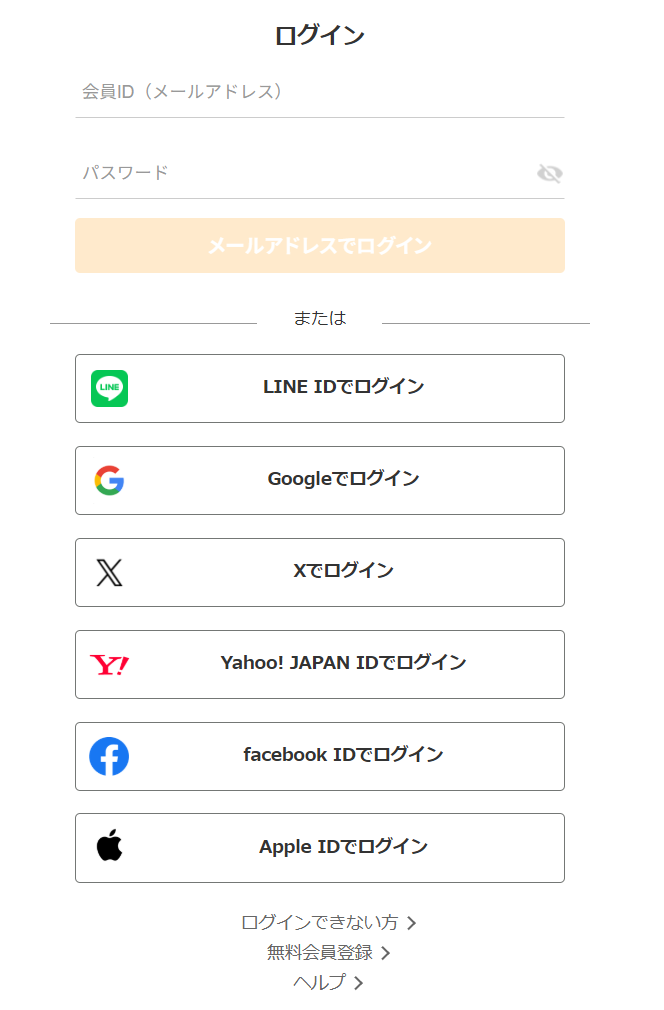
如果你以前已經註冊過Cmoa,現在只是忘記登入方式,不要直接再建立一個新帳號。Cmoa官方也特別提醒,重新註冊的新帳號不會自動繼承以前帳號的購買內容。先回頭找購買完成Email、會員通知或原本綁定的外部帳號,比重新註冊安全得多。
用瀏覽器還是本棚App?PC、手機與離線閱讀差很多
Cmoa買過作品後,可以用「瀏覽器」或「本棚App」閱讀。兩者最大的差別就是:瀏覽器不用安裝東西,但需要網路;本棚App可以把支援作品先下載到手機或平板,之後離線閱讀。官方目前的支援環境也很明確,Windows與Mac都不支援本棚App,所以在電腦上閱讀Cmoa基本上就是使用瀏覽器。
| 閱讀方式 | PC | 手機/平板 | 離線閱讀 | 適合誰 |
| 瀏覽器 | 支援 | 支援 | 不支援 | 偶爾閱讀、不想安裝App的人 |
| 本棚App | 不支援 | 支援 | 支援作品可先下載 | 常在手機/平板閱讀、需要離線的人 |
本棚App同一帳號最多可登錄5台裝置。換手機時,舊裝置裡已下載的書籍資料不會直接搬到新裝置,新機仍需要重新下載;如果已經碰到5台上限,也要先解除不用的舊裝置。這一點對經常換手機、同時用手機和平板的人特別重要。
另外,App裡的「下載」只是把作品資料放到App可管理的範圍內,讓你離線閱讀,不等於取得一般PDF、EPUB或JPEG檔案。如果你的需求是把自己已購的漫畫整理到PC資料夾、用其他閱讀器打開,或想保留成一般檔案格式,就不是Cmoa官方App的功能範圍,後面會直接介紹BookFab Cmoa Converter的做法。
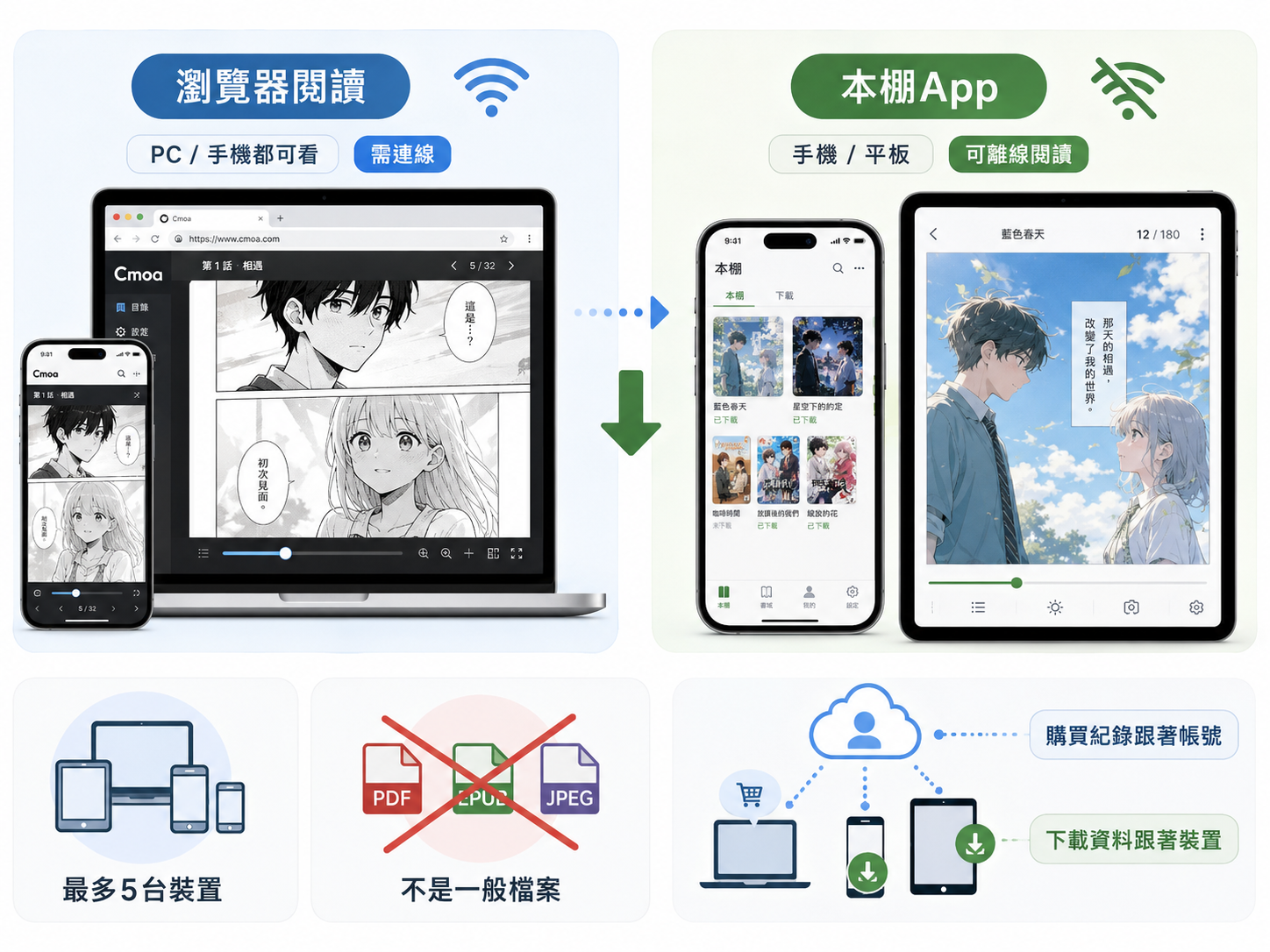
如果你會在多台裝置之間切換,還要記住一件事:Cmoa的「購買紀錄」跟著帳號走,但App裡已下載的資料跟著裝置走。換手機後,已購作品不會因此消失,但新手機仍需要重新下載要離線看的內容。舊手機如果已經不用,最好先解除本棚App裝置登錄,不然用久了很容易碰到5台上限。
PC端則更單純。官方目前把Windows 11與Mac OS X 12以上列為Web閱讀環境,但兩者都不提供本棚App。也就是說,如果你平常主要在電腦上看漫畫,Cmoa本身提供的是「登入網站後直接看」,而不是像桌面電子書管理軟體那樣把整套書庫變成可自由分類的本機檔案。
Cmoa在台灣怎麼買漫畫?信用卡、Point、月額方案與優惠一次看懂
Cmoa的購買方式看起來很多,但其實可以拆成兩個層次:第一層是「你用什麼方式付款」,第二層是「你要直接買作品,還是先買Point再消費」。台灣使用者真正需要先確認的是第一層,因為如果付款條件本身不符合官方規則,後面再研究哪個Point方案比較划算也沒有意義。
台灣信用卡能不能刷?目前官方要求日本國內發行
Cmoa目前對信用卡的規則非常明確:要使用日本國內發行、支援3D Secure 2.0的信用卡。也就是說,台灣銀行發行的Visa、Mastercard、JCB等信用卡,並不在官方列出的信用卡支援範圍內。Debit Card與Prepaid Card也不屬於官方支援的信用卡付款方式。
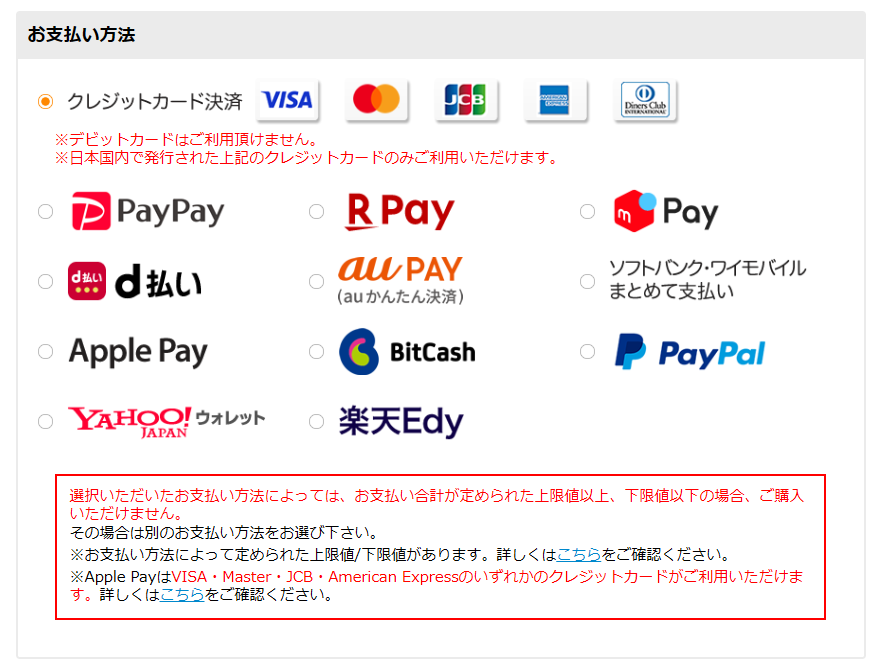
以前確實有人分享過海外信用卡刷過的經驗,但現在官方規則已經寫得很清楚。如果你手上只有台灣發行的信用卡,不建議把「先試試看會不會刷過」當成穩定的購買方案,更不要先設定好固定月額,再期待之後每個月都能正常扣款。
| 付款方式 | 目前官方說明 | 台灣使用者實際要注意什麼 |
| 信用卡 | 日本國內發行,且支援3D Secure 2.0 | 台灣發行信用卡不在官方支援範圍 |
| Debit Card/Prepaid Card | 不支援 | 不要把它當成信用卡的替代方案 |
| 電信代收 | d払い、au PAY(auかんたん決済)、SoftBank/Y!mobile合併付款等 | 主要是日本電信服務使用情境 |
| 其他線上付款 | 部分購買可使用PayPay、Apple Pay、PayPal、楽天ペイ等 | 並非每種方案都能使用,也不能理解成官方海外付款方案 |
Cmoa不同購買頁支援的付款方式也不完全一樣。月額メニュー、Point Plus與單本直接購買,能選的付款工具會有差異,所以最可靠的判斷方式始終是看你目前進入的結帳頁。看到PayPal、PayPay或Apple Pay等選項,也不代表Cmoa已經對海外開放服務,只代表該購買流程支援那種付款工具。
直接購買、Point Plus、月額メニュー,到底怎麼選?
如果你已經有符合Cmoa條件的付款環境,接下來才需要決定怎麼買。Cmoa並沒有規定一定要先加入月費,也可以直接買一本書;如果你經常買漫畫,再考慮Point方案通常比較合理。
| 方式 | 運作方式 | 優點 | 適合誰 |
| 直接購買 | 不用先買Point,購買作品時直接付款 | 最簡單,不容易留下用不完的Point | 偶爾只買一兩本的人 |
| Point Plus | 需要時一次購買Point,不會每月自動續扣 | 彈性高,有需要再補 | 購買量不固定、等活動再買的人 |
| 月額メニュー | 每月自動購買指定Point,通常附帶額外特典Point | 固定大量購買時通常比單次補Point划算 | 每月都有固定漫畫預算的人 |
Cmoa的Point以1pt=1日圓(未稅)使用。透過月額メニュー或Point Plus購買的Point,從取得月份算起,到第6個月月底為止;活動送的特典Point可能有更短的期限。Cmoa會優先消耗快到期的Point,但你還是應該定期打開MYポイント確認失效日期,尤其是一次買很多Point的人。
以實際使用習慣來看,如果一個月只買一兩本,不用為了「看起來比較省」而硬加入月額方案;如果每個月都會買長篇連載、BL/TL或一次追很多冊,月額方案提供的特典Point才比較容易真正用得掉。Point買太多又在半年內花不完,省下來的優惠最後一樣會被失效Point吃掉。
實際買一本書時,Cmoa的結帳流程怎麼看?
實際購買時,最簡單的判斷方式是先打開作品頁,看價格是以多少pt顯示,再確認自己帳號目前有沒有Point、能不能套用優惠券。如果Point足夠,就直接用Point結帳;如果不足,可以補Point,或在該作品支援的情況下使用其他付款方式直接購買。Cmoa不要求所有作品都先儲值,所以第一次只想試買一本的人,不需要把流程想得太複雜。
作品頁顯示的pt是以1pt=1日圓(未稅)計算,因此看到「500pt」時,實際含稅金額通常不會就是500日圓。這也是為什麼結帳前要看最終付款畫面,而不是只看作品列表上的pt數字。優惠券同樣如此,真正有沒有套用成功,以最後確認頁顯示的折扣結果為準。
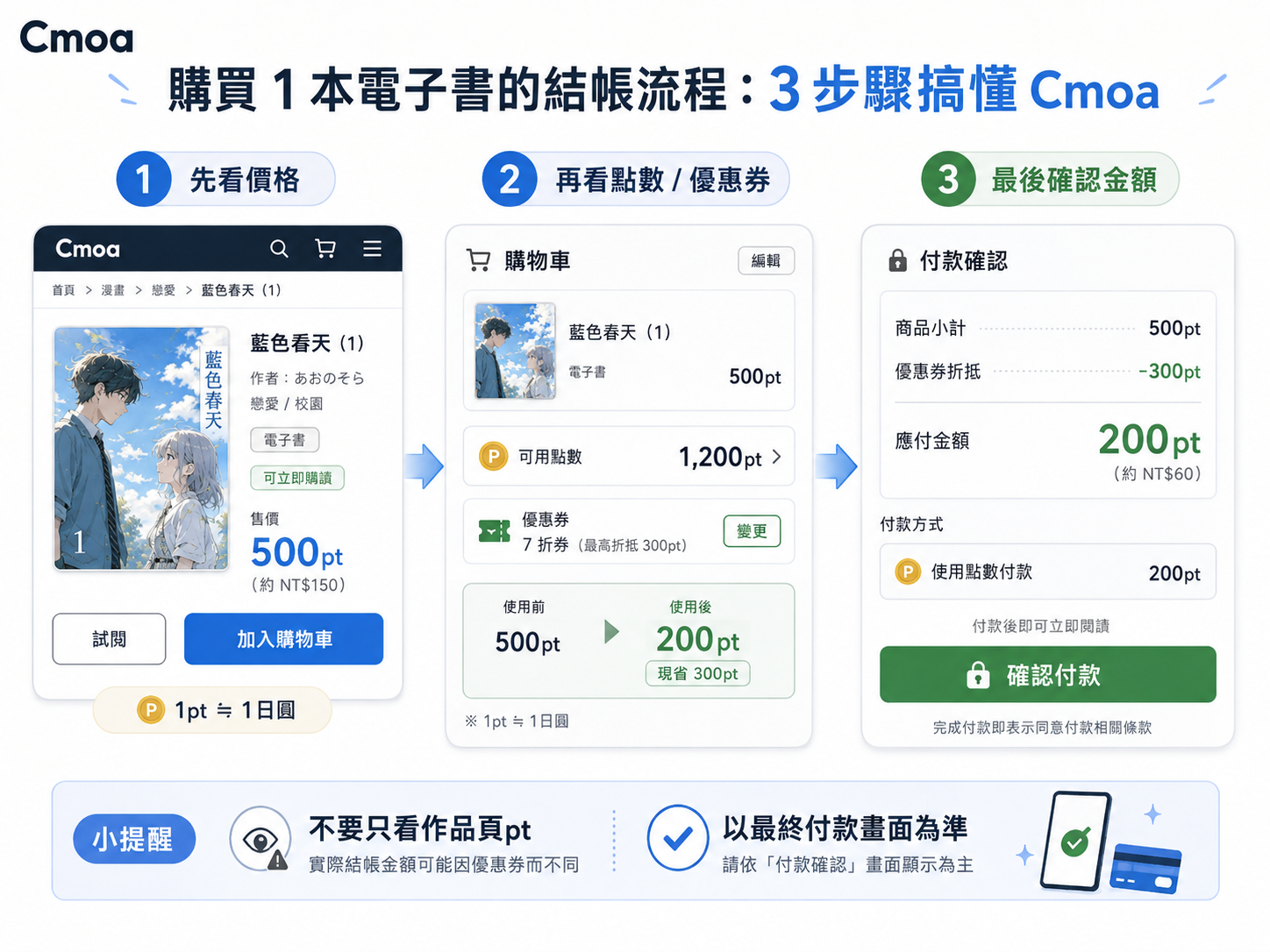
如果你習慣一次追完整套漫畫,建議先把要買的卷加入購物清單,再檢查目前Coupon的適用冊數。有些券只限1冊,有些活動可能支援多冊,差別很大。最常見的浪費就是拿一張限1冊的高折扣券去買很便宜的卷,之後才發現更貴的那一本已經不能再套用。
月額メニュー和「シーモア読み放題」不是同一件事
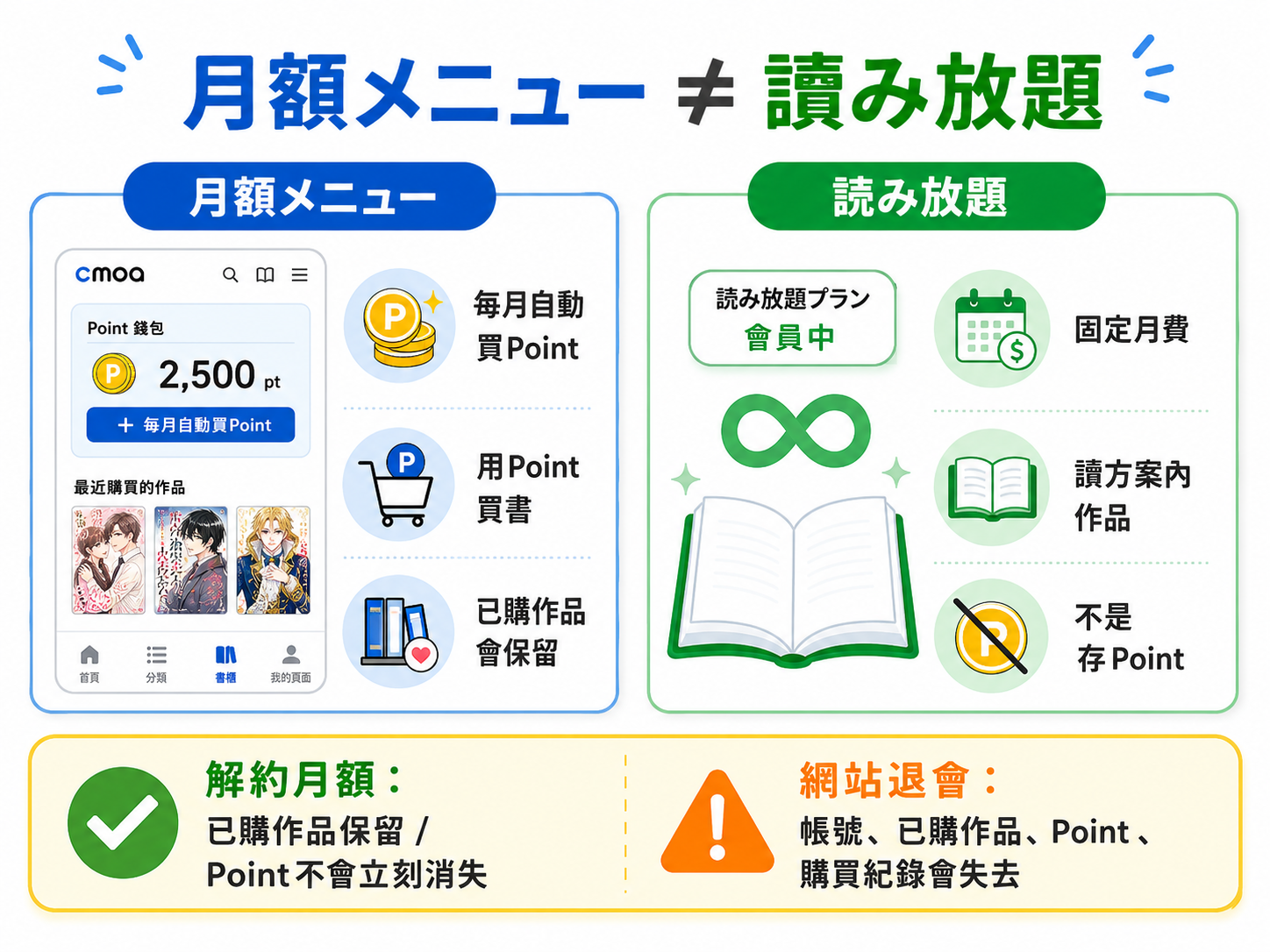
很多人第一次看到Cmoa會把「月額メニュー」和「シーモア読み放題」混在一起。兩者完全不同:月額メニュー本質上是每月自動買Point,你拿Point去購買自己想要的作品;読み放題則是付固定月費,在訂閱期間閱讀方案內指定的作品,並不是把Point存進帳號。
還有一個非常重要的差別:取消月額メニュー不會刪掉你已經購買的作品,也不會讓現有Point立刻消失;但如果你做的是「網站退會」,帳號資料會被刪除,已購作品、Point與購買紀錄都無法繼續使用。這兩個按鈕不要搞混。只是暫時不想每個月自動買Point時,解約月額就夠了,不要順手把整個Cmoa帳號退掉。
免費漫畫和新會員優惠值得先用,再決定要不要花錢
Cmoa很適合先試再買。平台上有大量免費試閱、整冊免費與期間限定免費作品,有些甚至不用登入就能直接看。第一次接觸Cmoa時,不必先儲值Point;先用免費內容確認閱讀介面、字體大小、翻頁方式和自己想看的作品是否齊全,會更實際。
目前Cmoa官方的新會員活動是:首次免費註冊可取得1本作品70% OFF優惠券,限用1次、1本,沒有購買金額上限,有效期限為包含註冊日在內7天。這張券最適合拿來買單價較高、又確定想看的作品,而不是隨便拿一冊低價漫畫就用掉。
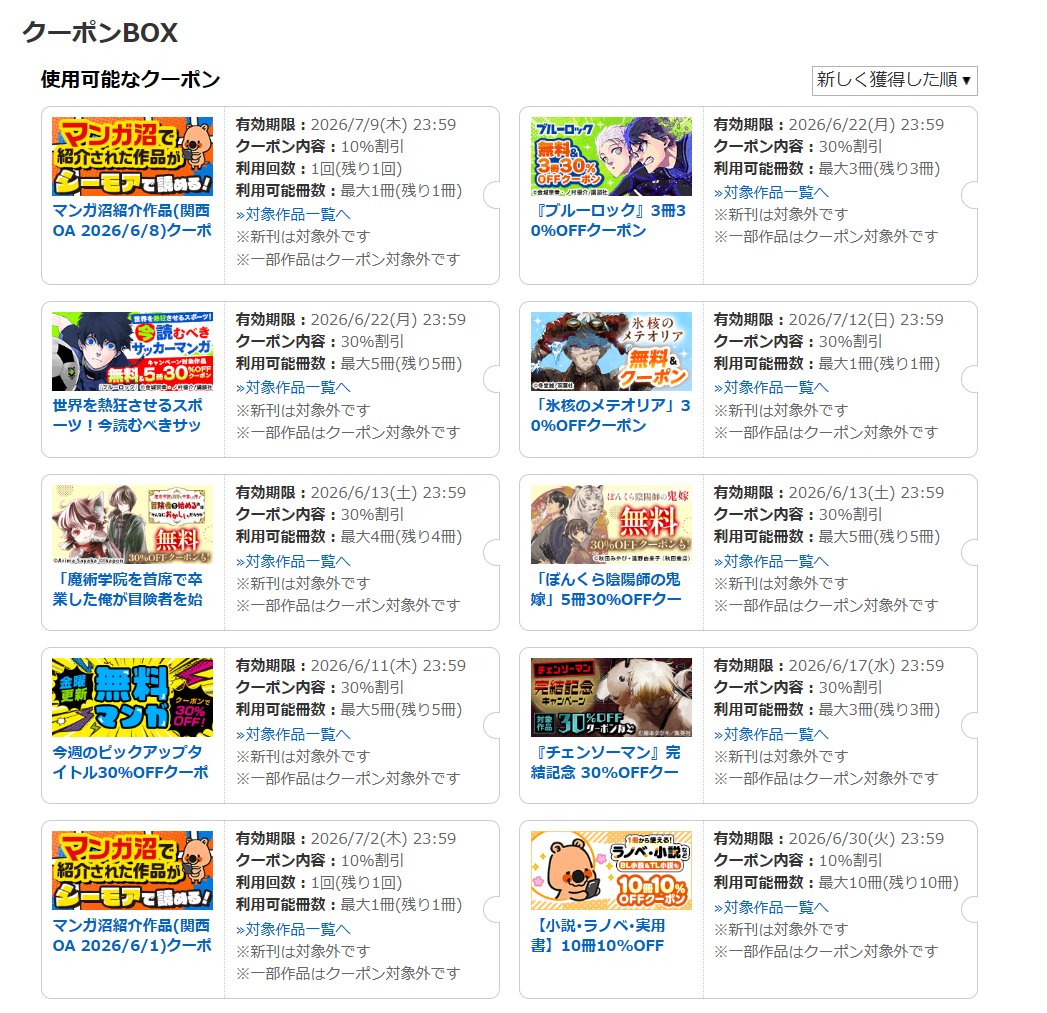
Cmoa平常還會發各種折價券、限時活動和Point回饋,實際折扣條件會一直變。最有效率的做法不是記住所有活動名稱,而是每次結帳前看三個地方:Coupon Box、作品頁的折扣標記、最後付款畫面。只要最後付款畫面沒有出現你預期的折扣,就先不要按下購買。
Cmoa適合台灣讀者嗎?優點很明顯,但限制也不能忽略
如果只看內容與購書體驗,Cmoa確實是很有吸引力的日本電子書平台。作品量大、免費內容多、優惠活動頻繁,而且很多日本漫畫的更新與促銷速度都很快。對能讀日文、平常就會直接買日本原版電子漫畫的人來說,它的價值很直接。
但站在台灣使用者的角度,真正決定「值不值得用」的不是作品數,而是你能不能穩定完成付款與閱讀。Cmoa官方並沒有把台灣列為支援地區,海外信用卡也不在官方信用卡支援範圍,本棚App的海外安裝同樣不受官方支援。這些不是小缺點,而是會直接影響你能不能長期使用的前提。
| 優點 | 台灣使用者要面對的限制 |
| 194萬冊以上,漫畫、輕小說、小說與雜誌選擇很多 | 官方服務以日本國內為前提 |
| 先行配信、原創作品與免費漫畫豐富 | 台灣不是正式支援地區 |
| 優惠券、Point與促銷活動很多 | 台灣發行信用卡不在官方信用卡支援範圍 |
| PC不用安裝App,瀏覽器即可閱讀 | Windows與Mac都沒有本棚App |
| 手機/平板App可離線閱讀 | 海外App安裝與使用不屬於官方支援 |
| 同一帳號可在多台裝置使用本棚App | 本棚App最多5台,換機需要重新下載作品 |
所以我的建議很簡單:如果你只是想找日文漫畫、看免費試閱,Cmoa值得逛;如果你打算長期買很多書,先確認自己是否具備官方支援的付款條件,再決定要不要投入大量Point或綁月額方案。不要先因為折扣很漂亮就囤Point,最後才發現付款或App環境不適合自己。
哪些台灣讀者比較適合用Cmoa?
如果你平常會追日本最新漫畫、習慣直接閱讀日文原版,Cmoa的作品量、先行配信和優惠活動都很有吸引力。偶爾買幾本的話,也不需要特別加入月額方案,先看免費試閱,遇到想看的作品再單獨購買即可。
不過,Cmoa對台灣使用者最大的門檻還是付款與地區限制。如果只有台灣信用卡,又不想處理日本服務的付款與App限制,就不適合把Cmoa當成唯一的漫畫平台。
另外,Cmoa官方在PC上只能透過瀏覽器閱讀,本棚App下載的作品也不能直接當成PDF、EPUB或JPEG檔案使用。如果已經在Cmoa買了不少漫畫,希望把自己的已購作品保存到PC、依系列整理,或改用其他閱讀器閱讀,就需要另外的本機保存工具。
接下來介紹的BookFab Cmoa Converter就是針對這類需求設計的,可以將支援的已購Cmoa漫畫與輕小說保存為PDF、EPUB或JPEG,方便在PC上整理與閱讀。
BookFab Cmoa Converter:把已購作品保存到PC的完整操作步驟
如果你已經在Cmoa購買了不少漫畫或輕小說,卻不想一直受限於瀏覽器或本棚App閱讀,可以使用BookFab Cmoa Converter將支援的已購作品保存為PDF、EPUB或JPEG。這樣不僅方便在電腦中依系列整理,也能使用自己習慣的閱讀器開啟,之後備份到其他裝置時也更方便。

- 處理產品支援範圍內、帳號中已購且可閱讀的Cmoa漫畫與輕小說
- 可輸出PDF、EPUB或JPEG,方便在PC、平板或其他閱讀器整理
- 內建瀏覽器直接登入Cmoa,不需要另外複製作品URL
- 下載管理器可查看進度、暫停與恢復任務,也支援多本作品管理
開始前先確認系統需求與輸出格式
目前BookFab Cmoa Converter官方系統需求是Windows 11/10 64位元、Intel i3或以上、4GB以上RAM、40GB以上可用硬碟空間,並需要即時網路連線。
| 格式 | 比較適合的用途 | 特點 |
| 漫畫整本保存、PC和平板閱讀 | 版面固定,管理簡單,跨裝置相容性高 | |
| EPUB | 電子書閱讀器、輕小說整理 | 適合電子書管理與閱讀器環境;輕小說還可依產品選項調整直排/橫排 |
| JPEG | 單頁圖片管理、漫畫頁面個別使用 | 每頁獨立成圖片,方便逐頁瀏覽與整理 |
Step 1:在BookFab中開啟Cmoa Converter
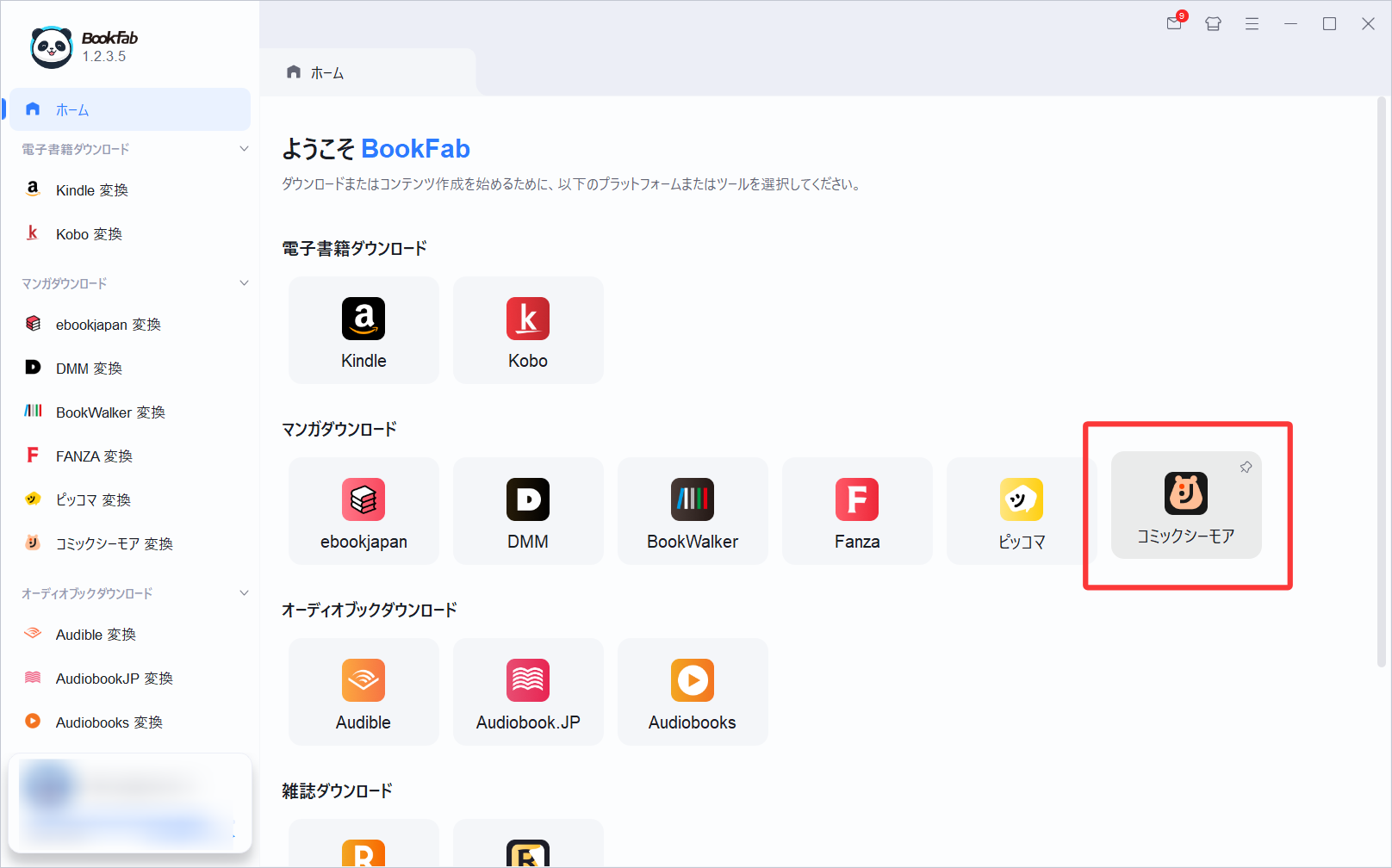
安裝並啟動BookFab,在主畫面或左側支援服務列表中找到Cmoa Converter。第一次使用時,建議順便確認預設下載資料夾與剩餘空間。
Step 2:使用內建瀏覽器登入Cmoa
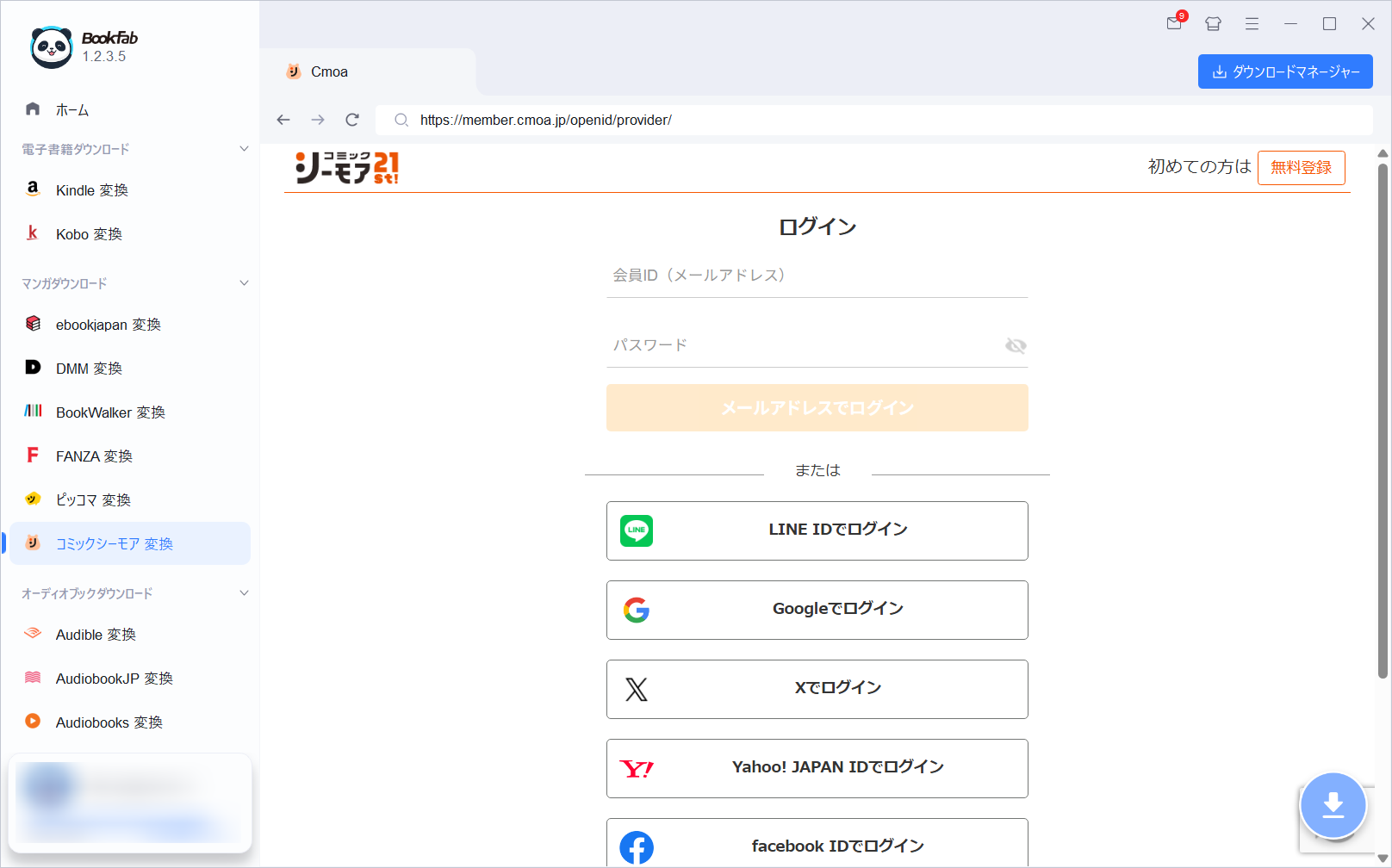
開啟Cmoa Converter後,BookFab會顯示內建瀏覽器。使用平常看書的Cmoa帳號登入,進入MY本棚後先確認已購作品是否正常顯示。
Step 3:從MY本棚開啟作品並選擇格式
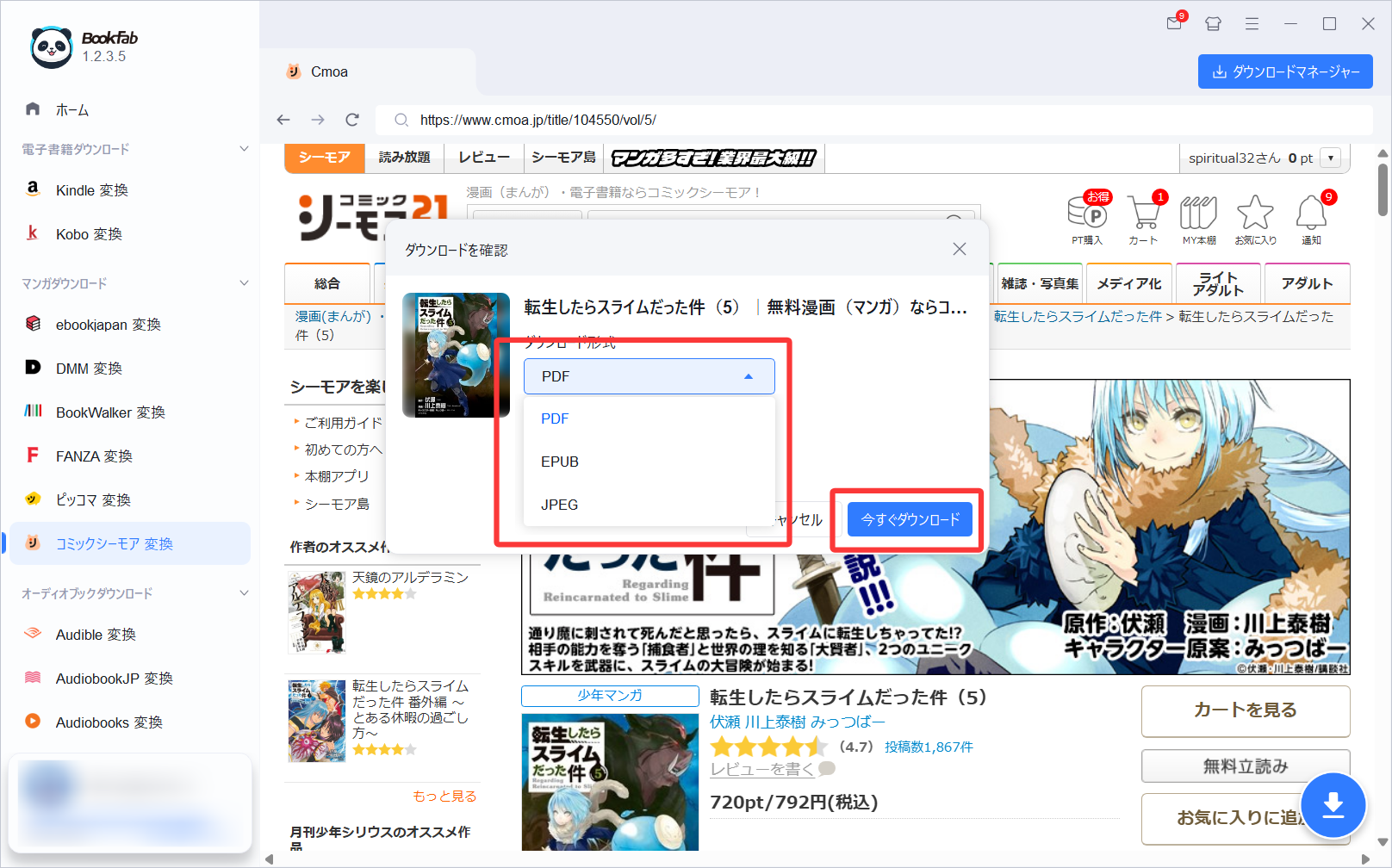
進入MY本棚後,開啟自己想保存的已購作品。BookFab偵測到作品資訊後,就可以確認要處理的作品與卷數,再選擇PDF、EPUB或JPEG。漫畫如果希望一整冊比較好管理,PDF通常最直覺;想把漫畫頁面當圖片逐張保存,可以選JPEG;輕小說則更適合先看看EPUB輸出是否符合自己的閱讀器與排版習慣。
Step 4:開始下載並從下載管理器查看進度
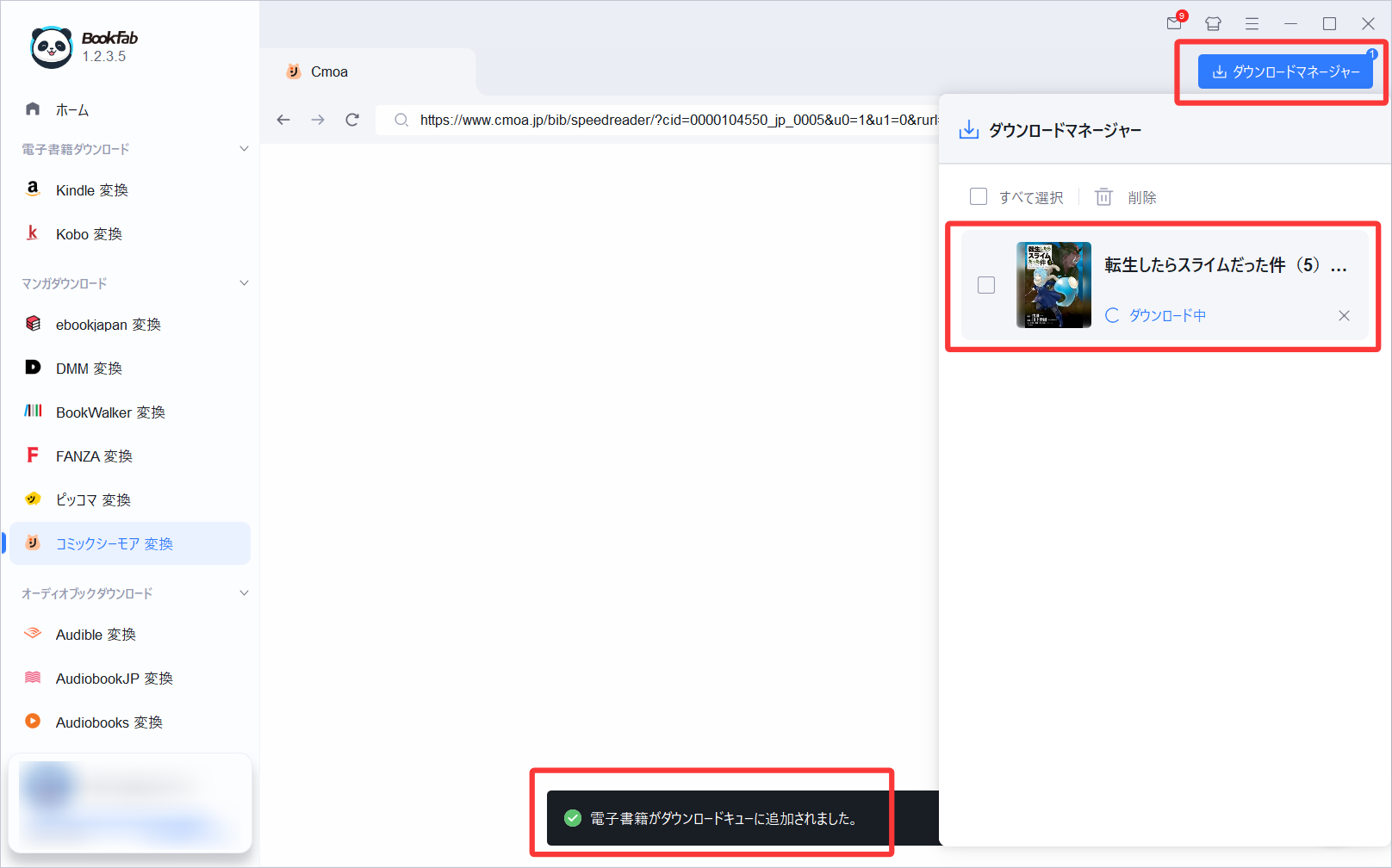
確認作品和格式後開始下載。進行中的任務可以從下載管理器查看狀態,產品頁也提供暫停、恢復與多本作品管理功能。如果一次下載多本漫畫,不必一直留在作品頁等候,直接到下載管理器查看進度會更清楚。
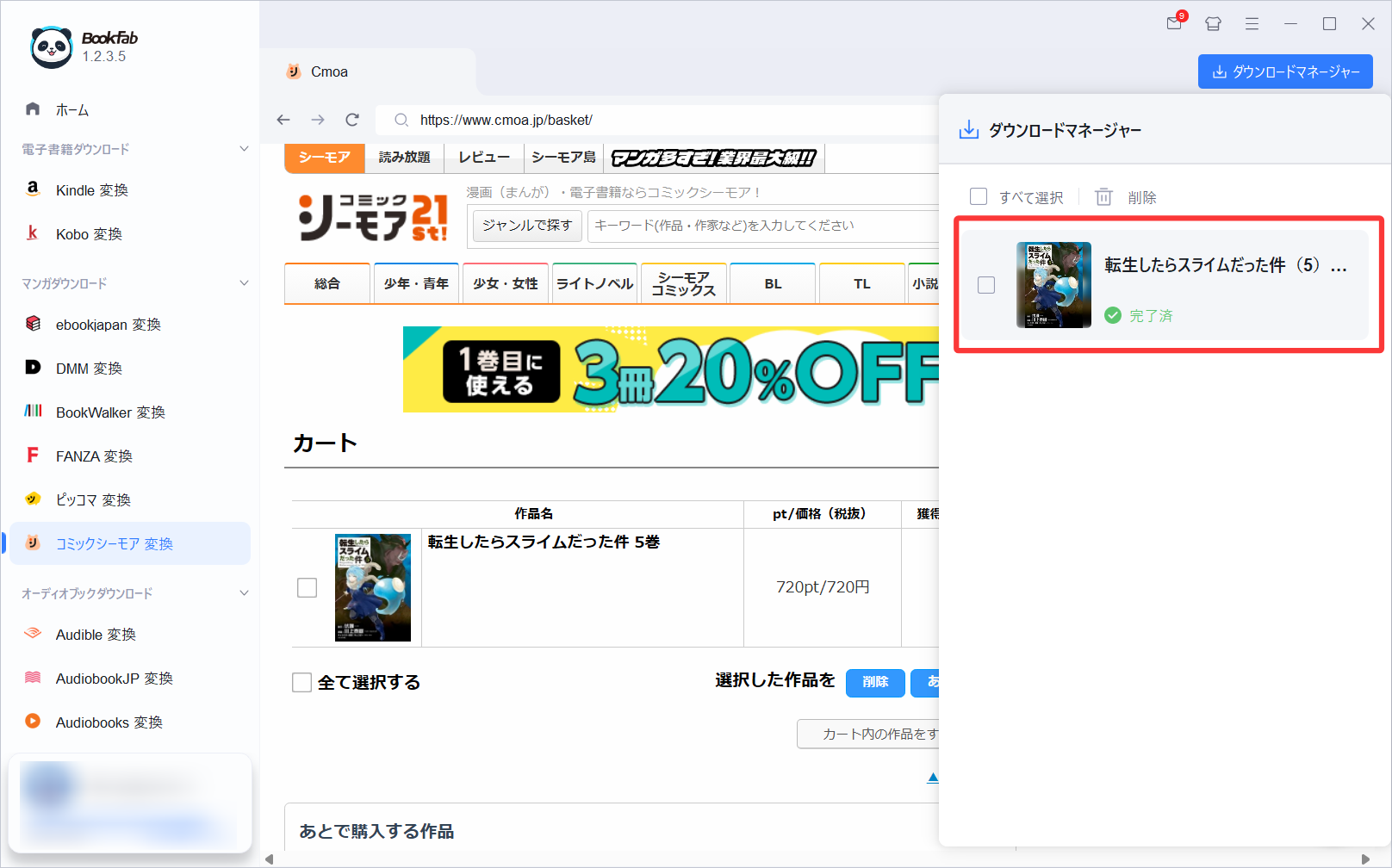
BookFab目前對每個支援內容來源設有每日100次下載配額,配額會在隔日補充。一般個人書庫整理通常很難碰到上限,但如果你準備一次處理非常大的Cmoa收藏,可以分批進行,不需要在一天內全部塞進下載佇列。
Step 5:打開本機資料夾,確認頁面、畫質與檔名
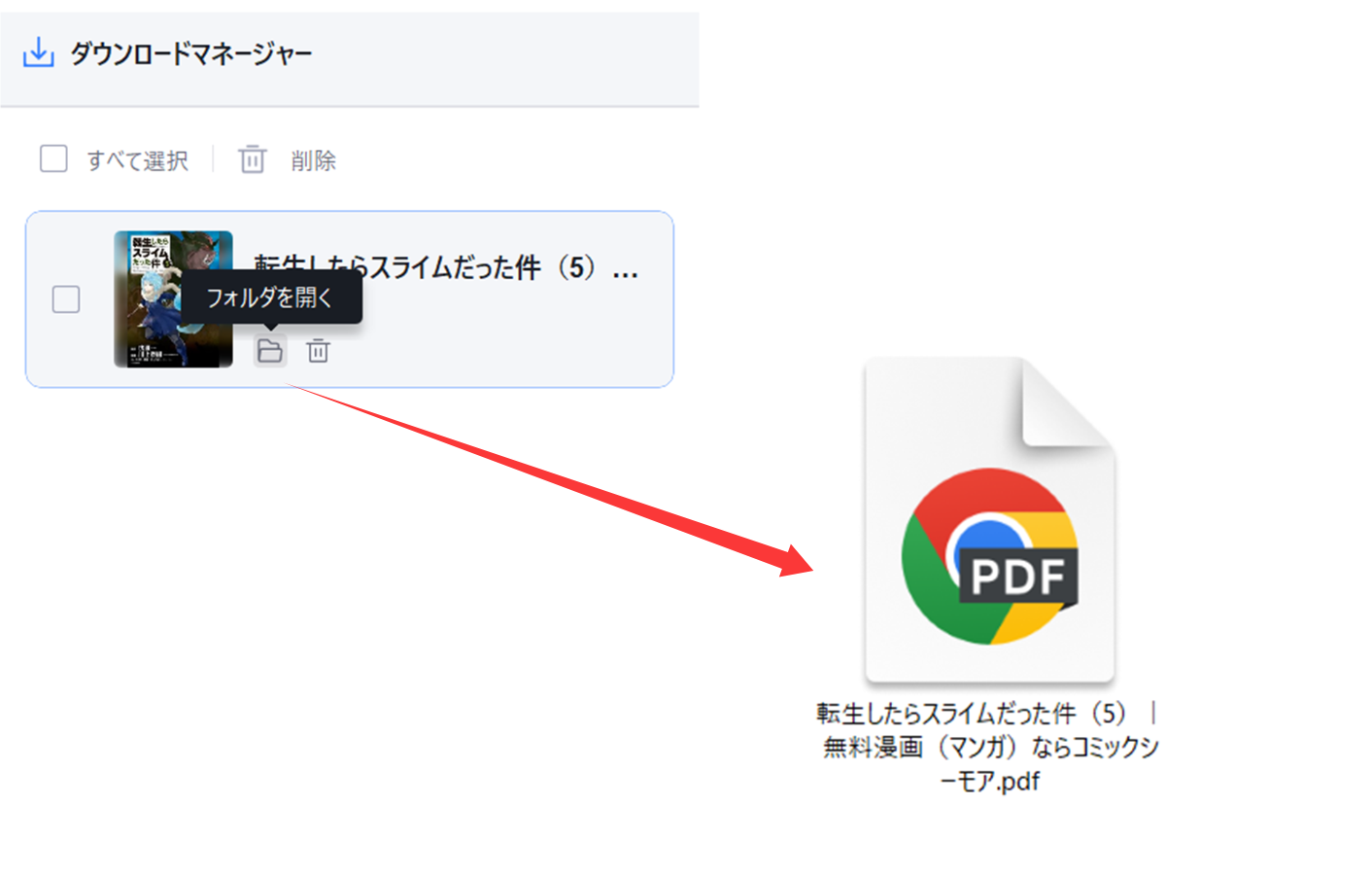
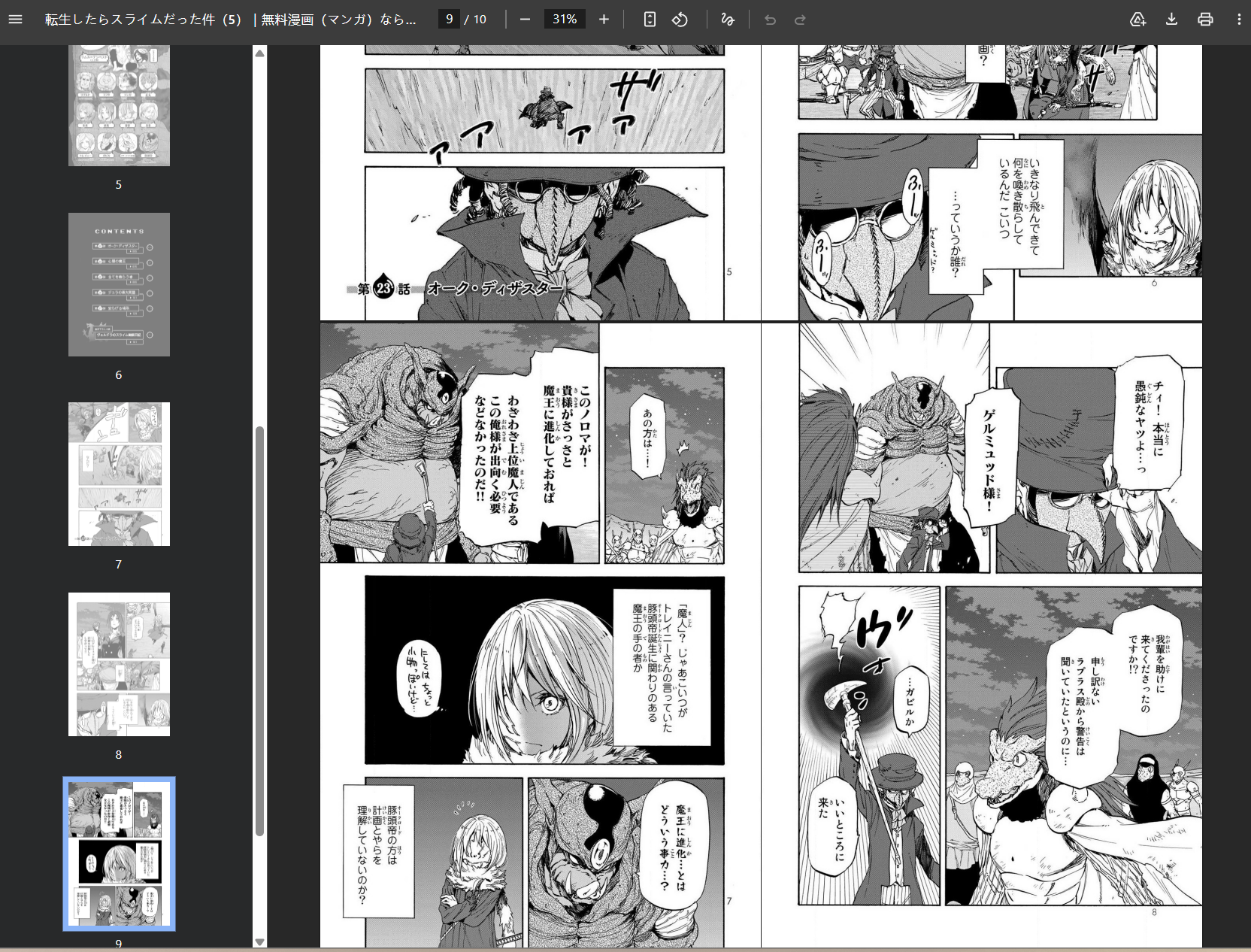
任務完成後,直接從BookFab開啟保存資料夾。實際打開一兩本檢查:封面是否正確、頁面順序有沒有問題、漫畫左右翻頁是否符合預期、輸出的格式能不能被你常用的閱讀器正常打開。第一次使用時先拿免費試用的3本做這些確認,比一開始就批量處理整個書庫更有效率。

Cmoa台灣使用常見問題
Cmoa和コミックシーモア是同一個平台嗎?
是。Cmoa就是日本電子書平台「コミックシーモア」,由NTT Solmare營運,主要提供漫畫、輕小說、小說、雜誌等電子書。
Cmoa台灣可以正常使用嗎?
Cmoa官方目前明確表示服務僅限日本國內,無法從海外使用,因此台灣不是正式支援地區。網路上的台灣使用經驗可以參考,但不能視為官方保證。
Cmoa免費會員註冊會自動扣款嗎?
不會。免費會員註冊本身不收註冊費或年費。只有購買付費作品、購買Point、加入月額方案或其他付費服務時才會產生費用。
台灣信用卡可以在Cmoa付款嗎?
依Cmoa目前官方規則,信用卡需要由日本國內發行並支援3D Secure 2.0。台灣銀行發行的信用卡不在官方列出的信用卡支援範圍內。
Cmoa不用App也能看漫畫嗎?
可以。Cmoa支援瀏覽器閱讀,PC目前也是以瀏覽器為主。本棚App主要提供給手機與平板,優勢是可以先下載支援作品再離線閱讀。
Cmoa本棚App最多可以用幾台裝置?
同一帳號最多可以在5台裝置使用本棚App。超過上限時,需要先解除不再使用的舊裝置;單純刪除App不等於解除裝置登錄。
Cmoa的Point多久會過期?
月額メニュー與Point Plus購買的Point,一般有效到取得月份起算第6個月月底。活動或特典Point可能有不同期限,實際可到MYポイント查看。
取消Cmoa月額方案後,已買的漫畫會消失嗎?
不會。取消月額メニュー後,已購作品和保有Point仍可繼續使用;但如果做的是網站退會,帳號資料、Point與已購作品都會失去存取權限,所以兩者不要混淆。
Cmoa漫畫可以直接下載成PDF嗎?
Cmoa官方App的下載功能是供App內離線閱讀,不是把漫畫另存成一般PDF。若是自己已購且在產品支援範圍內的作品,BookFab Cmoa Converter可在Windows上輸出PDF、EPUB或JPEG。
BookFab Cmoa Converter可以免費試用嗎?
可以。BookFab目前提供最多3本書的免費試用。建議先用幾本已購作品確認偵測、輸出格式、頁面順序與畫質,再決定是否批量整理整個書庫。
BookFab Cmoa Converter支援Mac嗎?
目前BookFab台灣官方產品頁列出的系統需求是Windows 11/10 64位元,沒有列出Mac版Cmoa Converter支援,因此應以Windows環境使用。
總結:台灣使用Cmoa,先搞定付款與閱讀,再決定怎麼買、怎麼保存
Cmoa本身是一個內容非常完整的日本電子書平台,作品量、免費漫畫、先行配信、優惠券與Point活動都很有吸引力。如果你能讀日文,又習慣直接購買日本原版漫畫,它確實值得放進常用平台清單。
但人在台灣時,最先確認的不是哪個月額方案最省,而是兩件事:Cmoa官方目前只面向日本國內,以及信用卡要求日本國內發行並支援3D Secure 2.0。在這兩個前提下,再決定要直接買書、買Point、加入月額方案,才不會因為先看到折扣就投入太多。
閱讀方面,PC直接用瀏覽器最簡單;手機和平板可以使用本棚App,支援作品可先下載後離線閱讀,但App下載不是一般PDF或EPUB檔案。如果你已經累積不少Cmoa已購作品,想在Windows電腦中用自己的方式整理,BookFab Cmoa Converter可以把產品支援範圍內的漫畫與輕小說輸出成PDF、EPUB或JPEG,並提供最多3本免費試用。先用少量作品確認效果,再批量整理整個書庫,是最省時間也最不容易出錯的做法。

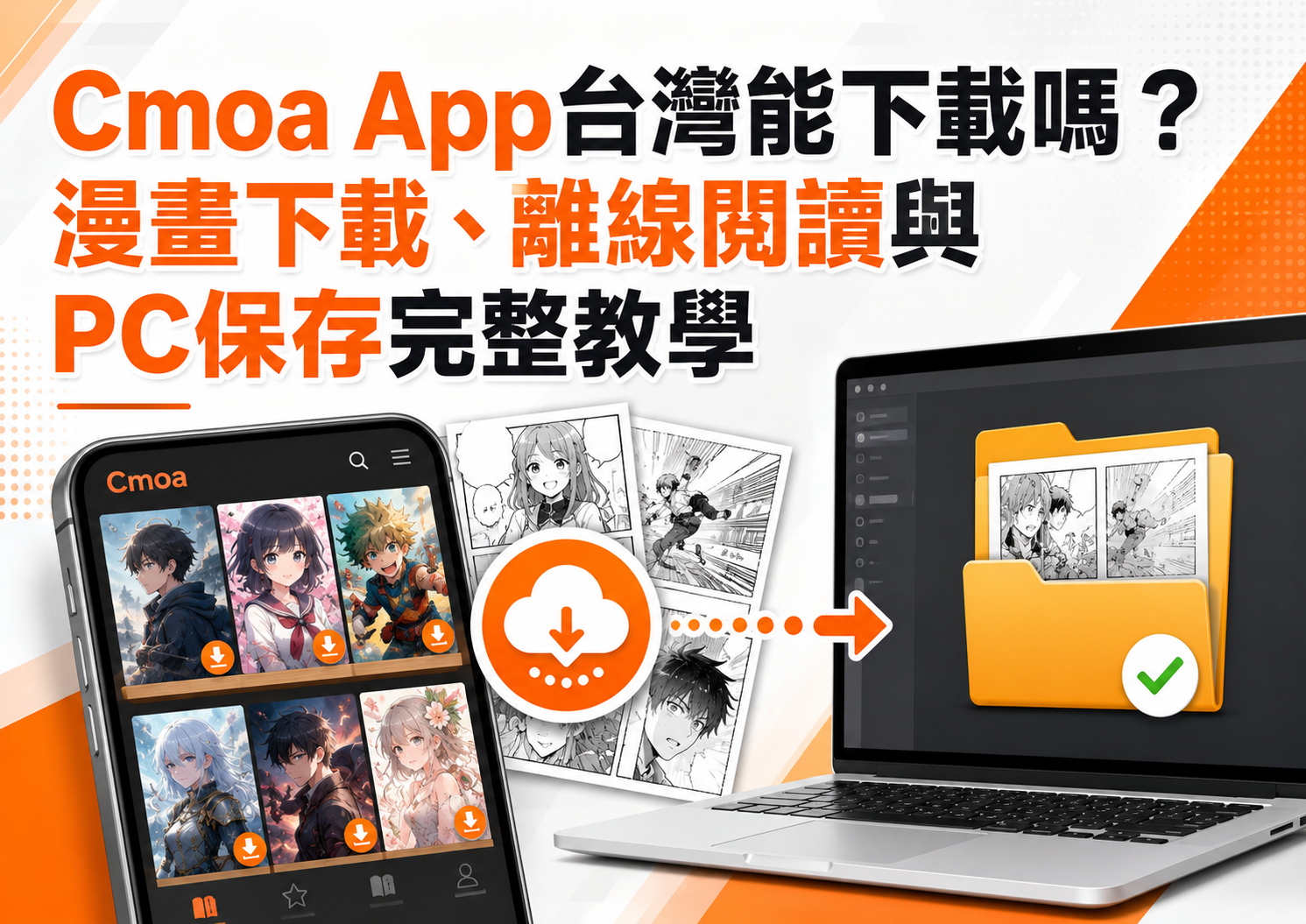 Cmoa App台灣能下載嗎?漫畫下載、離線閱讀與PC保存完整教學由 Kevin Chan - 2026年9月1日