如何下載Readly雜誌為PDF或EPUB?離線閱讀保存教學

摘要: 本指南介紹如何下載 Readly 雜誌以供離線閱讀。您將了解應用程式下載與本地檔案的區別,然後按照簡單步驟使用 BookFab 將 Readly 雜誌下載為 PDF 或 ePub。
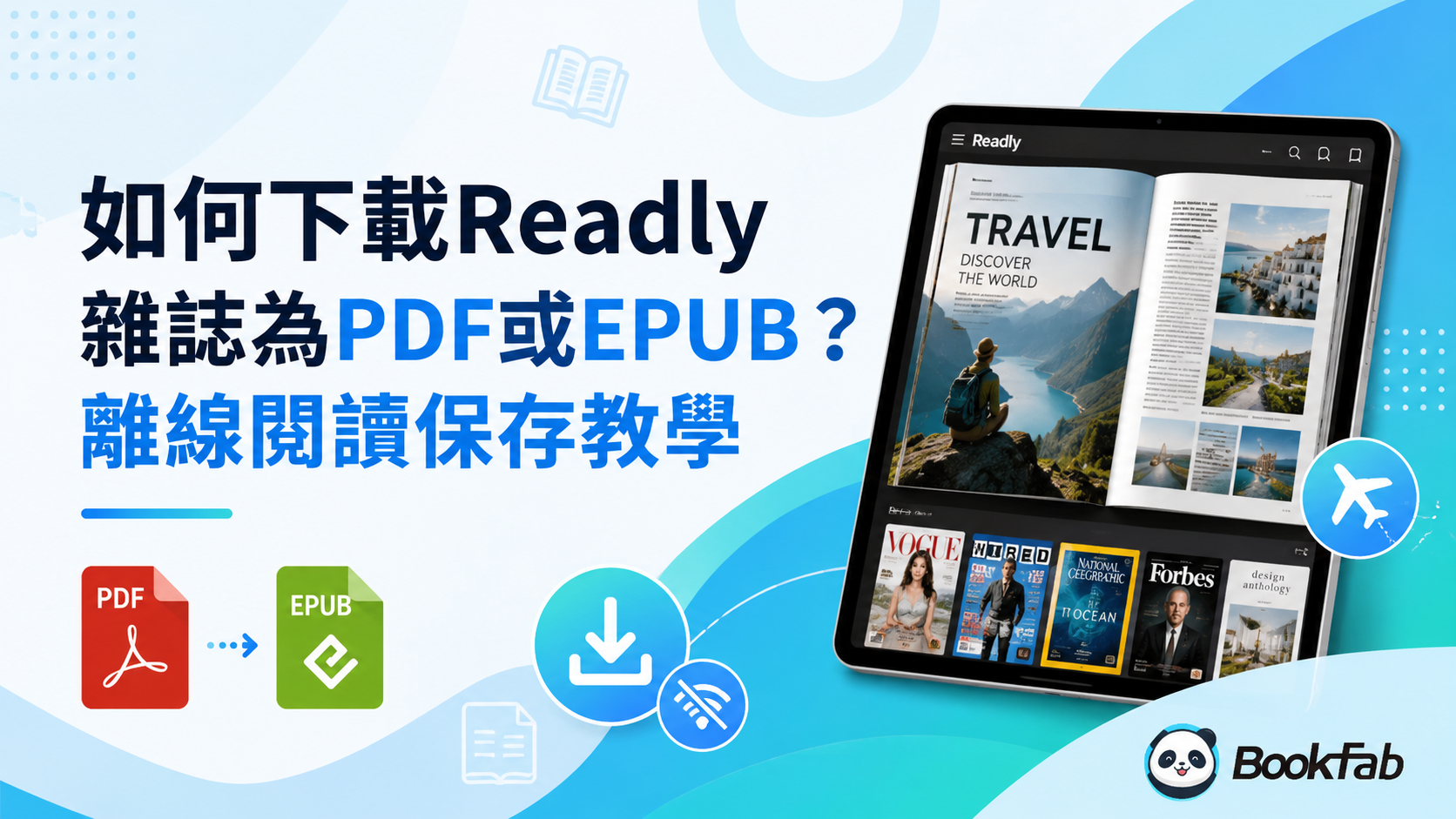
許多 Readly 訂閱者希望下載 Readly 雜誌以供離線閱讀。然而,Readly 雜誌通常受到 DRM 保護。您可以直接在手機或平板電腦上的 Readly 應用程式中下載它們以供離線閱讀,但無法將它們備份為本地檔案。本指南介紹如何使用 BookFab Readly Converter 將 Readly 雜誌下載為 PDF、EPUB 或 JPEG 以供個人離線閱讀。
Readly 離線閱讀 vs. PDF/EPUB 下載
Readly 的離線閱讀功能在您想在沒有網路連接的情況下在 Readly 應用程式中閱讀雜誌時非常有用。在應用程式中,您可以將期刊下載到您的移動裝置中,在下載區域中找到它,然後繼續離線閱讀。然而,這些下載的雜誌仍然與 Readly 應用程式和您的帳戶綁定,因此它們與儲存在電腦上的獨立檔案不同。
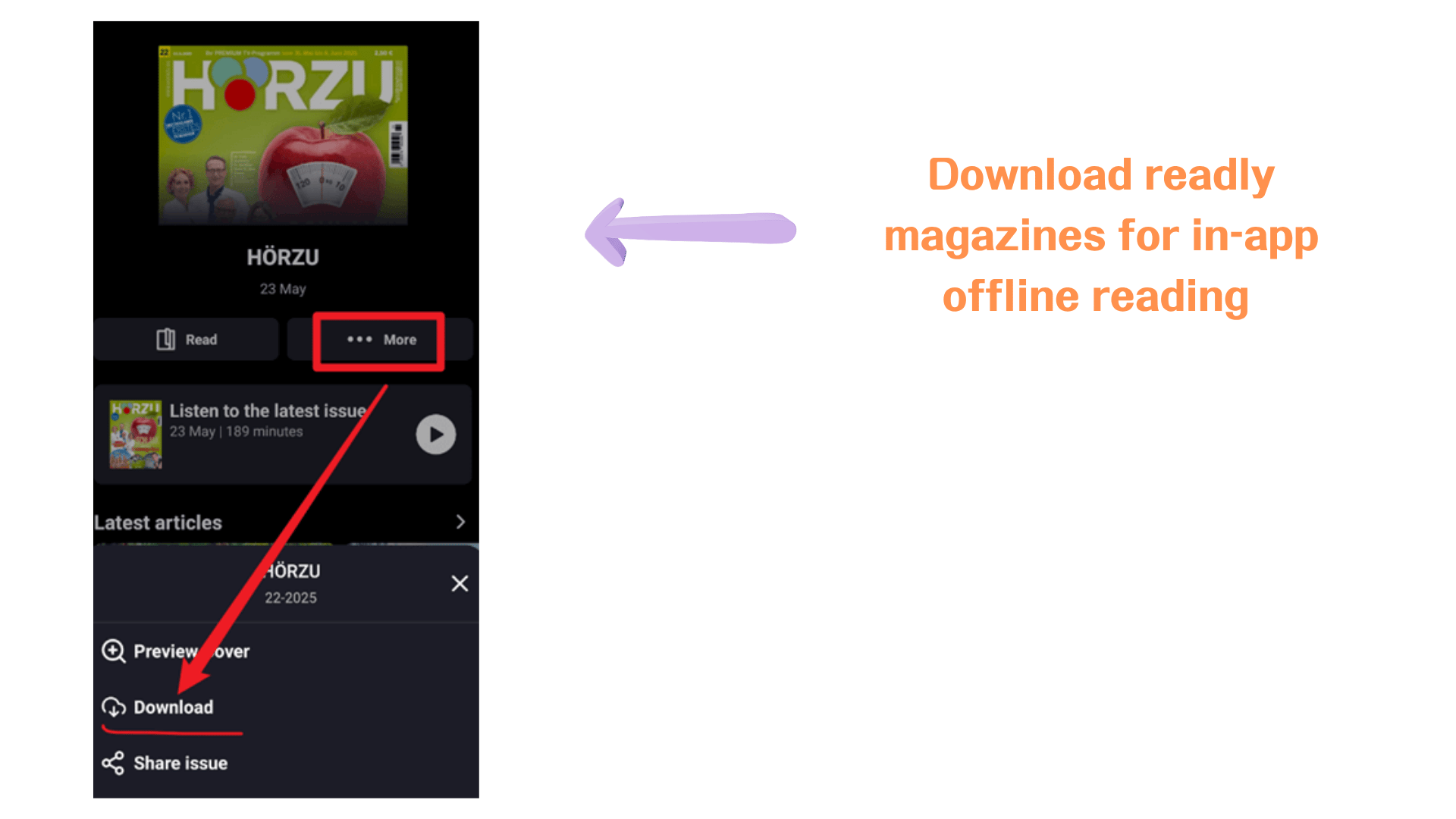
如果您的目標是將雜誌保留為本地檔案、在自己的資料夾中組織期刊或在 Readly 應用程式之外開啟它們,PDF 或 EPUB 下載會更適合。
| 功能 / 限制 | Readly 離線閱讀 | PDF/EPUB 下載 |
| 無網路閱讀 | 是,在 Readly 應用程式內 | 是,檔案儲存為本地後 |
| 無需登入閱讀 | 否,訪問仍依賴於 Readly 應用程式和帳戶 | 是,檔案儲存為本地後 |
| 儲存為獨立檔案 | 否 | 是 |
| 在 Readly 應用程式外開啟 | 否 | 是 |
| 按資料夾或期刊管理檔案 | 有限 | 更容易 |
| 下載數量限制 | 通常受應用程式設定限制,每台裝置可下載 30 到 500 本雜誌;達到限制時可能會移除較舊的下載 | 檔案儲存為本地後,無固定的 Readly 應用程式下載限制 |
| 選擇 PDF 或 EPUB 格式 | 否 | 是 |
如何使用 BookFab Readly Converter 下載 Readly 雜誌為 PDF/EPUB
BookFab Readly Converter 幫助您下載並轉換 Readly 雜誌為 PDF、EPUB 或 JPEG 檔案。它不僅僅是將雜誌快取在 Readly 應用程式中,而是讓您在內建瀏覽器中開啟 Readly,檢測您想要儲存的雜誌,並以無 DRM 格式下載。
步驟 1. 開啟 BookFab Readly Converter 並登入 Readly
下載並安裝 BookFab 在您的電腦上。
啟動軟體,開啟 Readly 區域,並在內建瀏覽器中使用您的 Readly 帳戶登入。確保您的 Readly 訂閱是有效的,因為該工具需要訪問您可用的雜誌才能檢測並下載它們。
步驟 2. 開啟您想下載的 Readly 雜誌
登入後,瀏覽您的 Readly 圖書館或搜尋您想儲存的雜誌期刊。在內建瀏覽器中開啟雜誌並等待閱讀頁面正確加載。一旦檢測到雜誌內容,BookFab 將準備下載。
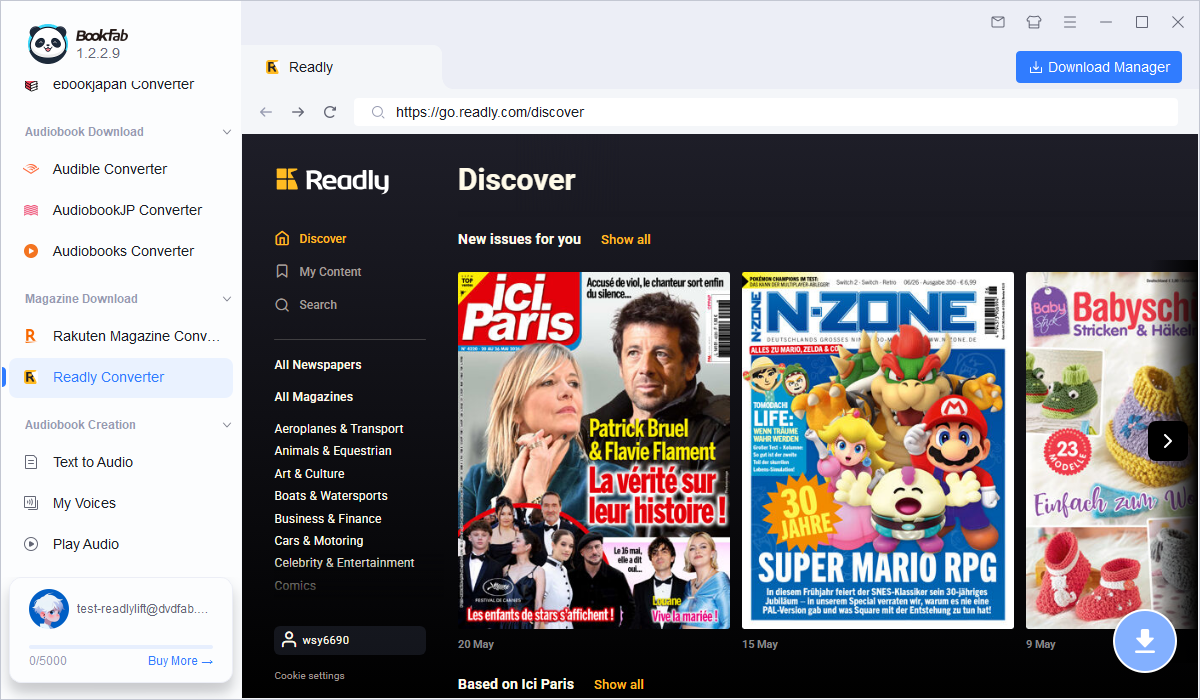
步驟 3. 選擇輸出格式並下載
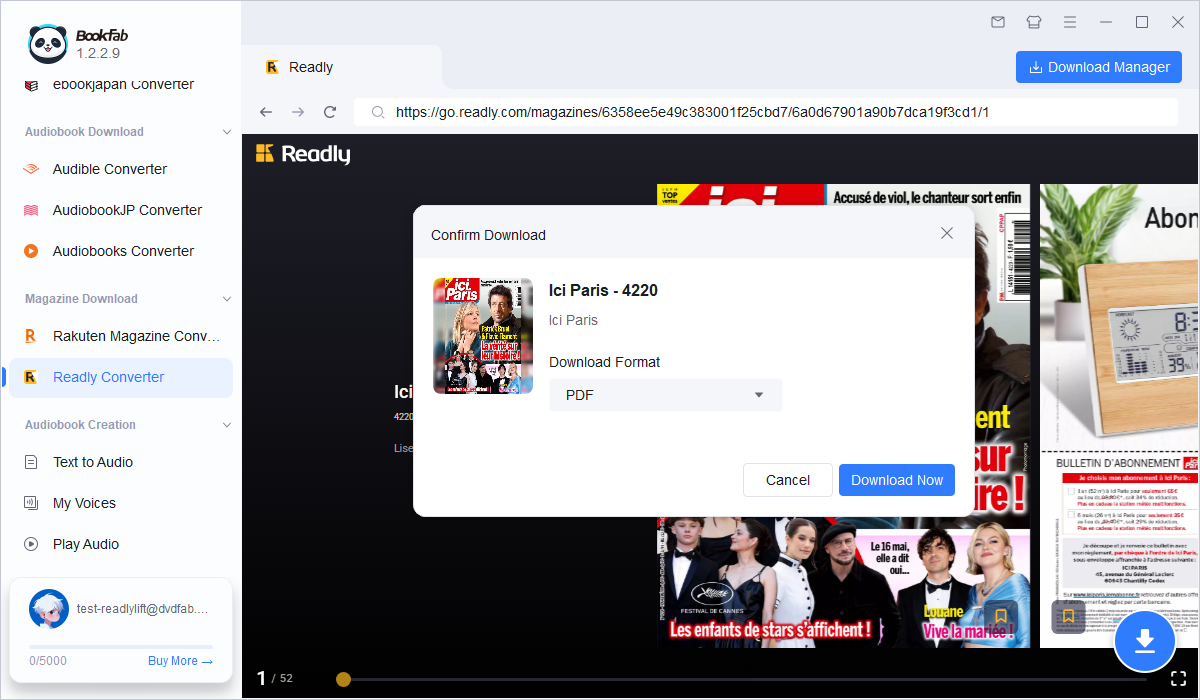
點擊 下載 按鈕並選擇您的輸出格式。選擇 PDF 以保留原始雜誌版面,選擇 EPUB 以便在不同裝置上靈活閱讀,或選擇 JPEG 以將頁面儲存為圖片。選擇格式後,點擊 立即下載 開始。
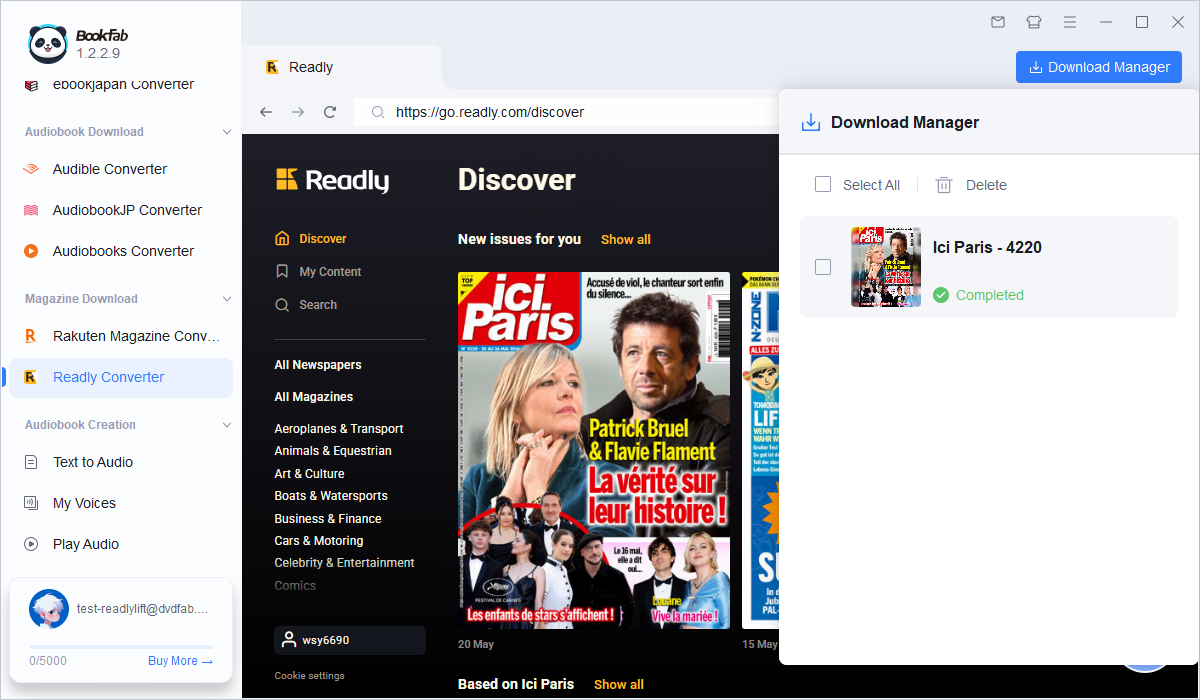
下載開始後,您可以在 下載管理器中追蹤其進度。您還可以繼續瀏覽其他雜誌並將更多期刊添加到下載佇列中。完成後,雜誌將以選定格式儲存到您的本地資料夾中,準備在 Readly 應用程式外進行離線閱讀。
常見問題
Readly 雜誌下載成 PDF 或 EPUB 合法嗎?
Readly 雜誌用 PDF 還是 EPUB 比較好?
可以直接從 Readly App 將雜誌下載成 PDF 嗎?
Readly 優惠碼怎麼使用?
如何取消 Readly 訂閱?
結論
要下載 Readly 雜誌為 PDF,基於應用程式的離線閱讀是不夠的。Readly 在應用程式內提供流暢的雜誌閱讀體驗,但 PDF 或 EPUB 轉換讓您對個人雜誌收藏有更多控制。使用 BookFab Readly Converter,您可以將高品質的 Readly 期刊儲存到本地,離線閱讀它們,並在電腦上整理您喜愛的雜誌。