Win
Mac
BookFab Kobo Converter
它是 Calibre 的最佳搭檔。輕鬆移除 Kobo 電子書的 DRM 保護,將其轉換為無 DRM 保護的 EPUB 或 PDF 檔案,讓您完全擁有書籍使用權,並可無縫相容於所有閱讀平台。
最新更新: 2026年9月11日
100% 安全 & 純淨
4.6(76)
2026年2月5日
修正:提升 Kobo Plus 訂閱電子書解密的相容性。
2025年12月11日
全新功能:Kindle 與 Kobo 電子書現已支援 PDF 下載, 讓您在所有裝置上都能無縫閱讀。
將 Kobo 書籍轉換為無保護的 EPUB 與 PDF 格式
打破限制
完整移除 Kobo 電子書與 Kobo Plus 書籍的 DRM 保護
BookFab Kobo Converter 可自動移除您已購買的 Kobo 電子書與 Kobo Plus 訂閱內容的 DRM 保護, 讓您完整掌控自己的數位圖書館。它可確保您的書籍, 包括借閱的 Kobo Plus 書籍, 都能在任何裝置, app 或平台上自由閱讀。不再受限於單一生態系, 您現在可以將 Kobo Plus 租借書轉換為永久的個人收藏, 即使訂閱到期後仍可持續存取。
無保護的 EPUB 與 PDF 格式
轉換為跨平台相容格式
經加密的 Kobo 電子書可無縫轉換為支援度極高的 EPUB 與 PDF 格式,這兩種開放標準格式能實現廣泛的裝置相容性。透過這些彈性的格式,您可在所有主流電子書閱讀器、行動應用程式、電腦軟體、標準 PDF 閱讀器,以及未來的新平台上閱讀書籍 — 擺脫廠商綁定的限制。

全方位電子書管理
Calibre 的最佳夥伴
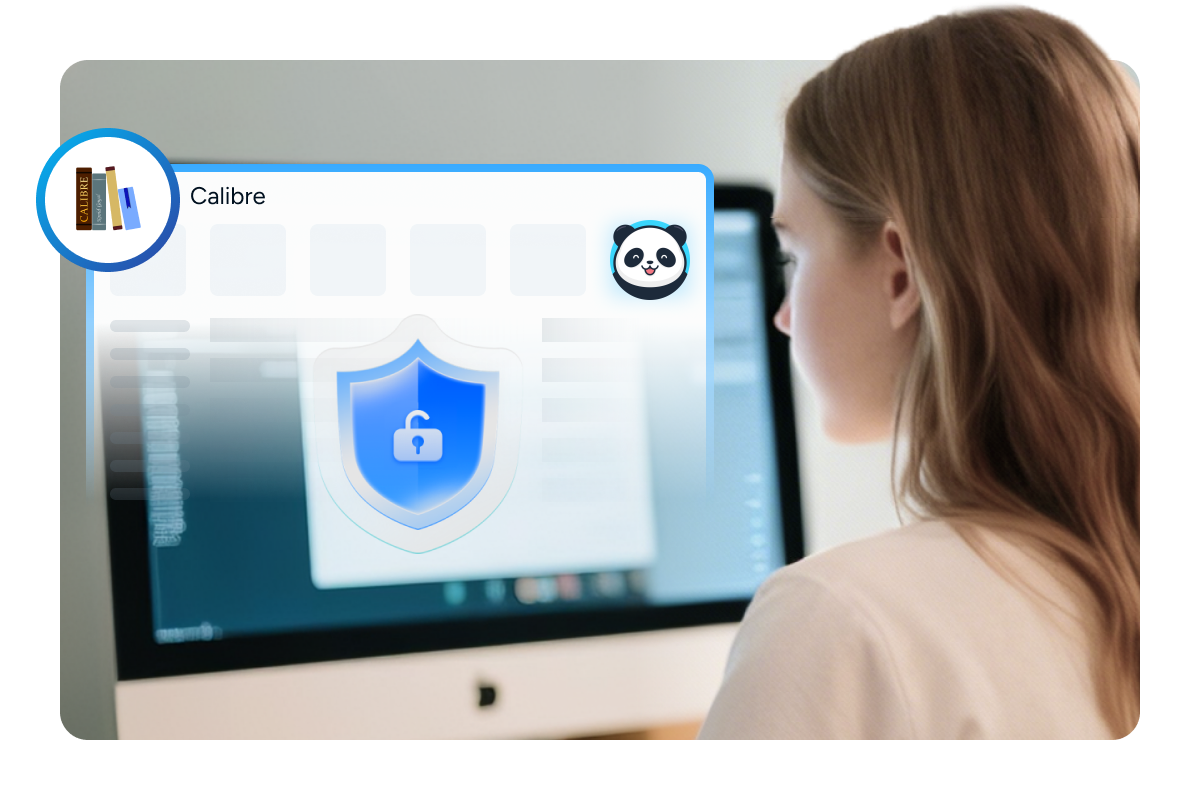
BookFab 與 Calibre 無縫整合,優化您的電子書管理流程。您可透過 BookFab 直接下載 Kobo 電子書,隨後輕鬆移除 DRM 保護,同時全面支援最新推出的電子書。轉換後的無 DRM 保護 EPUB 或 PDF 檔案,可直接匯入 Calibre 進行進階的分類與管理。未來規劃將推出 Calibre Plugin,進一步簡化操作流程,讓 BookFab 成為 Calibre 的理想搭檔。
BookFab Kobo Converter的更多功能
直接整合 Kobo 工作流
內建瀏覽器可進行無縫工作
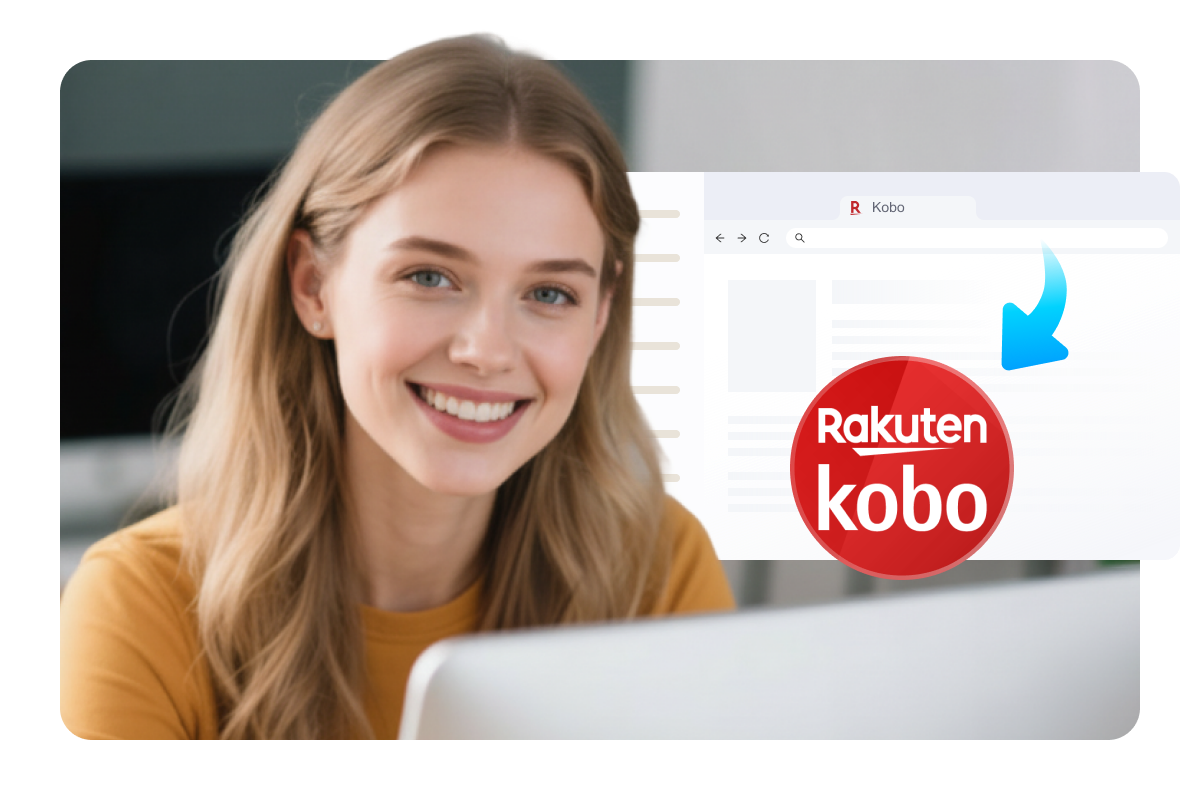
BookFab配備內建瀏覽器,讓您直接於軟體內登入Kobo帳號。這項設計讓您能流暢地搜尋、選取及轉換電子書,無需切換不同工具。
原始細節完整保留
保留電子書中繼資料與品質
此轉換器在處理過程中會完整保留原始書名, 作者與高解析度封面圖, 確保您的本機書庫與 Kobo 商店一致, 在各裝置間維持一致的整理與分類。所有中繼資料皆完整保留, 讓您在任何 eReader 上都能享有專業質感的藏書呈現, 並以順暢的導覽與熟悉的瀏覽方式輕鬆閱讀。
進階批次管理器
透過統一的下載管理,讓多工處理更順暢
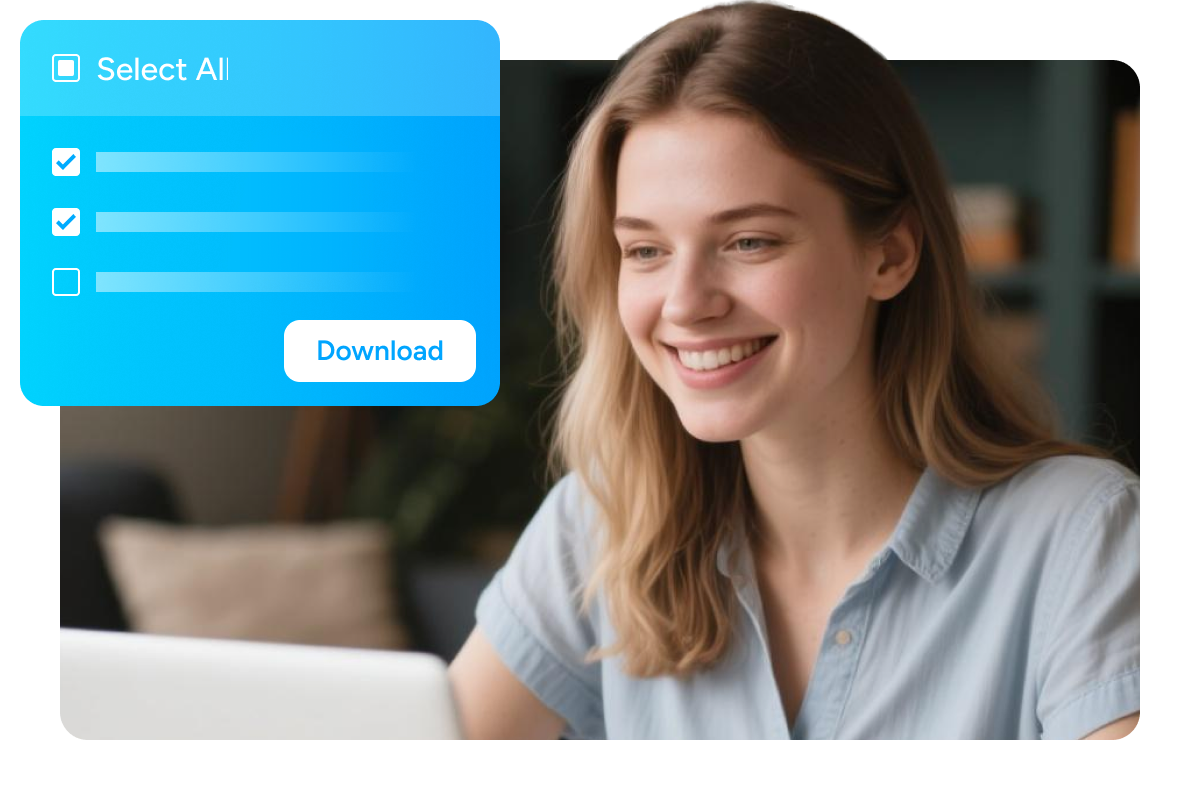
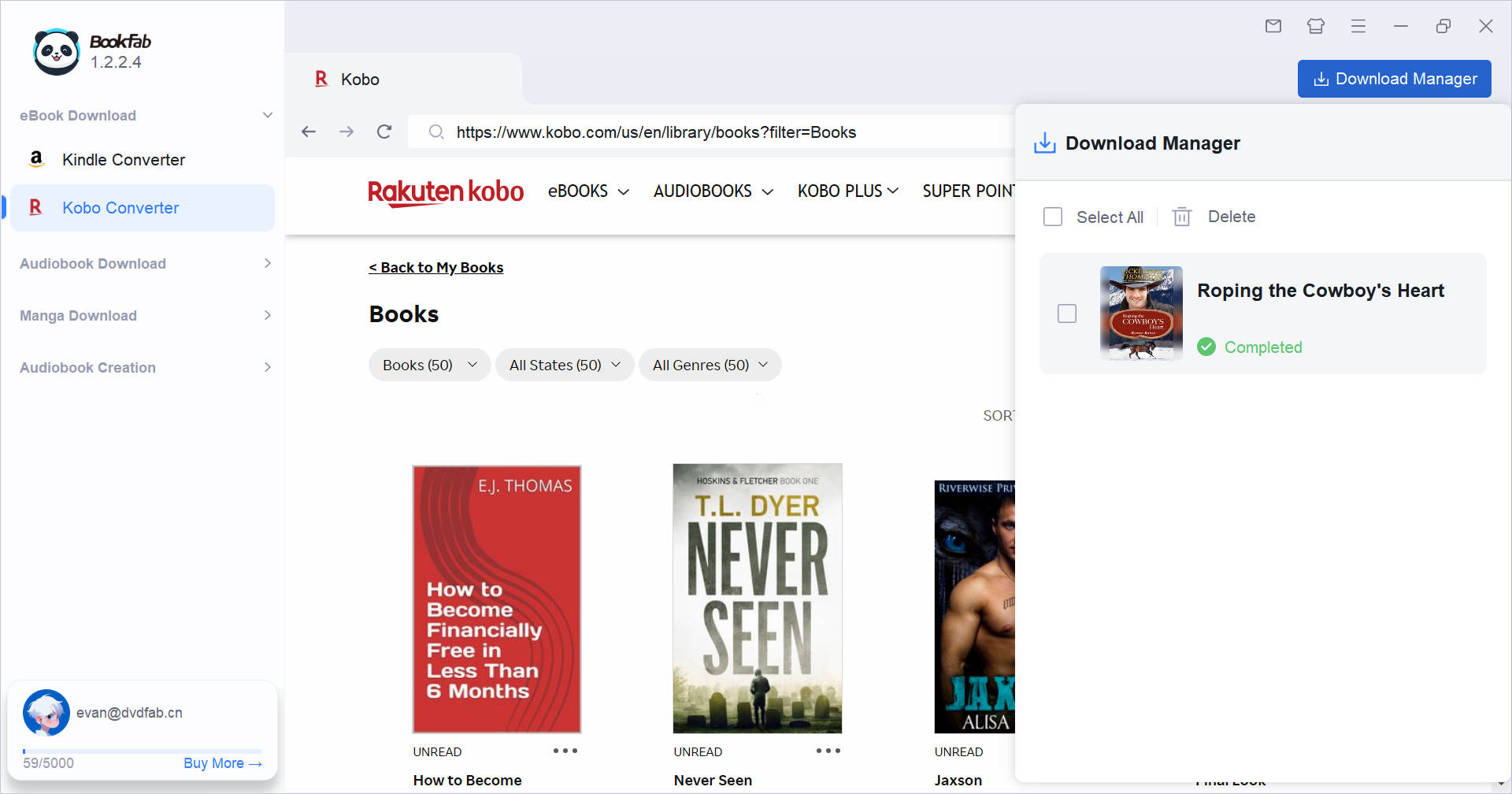
整合式下載管理器讓您可直接透過內建瀏覽器將多本 Kobo 電子書加入下載佇列, 即時監控任務進度, 並支援批次操作—例如使用「全選」進行批次處理或刪除—讓您的數位書庫井然有序。
文字轉語音
透過BookFab套件建立有聲書
BookFab Kobo Converter與BookFab Audiobook Creator無縫整合。只需一鍵點擊,即可將任何電子書轉換為自然語音的有聲書,特別適合路上學習或沉浸式閱讀體驗。
BookFab Kobo Converter評價

D
David Miller
線上課程創作者多年來累積了不少 Kobo 電子書,一直想找個好方法備份。BookFab 讓這事變簡單了,只要登入帳號、選取書目,幾秒鐘就能把去除 DRM 的 EPUB 存到電腦裡,效果比預期更好用。
A
Ashley Brown
編劇我經常使用電子書來尋找靈感和研究題材,BookFab 讓管理閱讀素材變得輕鬆許多。內建的登入功能省下不少時間,而將書籍轉換成有聲書的功能,則讓我能隨時隨地保持高效創作。
N
Nicole Smith
顧問我經常閱讀許多產業相關的電子書,其中不少是從 Kobo 購買的。BookFab 能幫我解除限制,讓我可以跨裝置整理、註解和閱讀,完美融入我的日常工作流程。
D
Daniel Anderson
軟體工程師雖然不常購買電子書,但每次購買時,我都希望能跨裝置閱讀。BookFab Kobo Converter 透過移除 DRM 讓這成為可能,而且無需切換軟體就能管理書庫,這點深得我心。
W
William Barnes
讀書會主辦人經營數位讀書會時,總會遇到成員使用不同裝置的情況。BookFab Kobo Converter 能輕鬆將 Kobo 電子書轉為開放式 EPUB 格式,讓我無論成員使用何種平台,都能確保大家取得相同書目。
J
Jennifer Wells
大學生BookFab 能快速突破 DRM 限制,將書籍轉為 EPUB 格式,讓我在筆電或平板上都能閱讀。我甚至把一些艱澀的教科書轉成有聲書,通勤時也能被動學習。
D
David Miller
線上課程創作者多年來累積了不少 Kobo 電子書,一直想找個好方法備份。BookFab 讓這事變簡單了,只要登入帳號、選取書目,幾秒鐘就能把去除 DRM 的 EPUB 存到電腦裡,效果比預期更好用。
A
Ashley Brown
編劇我經常使用電子書來尋找靈感和研究題材,BookFab 讓管理閱讀素材變得輕鬆許多。內建的登入功能省下不少時間,而將書籍轉換成有聲書的功能,則讓我能隨時隨地保持高效創作。
N
Nicole Smith
顧問我經常閱讀許多產業相關的電子書,其中不少是從 Kobo 購買的。BookFab 能幫我解除限制,讓我可以跨裝置整理、註解和閱讀,完美融入我的日常工作流程。
D
Daniel Anderson
軟體工程師雖然不常購買電子書,但每次購買時,我都希望能跨裝置閱讀。BookFab Kobo Converter 透過移除 DRM 讓這成為可能,而且無需切換軟體就能管理書庫,這點深得我心。
W
William Barnes
讀書會主辦人經營數位讀書會時,總會遇到成員使用不同裝置的情況。BookFab Kobo Converter 能輕鬆將 Kobo 電子書轉為開放式 EPUB 格式,讓我無論成員使用何種平台,都能確保大家取得相同書目。
J
Jennifer Wells
大學生BookFab 能快速突破 DRM 限制,將書籍轉為 EPUB 格式,讓我在筆電或平板上都能閱讀。我甚至把一些艱澀的教科書轉成有聲書,通勤時也能被動學習。
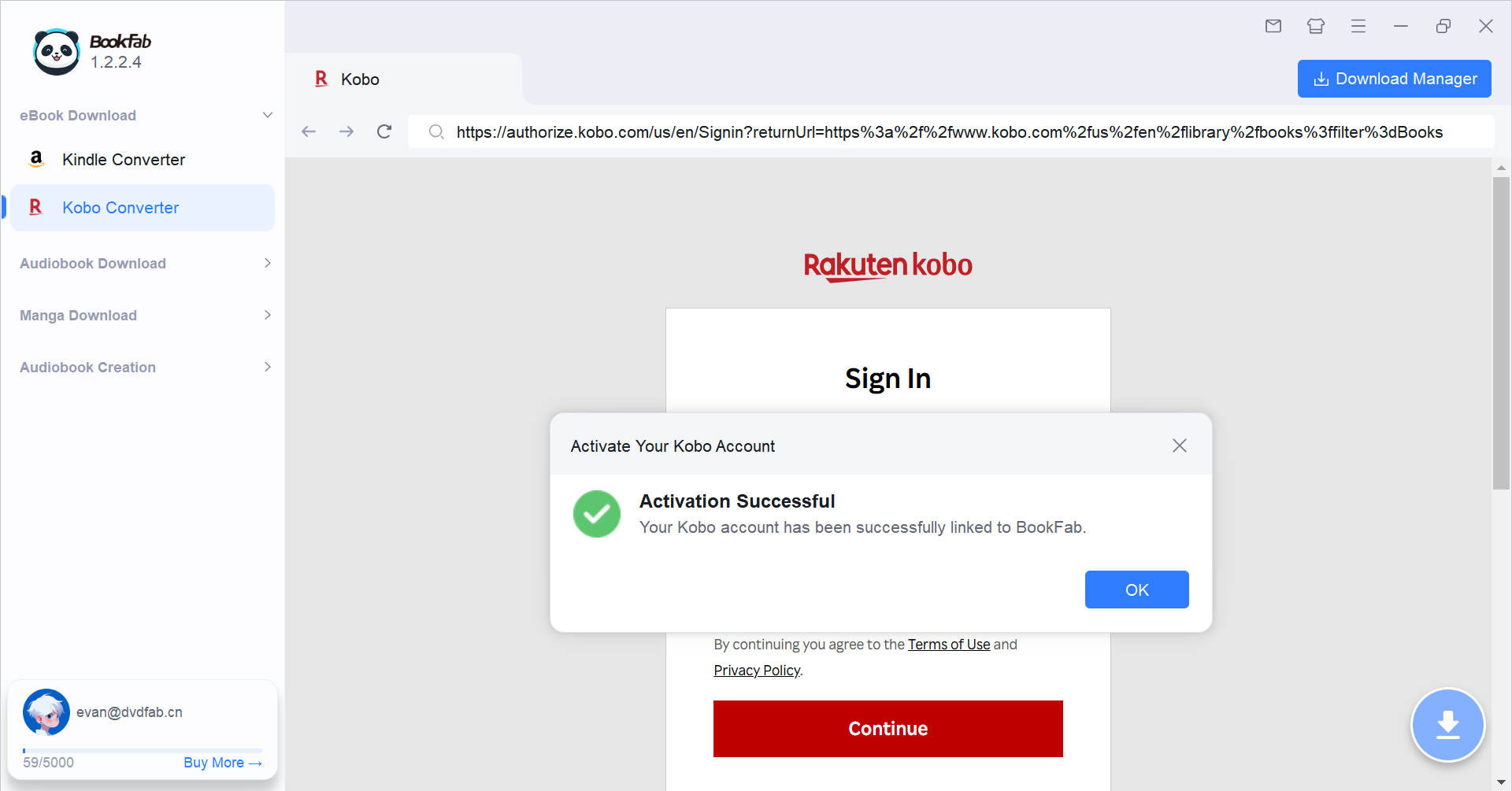
第1步: 啟動 BookFab 並開啟 Kobo Converter
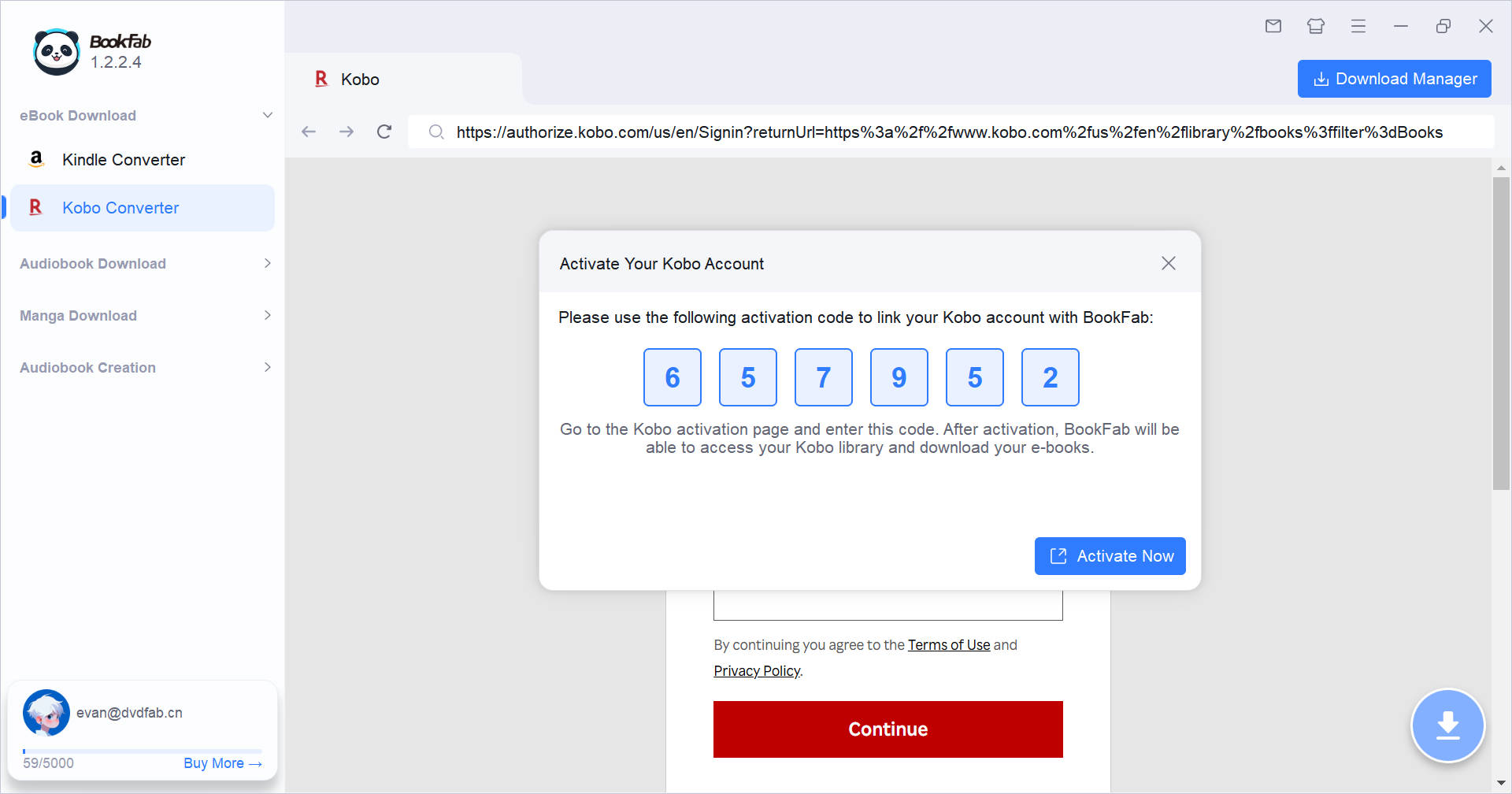
啟動 BookFab,並從左側側邊欄開啟「Kobo Converter」。Kobo 網站將會在內建瀏覽器中載入。若您是第一次使用 Kobo Converter,BookFab 會請您登入 Kobo 帳戶,並彈出顯示啟用碼的視窗。
第2步: 啟用您的 Kobo 帳戶
在彈出視窗中點擊「立即啟用」, 即可在瀏覽器中開啟 Kobo 啟用頁面。輸入啟用碼後返回 BookFab, 您將看到顯示「啟用成功」的提示。
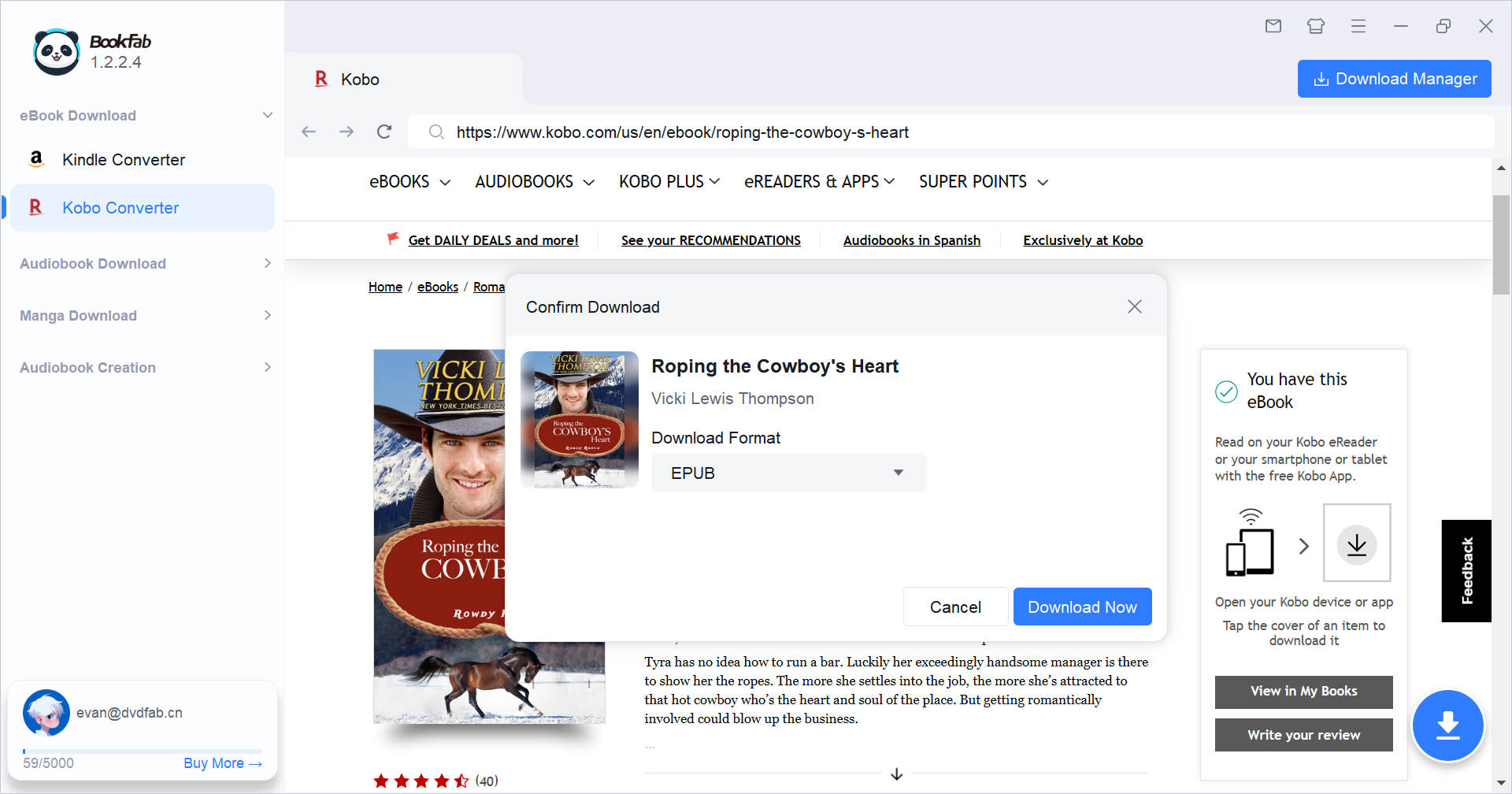
第3步: 選擇並解析您的電子書
在內建瀏覽器中, 於您的 Kobo 圖書館搜尋您想要的電子書。開啟書籍詳情頁面後,會彈出確認下載的提示視窗。選擇輸出格式(EPUB、PDF 或原格式),接著點選「立即下載」,書籍就會加入下載管理員並自動開始下載。
第4步: 開始下載並監控進度
下載書籍的同時,您可繼續瀏覽其他內容。下載管理員的圖示會即時更新,顯示進行中與排隊等候的任務。圖示上的數字會標註當前的下載進度,讓您一眼掌握狀況。
系統需求
Windows 11 / 10 (64 位)
Intel i3 或更高版本
4GB 或以上的 RAM
至少40GB的可用硬碟空間
需要有網路連接
常見問題及解答
- 移除Kobo電子書的DRM是否合法?
- 可以將Kobo電子書轉換為有聲書嗎?
- Kobo電子書支援哪些閱讀裝置?
- 可以下載未購買的Kobo電子書嗎?
- 若BookFab無法下載Kobo電子書該怎麼辦?
- 購買前是否有免費試用?
公平使用政策:BookFab 僅限於個人需求的合法使用, 不得將已下載的內容分享給任何第三方。
為避免遭內容提供方封鎖, 每個 BookFab 授權帳號在每個支援的內容來源, 每日下載配額為 100 次。當配額用盡後, 將於隔日開始時自動補充。