Audible有聲書怎麼下載到電腦?官方方式、AudibleSync與3種工具比較

摘要: Audible 有聲書下載到電腦,不再只有舊版 Windows App 一條路。本文先整理手機 App、桌面串流、官網下載與 AudibleSync 的適用情境,再說明 AAX、MP3、M4B、M4A 的相容性差異。若官方方式無法滿足跨播放器或本機書庫整理需求,也可依預算與操作門檻,比較 BookFab、Libation、OpenAudible,為自己有權存取的內容建立個人離線收聽流程,並按順序排查登入、授權與播放器相容問題。

2026年7月時點,Audible有聲書下載到電腦仍有官方與桌面工具兩類做法。先用App、桌面串流、官網下載或AudibleSync;需要MP3、M4B或本機書庫管理時,再依裝置、格式與操作門檻選擇合適流程。
目錄

Audible格式與相容性速查
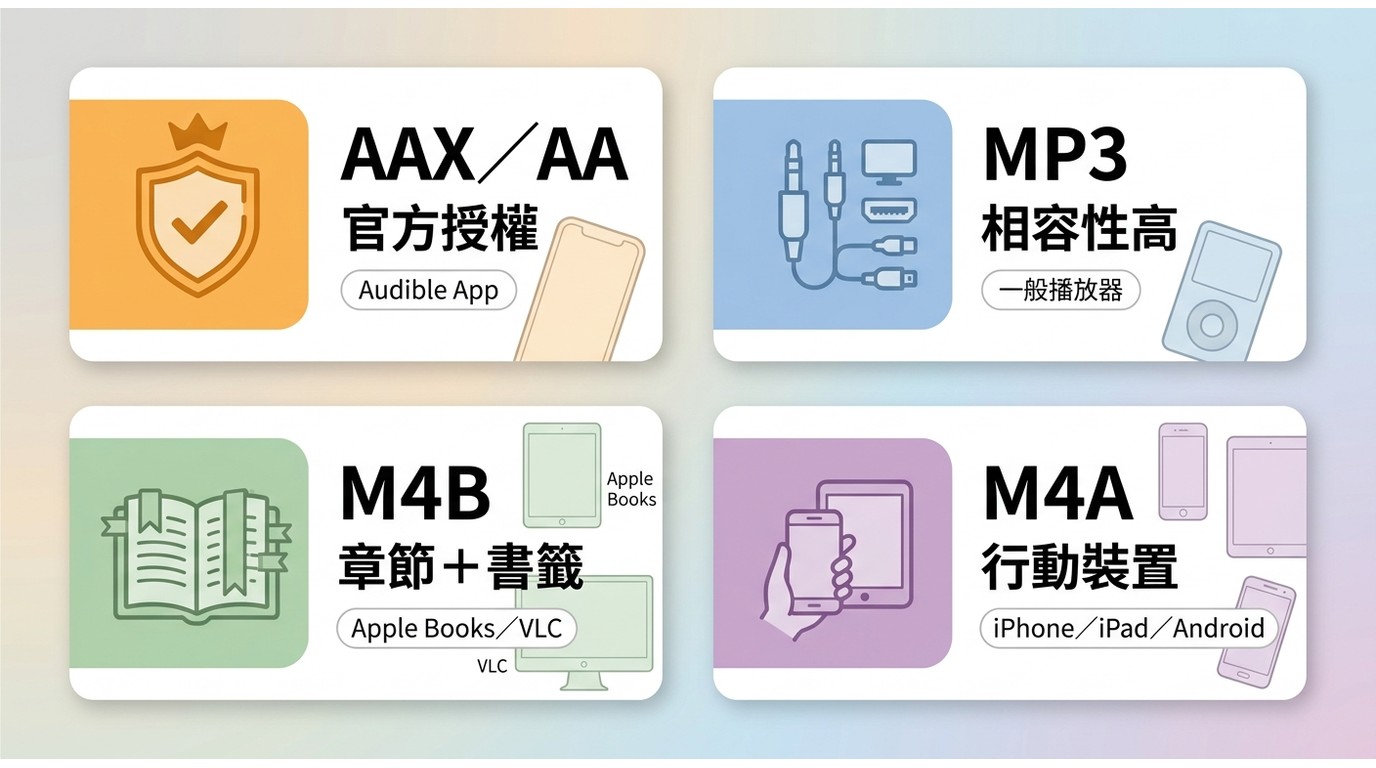
AAX轉MP3並不是單純改副檔名;先確認播放裝置是否接受Audible官方授權檔案,再決定使用MP3、M4B或M4A。以一般聽書需求來看,M4B重視章節,MP3重視廣泛相容。
| 格式 | 章節與中繼資料 | 適合的播放器 | 檔案大小與音質取捨 | 適用情境 |
|---|---|---|---|---|
| AAX/AA | 可包含章節與書籍資訊 | Audible支援的App、程式或已啟用裝置 | 依Audible提供的內容而定 | 留在官方收聽流程內 |
| MP3 | 章節支援取決於檔案拆分與播放器 | 多數手機、電腦、車機與Audible MP3播放器情境 | 體積較容易控制,相容性高 | 跨裝置播放與簡單管理 |
| M4B | 適合保存章節、書籤與封面 | Apple Books、VLC與支援M4B的有聲書App | 兼顧章節管理與檔案整合 | 建立結構清楚的有聲書庫 |
| M4A | 可保存部分章節與metadata(中繼資料) | iPhone、iPad、Mac、Android與常見媒體播放器 | 音質與體積較平衡 | 行動裝置與一般電腦收聽 |
以聲音檔案管理的角度,我會先看播放器與章節需求,而不是盲目追求無損格式;有聲書以語音為主,WAV或FLAC會增加儲存負擔,卻未必帶來等比例的聆聽差異。
MP3、M4B、M4A怎麼選
舊車機、隨身播放器或跨平台需求優先選MP3;想保留章節導覽可選M4B;主要在手機與電腦收聽,M4A通常是體積與相容性的折衷。
- MP3:適合一般播放器,但長篇內容最好按章節拆分,避免單一檔案難以定位。
- M4B:適合重視章節、書籤與封面的聽書App,但並非每款播放器都支援。
- M4A:BookFab的預設輸出格式,適合Apple與多數現代行動裝置。
AAX與一般播放器限制
官網取得的AAX/AA檔案受Audible的播放與裝置授權流程管理,不能假設一般音樂播放器可直接開啟。若目標是Download Audible audiobooks後放入其他App,應先確認官方支援或選擇符合個人授權範圍的轉檔流程。
官方下載路徑與AudibleSync
Audible下載會因裝置而不同:手機App與Fire裝置偏向App內離線;Audible PC與Mac以桌面串流、官網下載及AudibleSync為主,不宜再把舊版Audible Windows app當成唯一入口。
手機、桌面與Fire裝置總覽
| 裝置或平台 | 可用方式 | 適合情境 | 主要限制 |
|---|---|---|---|
| iPhone/Android | Audible App內下載 | 通勤、旅行與無網路收聽 | 內容由App管理,不等同一般音訊檔案 |
| Windows/Mac | 桌面Web Player、官網館藏與支援的下載路徑 | 電腦播放、查看館藏 | Audible app for PC已不是主要桌面方案 |
| AudibleSync | 登入、下載標題、啟用相容播放器與傳輸 | Audible Windows與特定MP3播放器 | 不是任意格式轉檔器 |
| Apple Watch | 透過Audible App管理可用內容 | 離開手機時收聽 | 同步、儲存空間與App支援會影響使用 |
| Fire Tablet/Fire TV | Audible或Amazon生態系內播放 | 在Fire裝置收聽 | 下載與離線能力依裝置及內容類型而異 |
實際操作上,先按裝置選官方路徑最省事;若需求只是Download Audible books,不必一開始就安裝額外工具。

AudibleSync適合的情況
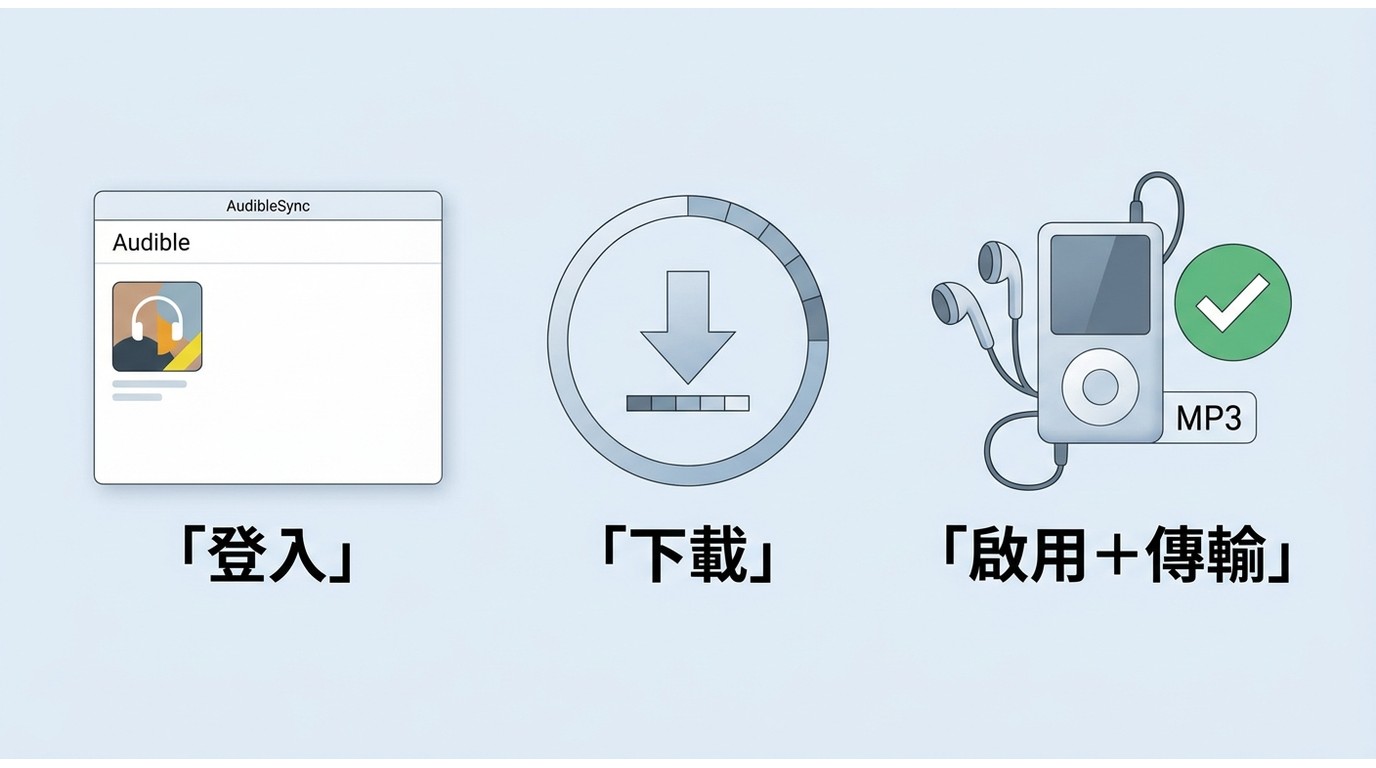
AudibleSync下載適合想留在官方流程、在Windows電腦管理標題,或需要啟用相容MP3播放器的人;它可以傳輸標題,但不負責把所有內容轉成任意格式。
- 安裝並開啟AudibleSync,登入使用Audible的帳號。
- 在可用館藏中下載標題,確認作品與帳號地區相符。
- 連接相容播放器,依程式指示完成啟用與傳輸。
我的判斷是:若播放器明確支援AudibleSync,官方流程通常更直接;若裝置只接受一般MP3,才需要評估其他檔案工作流程。
官網下載檔案的限制
官網下載通常取得AAX類型的檔案,且Plus Catalog、地區、帳號狀態或瀏覽器工作階段都可能影響按鈕是否出現。這些檔案屬於Audible生態系內容,不應與一般MP3混為一談。
BookFab一鍵下載與轉檔
若官方路徑無法滿足跨播放器或本機書庫整理需求,BookFab、Libation、OpenAudible相對於Audible官方功能屬於非官方桌面工具;僅處理自己有權存取的內容,並在平台條款與適用法律允許的範圍內建立個人離線收聽副本。
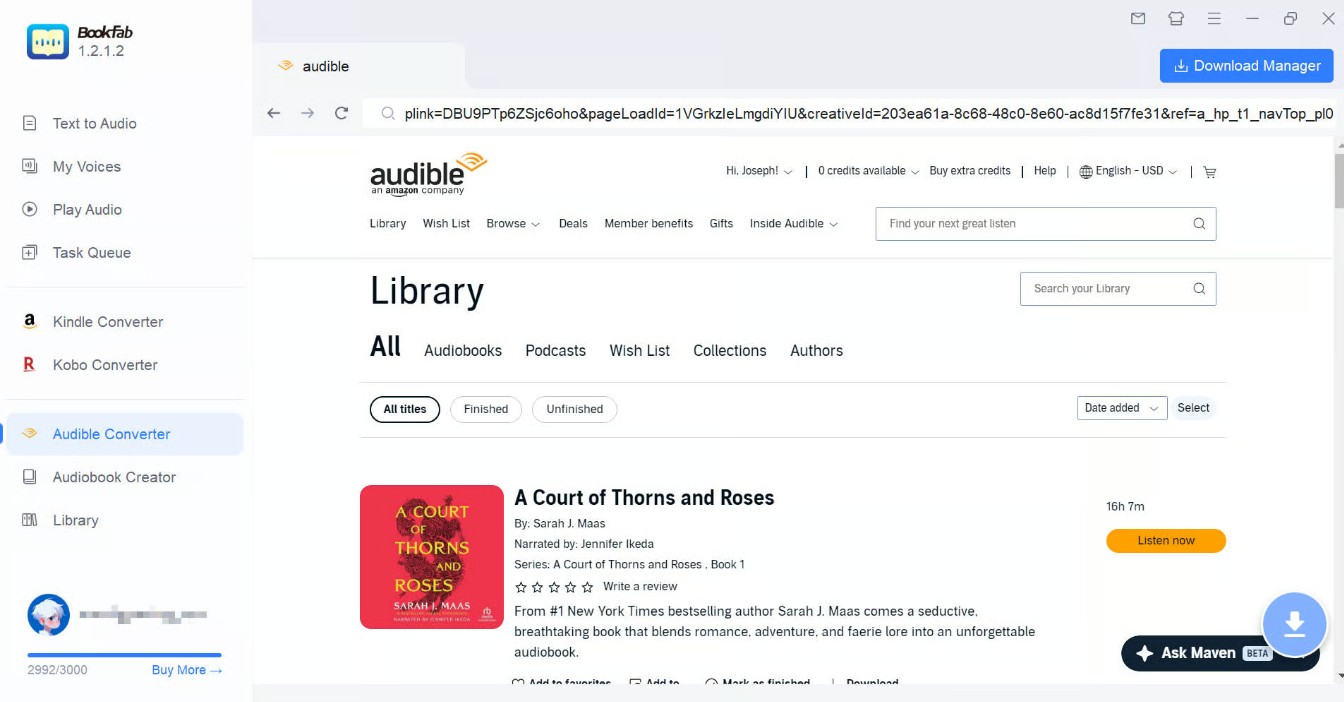
BookFab Audible Converter 是支援Windows與Mac的Audible downloader,內建Audible瀏覽器,可輸出M4A、MP3、FLAC、WAV、OPUS,適合想減少帳號登入、檔案尋找與格式設定切換的人。
規格、速度與章節保留
| 項目 | BookFab已公開支援 | 實際意義 |
|---|---|---|
| 支援系統 | Windows、Mac | 可在桌面完成Download Audible books to PC或Mac的流程 |
| 輸出格式 | M4A、MP3、FLAC、WAV、OPUS | 可按播放器與儲存需求選擇 |
| 章節與metadata | 保留章節、封面、書名、時長等主要中繼資料 | 方便在媒體庫辨識作品與按章節收聽 |
| 檔案拆分 | 支援按章節拆分 | 長篇有聲書可分段管理 |
| 館藏處理 | 內建瀏覽器、地區選擇、批次與任務管理 | 減少手動尋找AAX檔案的步驟 |
| 免費試用 | 最多轉換3本有聲書 | 可先用自己的作品確認格式與播放器結果 |
原文在Windows 11、16 GB RAM筆電上的操作記錄顯示,內建瀏覽器可載入館藏,轉出檔案能在VLC與手機App顯示章節;由於沒有可核對的標準化測速資料,本文不把單次耗時延伸成速度保證。
從音訊整理角度,我更重視章節與標籤是否可讀,而不是宣稱「越快越好」;這些欄位會直接影響長篇作品在播放器裡的定位效率。
下載成MP3的步驟
BookFab的流程可整理為登入、選書、設定、開始處理四步,操作序列本身不需要手動尋找瀏覽器下載的AAX檔案。
- 啟動並登入:開啟Audible Converter,選擇正確的Audible地區,登入可存取作品的帳號。
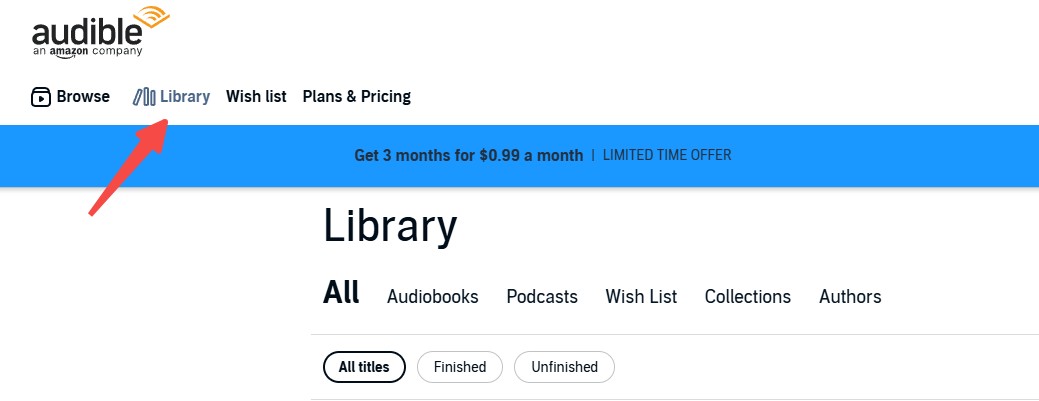
- 選擇館藏:在內建瀏覽器進入Library,選取要建立個人離線副本的有聲書。
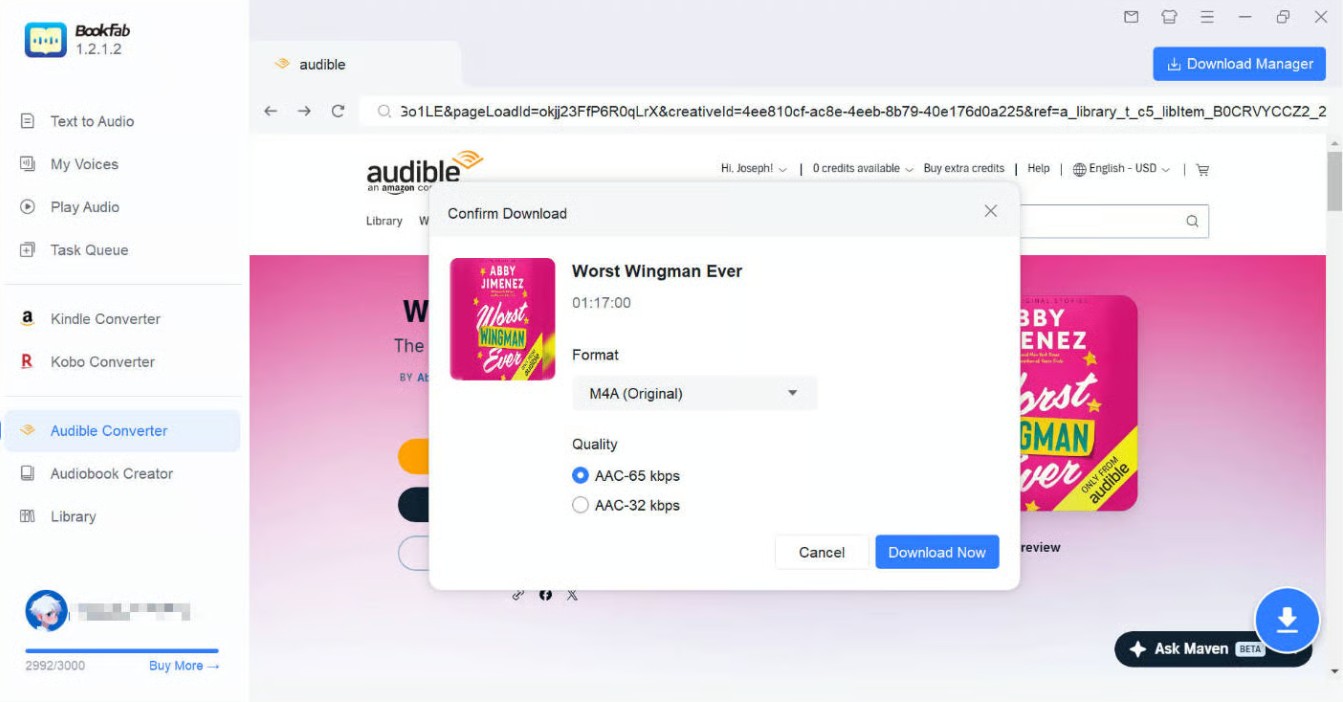
- 設定格式:一般播放器可選MP3;重視行動裝置相容與檔案大小時可保留預設M4A,並決定是否按章節拆分。
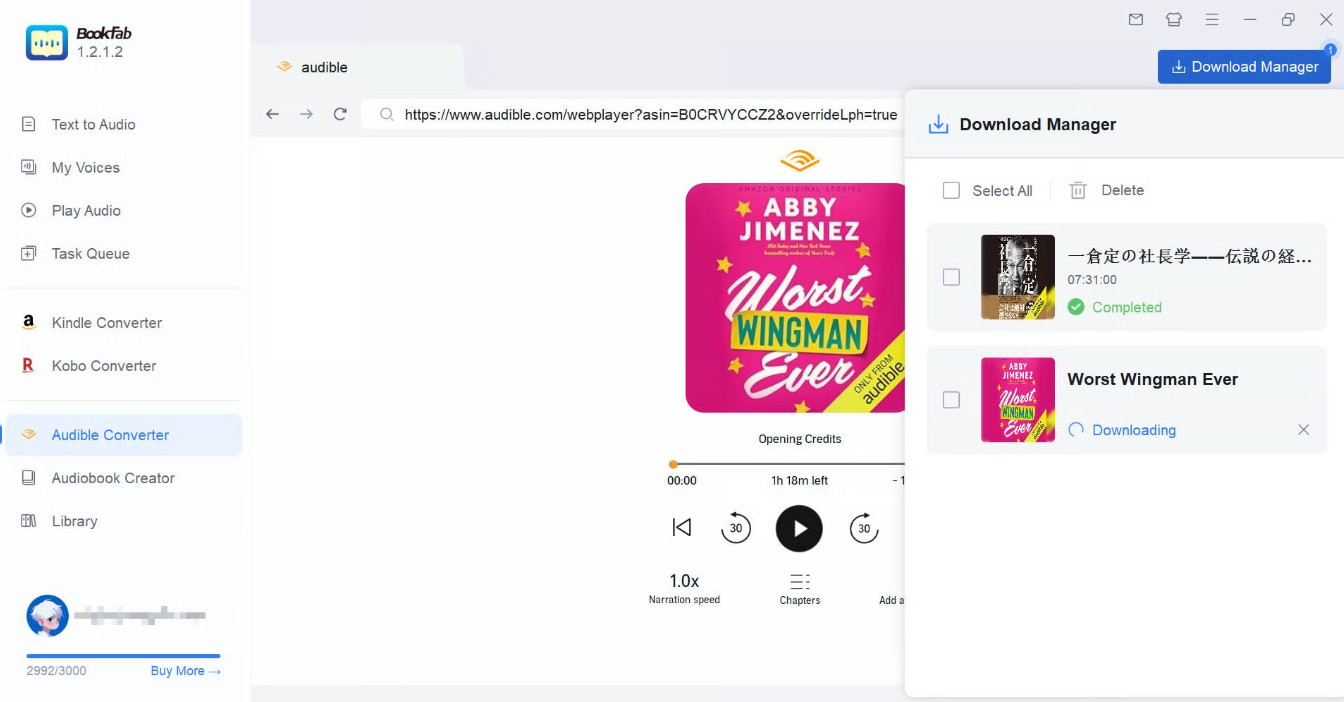
- 開始處理:送出任務後查看進度,完成時以實際播放器確認章節、封面與標題。
適合與不適合的人
適合:想少處理技術設定、需要批次管理,或希望把Audible有聲書下載成常見音訊格式的Windows、Mac使用者。
不適合:只想使用官方App收聽、要求免費開源,或不需要把館藏整理成本機音訊檔案的人。商業軟體的授權成本也應納入選擇。
想先確認目前功能與試用範圍,可查看 BookFab Audible Converter產品頁。
Libation免費開源方案
Libation下載Audible適合願意研究設定、偏好免費開源及需要管理較多館藏的人。它仍有活躍維護,但登入權杖、授權回應、音訊編碼與防毒警示都可能增加排查時間。
13.x版本與使用門檻
Libation 13.x延續多帳號、館藏掃描與批次處理方向;2026年6月的版本訊號顯示專案仍在更新。安裝包若觸發Windows Defender警示,應先核對下載來源與檔案,再依自己的安全政策決定是否執行,不要直接關閉所有防護。
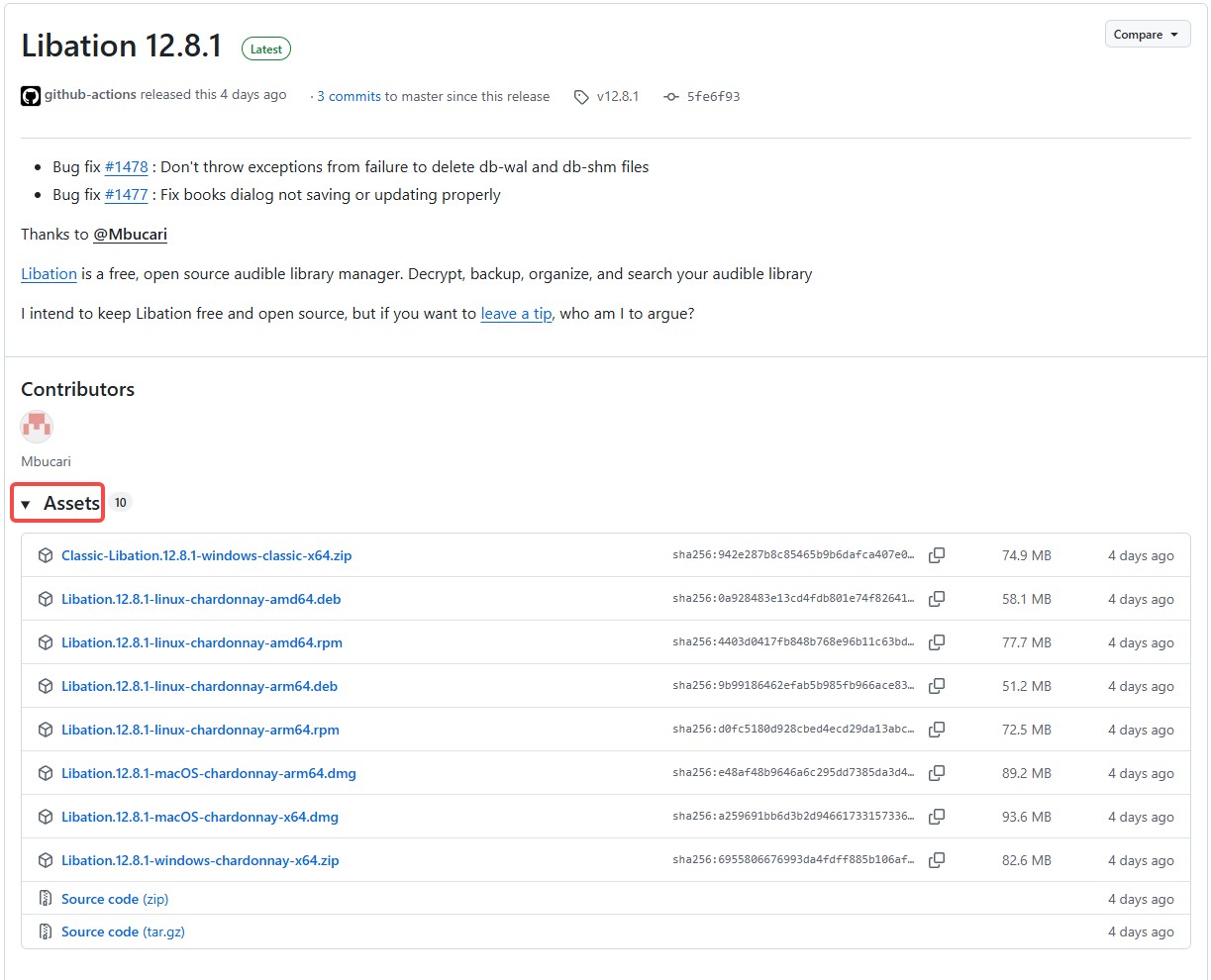
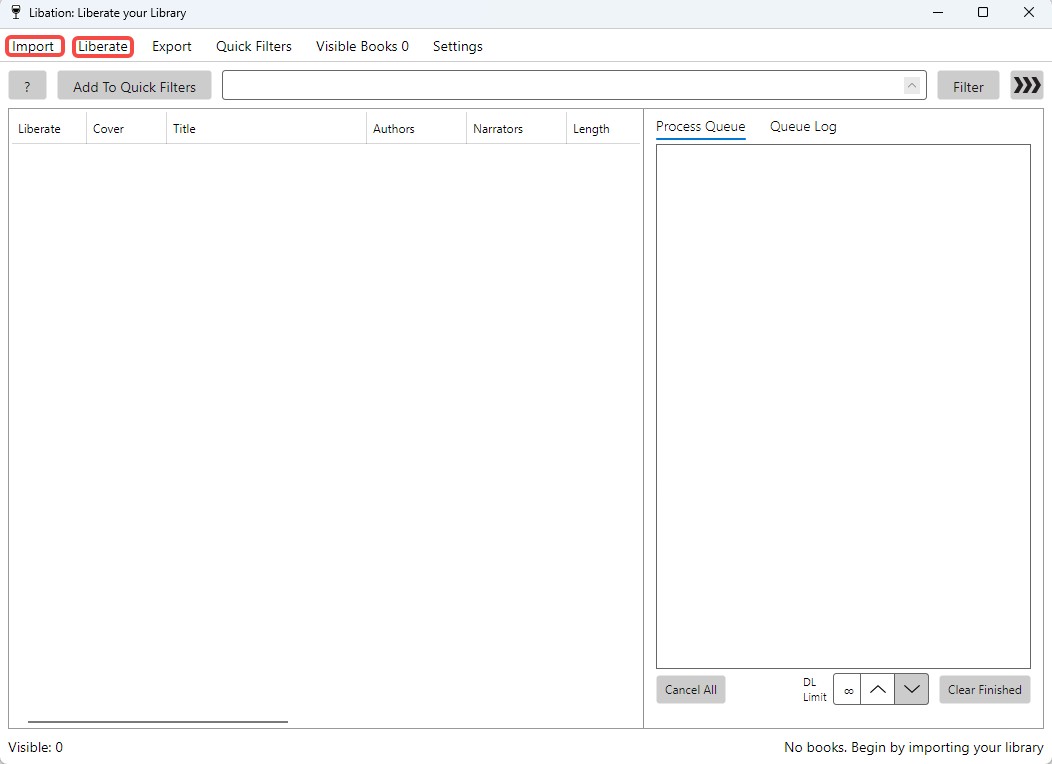
在Windows 11筆電依原有流程核對時,帳號視窗可引導完成Amazon登入;可觀察的關鍵不是介面是否漂亮,而是地區、登入狀態與館藏是否能正確同步。
掃描、下載與常見錯誤
完成帳號設定後,先掃描館藏,再選擇要處理的作品。若libation download audible流程失敗,應按登入、網路、服務狀態、授權回應、編碼相容性的順序排查。
- 重新登入,確認權杖沒有過期,帳號地區與館藏一致。
- 暫停VPN或proxy,避免地區判定與連線路徑互相衝突。
- 降低連續請求量,稍後重試,以排除暫時性服務異常或rate limiting。
- 遇到「DRM license response not OK」時,先更新Libation並重新驗證登入,不要直接判定作品或程式損壞。
- 若下載完成卻不能播放,檢查是否為xHE-AAC等播放器未支援的編碼,再選擇相容輸出。
OpenAudible管理型方案
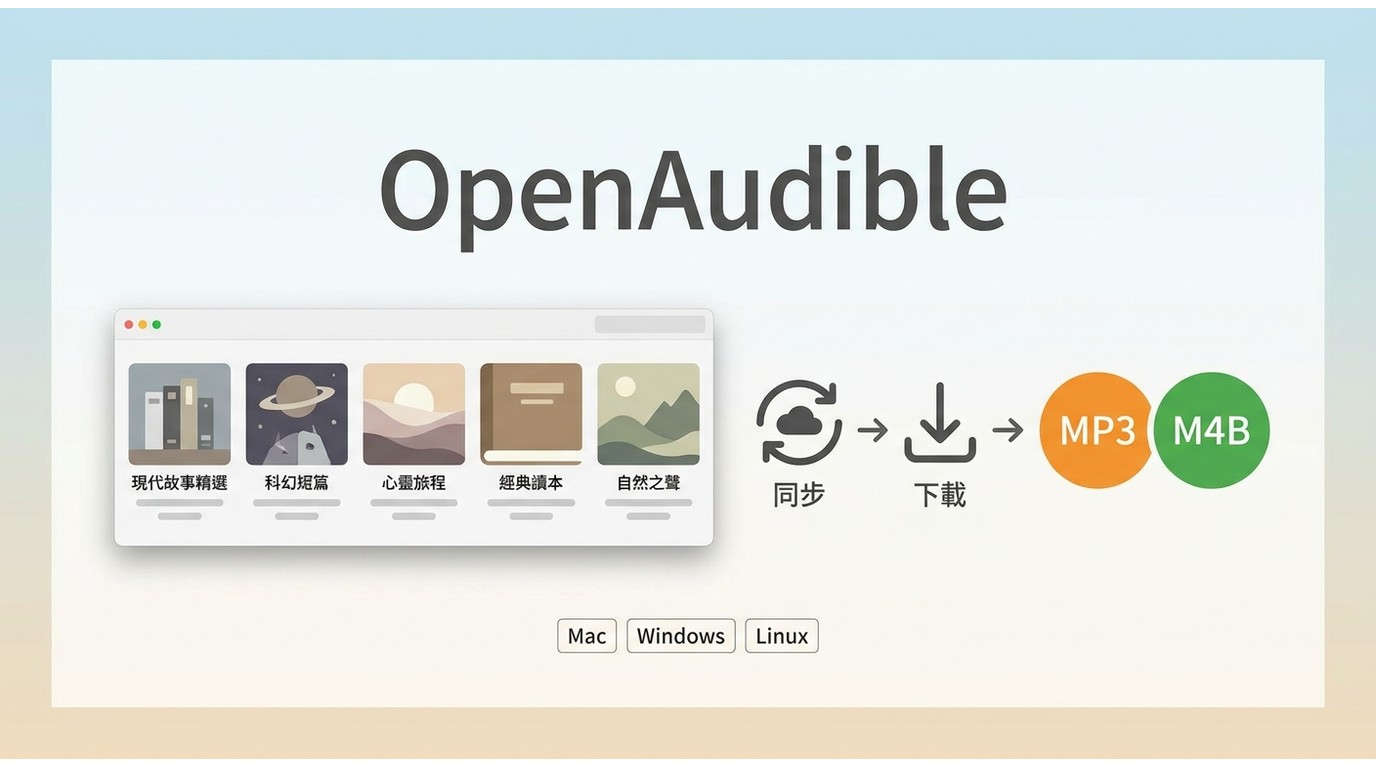
OpenAudible的重點是Download、Backup、Manage,也就是下載、備份與管理Audible書庫。它適合想要跨平台圖像化館藏的人,但完整功能採商業授權,操作與資源需求也高於單純官方播放。
版本、平台與授權定位
OpenAudible官網目前顯示4.8.7,支援Mac、Windows、Linux。它以封面網格、書庫同步、MP3/M4B處理及檔案管理為核心;本文不沿用舊價格,避免把已變動的授權資訊寫成固定數字。
以內容製作工作流來看,視覺化書庫的價值在於快速辨識封面與版本,不只是好看;但若只需要聽一兩本書,這套管理層可能顯得太重。
同步與轉檔流程
- 安裝OpenAudible,從Controls連接Audible帳號。
- 執行Quick Audible Library Sync,讓程式列出館藏。
- 選擇作品並下載,再依播放器需求使用Convert to MP3或M4B。
- 在書庫中檢查封面、章節與檔名,確認輸出符合管理方式。
三種方案怎麼選
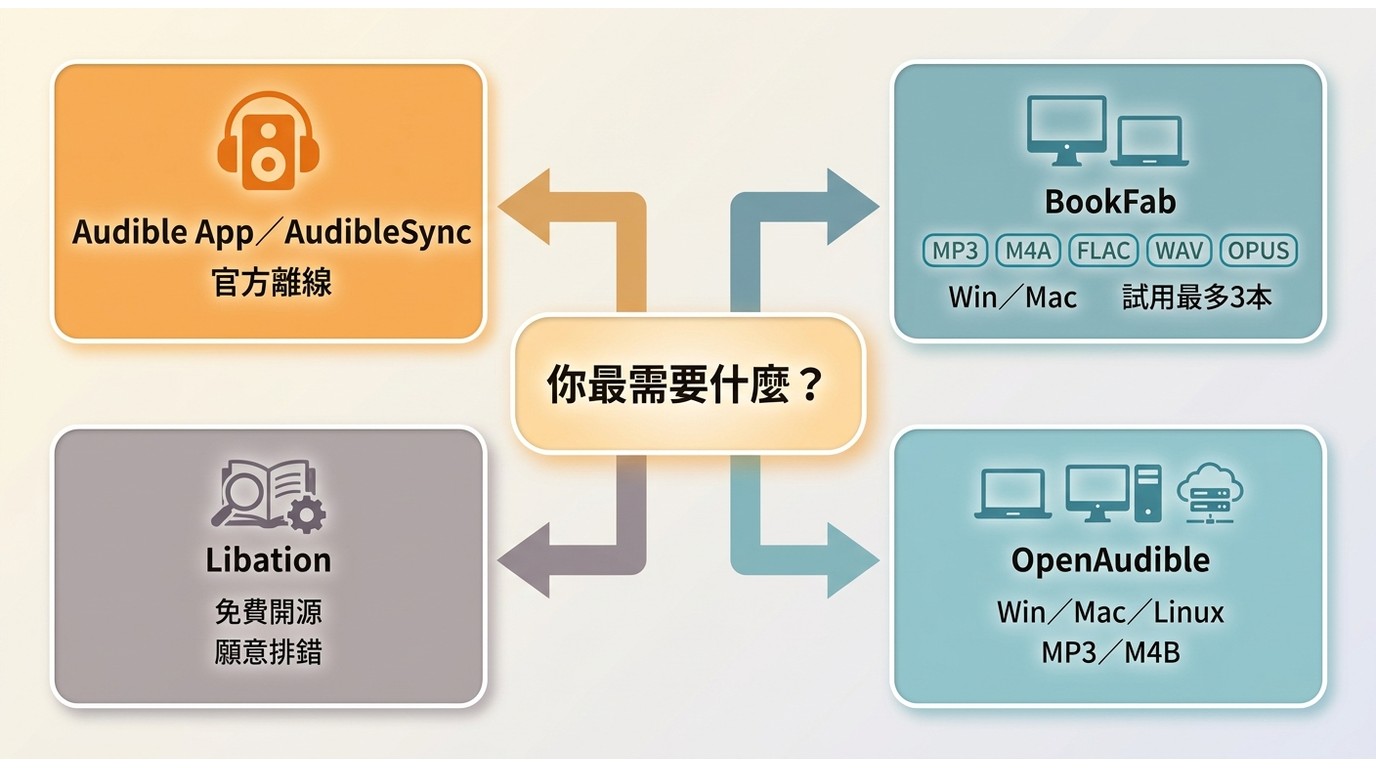
先分清楚「官方收聽」與「本機檔案管理」:官方App或AudibleSync適合留在Audible生態系;BookFab、Libation、OpenAudible則分別偏向簡化操作、免費開源與跨平台書庫管理。
| 候選方案 | 適合對象 | 官方/非官方路徑 | 支援平台 | 輸出或播放方式 | 章節與metadata保留 | 上手門檻 | 費用或授權定位 | 主要限制 |
|---|---|---|---|---|---|---|---|---|
| Audible官網/App | 只需在官方環境收聽的人 | 官方 | 手機、桌面瀏覽器與支援裝置 | App內離線、串流或官方檔案 | 由Audible管理 | 低 | 依Audible帳號與內容權益 | 檔案與播放器選擇受官方生態系限制 |
| AudibleSync | Windows與相容MP3播放器使用者 | 官方 | Windows與支援的播放器 | 下載、啟用、傳輸標題 | 依官方裝置流程 | 低至中 | 官方工具 | 不是任意格式轉檔器 |
| BookFab Audible Converter | 想簡化登入、格式與批次流程的人 | 桌面工具 | Windows、Mac | M4A、MP3、FLAC、WAV、OPUS | 可保留章節、封面、書名、時長等 | 低至中 | 商業授權,提供最多3本試用 | 不適合只要免費開源的人 |
| Libation | 進階使用者與開源偏好者 | 桌面工具 | 依專案版本提供的桌面環境 | 館藏掃描與可設定的音訊工作流程 | 可管理章節與書籍資料,結果依設定 | 中至高 | 免費開源 | 可能遇到登入、授權、編碼與防毒警示 |
| OpenAudible | 重視跨平台視覺化書庫的人 | 桌面工具 | Mac、Windows、Linux | Download、Backup、Manage,並可轉MP3/M4B | 著重書庫、封面與章節管理 | 中 | 商業授權 | 管理功能較多,單純收聽可能用不到 |
實際取捨很清楚:官方路徑成本最低,Libation以時間換彈性,BookFab以授權成本換較集中的流程,OpenAudible則把重點放在跨平台書庫管理。
免費開源與付費工具差異
免費開源的優勢是成本與可檢視性,但設定、更新及錯誤排查多由使用者承擔;付費工具通常把登入、分析、格式與任務管理集中在同一介面,代價是授權費與產品相容性依賴。
依需求快速決策
- 只想離線聽:先用Audible App、官網或AudibleSync。
- 想少調設定並輸出常見格式:評估BookFab。
- 想要免費開源且願意排錯:評估Libation。
- 想在Mac、Windows、Linux管理封面式書庫:評估OpenAudible。
常見問題與排查
多數Audible下載問題可先從內容權益、帳號地區、登入工作階段、網路路徑與播放器格式逐項排除,不必一開始就重裝所有程式。
下載按鈕消失:先確認作品是已購標題還是Plus Catalog,再重新登入、切換到正確的Audible地區,並以另一個瀏覽器工作階段測試。若官網沒有提供該內容的下載按鈕,可改看App或AudibleSync是否支援該情境。
登入與授權錯誤:登入過期、VPN/proxy、請求過密、Audible暫時異常,都可能造成掃描或授權錯誤。建議依序重新驗證帳號、停用會改變地區的連線、更新工具並稍後重試。
播放器不支援:先辨識檔案是AAX、MP3、M4A、M4B,還是採用xHE-AAC等編碼;接著確認播放器規格。換播放器或改用相容格式,通常比反覆重新下載更有效。
Audible官網下載的檔案可以直接放到MP3播放器嗎?
多數一般MP3播放器不能直接處理官網AAX檔案。若裝置支援AudibleSync,可用官方工具啟用並傳輸;否則需依裝置規格選擇適合的個人離線檔案流程。
Windows電腦現在還能用Audible App下載嗎?
舊版Audible Windows app已不是主要下載路徑。Windows使用者可用桌面Web Player、官網館藏、AudibleSync,或在有跨播放器需求時比較桌面工具。
AudibleSync適合哪些使用者?
它適合想用官方工具下載標題、管理Windows館藏,或啟用相容MP3播放器的人;若需要MP3、M4B等彈性輸出,則要另看其他流程。
Libation下載失敗或跳出授權錯誤時,要先檢查什麼?
先檢查登入是否過期、帳號地區、VPN/proxy、請求頻率與Libation版本,再判斷是否為授權回應或xHE-AAC相容問題。把所有失敗都歸因於程式損壞,往往會錯過真正原因。
取消Audible訂閱後,已購買的書還能聽嗎?
已購買標題與Plus Catalog權益不同。已購作品通常仍會保留在帳號館藏,Plus Catalog內容則可能隨訂閱權益結束而無法繼續收聽;實際使用條件以帳號內顯示的內容權益為準。
結語
Audible有聲書下載沒有單一答案。官方App、官網與AudibleSync能解決的情境就先用官方方式;需要跨播放器、AAX轉MP3或整理本機書庫時,再依預算、技術門檻與合規邊界選BookFab、Libation或OpenAudible。
陳嘉文的建議是先從播放裝置倒推格式:章節導覽優先考慮M4B,相容性優先考慮MP3,行動裝置可評估M4A。把需求定清楚,比先選工具再遷就格式更省時間。